
COMO SE HACE
Cuando el Nas se apaga de manera incorrecta, ya sea porque se ha ido la luz o porque se ha desconectado el adaptador de corriente. Puede que cuando se vuelva a encender solo emita un pitido (en lugar de los dos necesarios) y no tengamos acceso al Nas. Estos son los pasos a seguir para intentar reparar el sistema.
- Apagar el Nas, retirar los discos para que no hagan contacto y encendemos el Nas. Esperar hasta que lo reconozca el Qfinder.
- Si no puedes ver el Nas sigue este tutorial. Si ves el Nas haz los siguientes pasos. (Desde el primer pitido hasta el segundo pueden pasar hasta 5 minutos).
- Una vez que escuches los dos pitidos sin apagar el Nas inserta los discos en el mismo orden.
- Conectamos por SSH al Nas con el usuario admin y la contraseña admin. Para conectarnos podemos usar por ejemplo el programa Putty.
- Los comando a poner son:
- # config_util 1
- # storage_boot_init 1 (una vez le demos esperar 30 segundos y volver a darle al enter)
- # cp /etc/default_config/uLinux.conf /mnt/HDA_ROOT/.config/
- # rm -r /etc/config
- # ln -sf /mnt/HDA_ROOT/.config /etc/config
- # setcfg -f /etc/config/uLinux.conf Misc configured TRUE
- # ln -sf /mnt/HDA_ROOT/update /mnt/update
- Sin apagar el Nas nos vamos al Qfinder y actualizamos a la ultima versión descargándonosla de la web de Qnap.
Uno de los primeros pasos que tenemos que hacer cuando tenemos un problema es mirar el Registro de sistema o “log”. Para ello debemos entrar en la página de administración del NAS. Entramos en “Panel de control” --> ”Configuración del sistema” --> “Registro de sistema”.
Una vez dentro en la parte superior izquierda tenemos dos opciones, “eliminar todo” y “Guardar”. Le damos a “Guardar” y se descargara un archivo llamado “system-log.csv”. Este archivo se puede abrir con un programa de hoja de cálculo (por ejemplo Excel).
Para poder compartir una carpeta con en Qsync con varios usuarios lo que tenemos que hacer es crear una carpeta compartida (Click aquí para ver como crear una Carpeta compartida) y dar permisos de acceso para esa carpeta a los usuarios que deseemos (Click aquí para ver como crear un Usuario). Una vez hecho esto nos iremos a la aplicación Qsync y habilitaremos a los usuarios que elijamos.
En cuanto tengamos todos estos pasos nos iremos a la aplicación de Qsync instalada en nuestro PC y pondremos todos los datos de acceso a nuestro NAS. Por defecto se sincronizara nuestra carpeta personal de Qsync. Para añadir una carpeta nueva en preferencias le damos a la pestaña Sincronizar. En Seleccionar nos saldrá la lista de carpetas que podemos sincronizar con los permisos que tengamos. Nos dará la opción de que no se eliminen datos en el NAS al sincronizar.
Qué hacer cuando nuestro Qnap nos da el error “The file system is not clean. It is suggested that you go to [Storage Manager] to run "Check File System"”.
Cuando nos salta este error significa que hemos tenido un mal apagado del equipo y que el sistema de archivos esta corrupto, lo que no nos impide trabajar, pero sí que nos da errores aleatorios. Para arreglarlo tenernos que ir a:
Panel de control --> Configuración del sistema --> Administrador de almacenamiento --> Espacio de almacenamiento --> Administrar --> Verificar el sistema de archivo
Este proceso paralizara los servicios temporalmente (discos iSCI, etc...), pero podremos seguir accediendo a los datos de las carpetas del Nas.
Una vez termine la verificación, suele tardar entre 10 y 20 minutos, ya podremos trabajar con normalidad.
Para comprobar el estado de los discos en nuestro Qnap accedemos a:
Panel de control --> Sistema --> Almacenamiento e instantáneas --> Discos/VJBOD
Una vez dentro podremos seleccionar el disco en la parte de la izquierda y nos mostrara su ubicación en el Nas y abajo un resumen sobre el disco seleccionado. Tendremos cuatro botones.
En el primero no dirá información sobre Modelo, número de serie, versión de firmware y capacidad.
En el segundo nos dará toda la información sobre el estado SMART del disco y podremos hacer una prueba rápida o completa. También podremos configurar alertas de temperatura y programación de pruebas SMART.
En el tercero nos dará opciones para cuando conectamos un nuevo disco o necesitemos ver físicamente cual es (Esto es útil cuando la máquina esta en otra ubicación).
En el cuarto botón nos dirá a qué grupo Raid pertenece (Esta función es especialmente útil cuando tenemos varios volúmenes Raid dentro de un Nas).
Para poder subir y bajar datos de nuestro Qnap hay varias formas. Estas son las más comunes.
- Desde el administrador del Nas nos vamos a “File Station” seleccionamos la carpeta a la que queremos subir o bajar un archivo y seleccionamos “Cargar” para subir información o “Más Acción --> Descargar” para bajarnos información. Esta opción es validad tanto en red local con en remoto (Si lo tenemos habilitado).
- Desde el Explorador de archivos de Windows en la barra superior ponemos “\\IPDelNas\” y entramos a la carpeta en la que queremos subir o bajar datos. Esta opción solo puede ser en red local o estando conectados por VPN a la red donde se encuentre nuestro Qnap (Si lo tenemos habilitado).
- Con la aplicación Qfile Pro para Smartphone o Tablet. Una vez logueado podremos ver las carpetas a las que nuestro usuario tiene acceso, podremos cargar y descargar archivos. Podremos acceder tanto en local como en remoto (Si lo tenemos habilitado).
Hay dos tipos de reset en nuestro Qnap. Lo primero es localizarlo, para ello tenemos que tener acceso a la parte trasera de nuestro Qnap, para poder presionarlo necesitaremos de la ayuda de un objeto punzante, por ejemplo un clip.
- Reset de 3 segundos: Con este reset volveremos a dejar la configuración de red y la contraseña del administrador por defecto. Para ello con la máquina encendida y los discos puestos, mantendremos pulsado el botón de reset durante 3-4 segundos, pasado ese tiempo oiremos un pitido que nos indicará que ha completado el reset. ES MUY IMPORTANTE que NO mantengamos pulsado el botón de reset más de 4 segundos ya que pueden perderse datos.
- Para versiones anteriores a QTS/QuTS 4.1 Usuario: admin Contraseña: admin.
- Para versiones QTS/QuTS 4.2.2 o superior Usuario: admin Contraseña: la MAC de la LAN1 en mayúsculas y sin guiones.
- Para versiones QTS/QuTS 5.1 o superior Usuario: admin Contraseña: la Clave de la nube (Cloud key) de su dispositivo en mayúsculas y sin caracteres especiales. Por ejemplo, si la clave de la nube es Q1234-5678 , la contraseña será Q12345678. Esta clave esta en una pegatina en la parte superior del nas (no todos los nas la lleva) o si encendemos el nas sin discos la podremos ver desde el Qfinder dándole a Detalles. Otra opción para averiguar esta clave si hemos añadido nuestro nas a MyQnapCloud, es conectar a MyQnapCloud y en los detallas del nas nos aparecerá también esta clave.
- Reset de 10 segundos: Con este reset volveremos a valores de fábrica, por lo que se perderán todos los datos y configuraciones que tengamos hechas en nuestro Nas. Para ello con la máquina encendida y los discos puestos, mantendremos pulsado el botón de reset durante 10-11 segundos. Oiremos dos pitidos, uno a los 3-4 segundos y otro a los 10-11 segundos. Una vez pase esto el Nas se reiniciara y cuando vuelva a aparecer en Qfinder estar igual que el primer día.
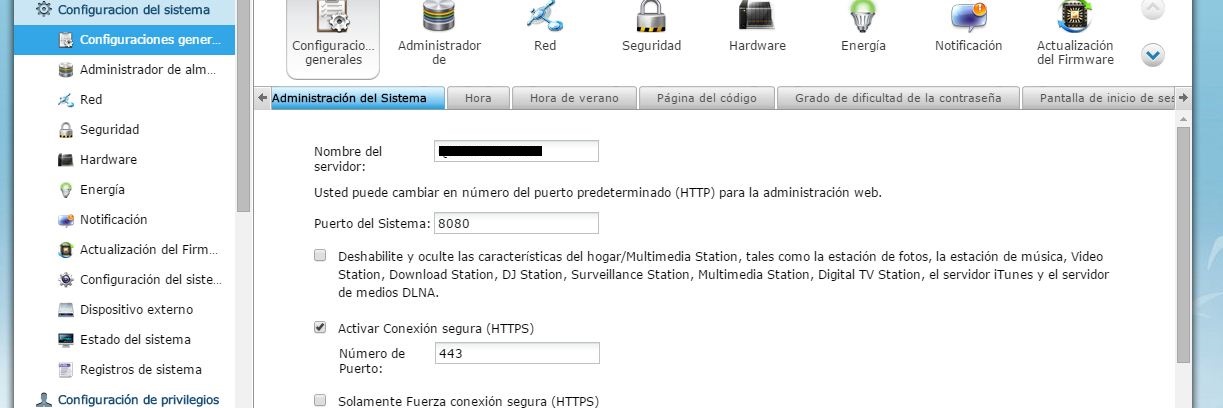
Las aplicaciones multimedia como la estación de fotos, la estación de música, Video Station, Download Station, DJ Station, Surveillance Station, Multimedia Station, Digital TV Station, el servidor iTunes y el servidor de medios DLNA en los Qnaps de gama profesional suelen venir desactivadas, para activarlas debemos ir a:
Panel de control --> Configuración del sistema --> Configuraciones generales --> Administración del Sistema
Entre “Puerto del sistema” y “Activar Conexión segura” tendremos una casilla habilitada que deshabilita todas las características multimedia. Abajo se puede ver una imagen de cómo es.
Es muy recomendable poner una IP fija o manual para que no nos cambie la dirección después de un reinicio del nas o del router. Para cambiarlo debemos ir al:
Panel de control --> Red y servicios de archivos --> Conmutador virtual y de red --> Interfaces

Se nos abrirá la página de configuración y seleccionaremos “Usar una dirección IP estática”.
- Dirección IP Fija: Esta es la dirección que asignaremos a nuestro Nas siempre, hay que asegurarse que no esté en uso.
- Máscara de sub-red: Por defecto tiene que ser siempre 255.255.255.0 y a no ser que tengamos una red especial nunca hay que poner otra cosa diferente.
- Pasarela de Enlace Predeterminada: Lo normal es que sea la misma dirección que la de nuestro Router. Ejemplo: 192.168.1.1
El resto de opciones las podemos dejar por defecto ya que no suelen cambiar.
Qnap tiene dos formas de actualización, de forma automática o manual.
- Actualización Automática: Cuando entramos al administrador del Nas nos saldrá una ventana avisándonos de que hay una nueva versión disponible. Si le damos a “Actualizar Sistema” se descargara automáticamente la última versión, la instalara y reiniciara el Nas. Cuando se instala de esta forma el firmware pueden surgir algunos errores ya que el firmware se descarga descomprimido y se pueden perder paquetes.
- Actualización Manual: Hay dos formas de instalar el firmware de forma manual. El primer paso es descargarnos la última versión del firmware desde la web del fabricante (www.qnap.com/Firmware) una vez descargado el archivo .rar tendremos que descomprimirlo.
- Actualizar desde el administrador: Entramos al administrador del Qnap y nos vamos a:
Panel de control --> Sistema --> Actualización del Firmware
Una vez ahí le damos a la pestaña de “Actualización del Firmware” veremos un botón de “Explorar…” para buscar la imagen .iso en nuestro PC. Una vez seleccionada la imagen simplemente le daremos a “Actualizar Sistema” para que empiece la actualización. Una vez hecha se reiniciara el Nas. - Actualizar desde Qfinder: Para poder instalar la actualización desde Qfinder tendremos que descargárnoslo desde la web del fabricante (www.qnap.com/Qfinder). Una vez descargado lo instalaremos y lo ejecutaremos. Nos mostrara todos los Qnap que tengamos conectados a nuestra red. Para actualizar el Nas lo seleccionaremos y en la parte superior seleccionaremos:
Herramientas --> Actualizar Firmware
Nos loguearemos y nos mostrara una ventana nueva. Le daremos al botón “Examinar…” para buscar la imagen .iso en nuestro PC. Una vez seleccionada la imagen simplemente le daremos a “Iniciar” para que empiece la actualización. Una vez hecha se reiniciara el Nas.
- Actualizar desde el administrador: Entramos al administrador del Qnap y nos vamos a: