
COMO SE HACE
Para hacer backup de nuestras Lun tenemos que irnos a la página del administrador del Qnap (Estas copias siempre son el Local):
Panel de control --> Configuración del sistema --> Administrador de almacenamiento --> Copia de seguridad de Lun
Le damos a “Crear un trabajo”, se nos abrirá una ventana nueva que nos dará 3 opciones:
- Hacer copia de seguridad: Nos mostrará todas las Lun que tengamos creadas, seleccionaremos la que queremos y le damos a Siguiente. En la siguiente pantalla nos dará las diferentes opciones de destino para la copia de seguridad.
- Recurso compartido de Linux (NFS): Aquí pondremos la Dirección IP o Nombre del Host y la ruta de la carpeta. Nuestro servidor Linux debe permitirnos acceder sin Usuario ni contraseña.
- Recurso compartido de Windows (CIFs/SMB): Aquí pondremos la Dirección IP o Nombre del Host, Usuario y contraseña y la ruta de la carpeta.
- Host Local: Aquí seleccionaremos la carpeta donde queremos hacer el Backup. Si conectamos un Disco Externo también podremos seleccionarla.
- Recurso compartido de Linux (NFS): Aquí pondremos la Dirección IP o Nombre del Host y la ruta de la carpeta. Nuestro servidor Linux debe permitirnos acceder sin Usuario ni contraseña.
- Restaurar un LUN iSCSI: En la siguiente pantalla nos dará las diferentes opciones de destino para la recuperación de la Lun.
- Recurso compartido de Linux (NFS): Aquí pondremos la Dirección IP o Nombre del Host y la ruta de la carpeta. Nuestro servidor Linux debe permitirnos acceder sin Usuario ni contraseña.
- Recurso compartido de Windows (CIFs/SMB): Aquí pondremos la Dirección IP o Nombre del Host, Usuario y contraseña y la ruta de la carpeta.
- Host Local: Aquí seleccionaremos la carpeta donde está el backup de nuestra Lun que queremos restaurar. Si conectamos un Disco Externo también podremos seleccionarla desde ahí.
- Recurso compartido de Linux (NFS): Aquí pondremos la Dirección IP o Nombre del Host y la ruta de la carpeta. Nuestro servidor Linux debe permitirnos acceder sin Usuario ni contraseña.
- Crear una instantánea del Lun: Seleccionaremos el iSCSI del que queremos hacer la instantánea y le daremos a siguiente. Seleccionaremos el iSCSI donde queremos que se guarde. Configuraremos el tipo de programación y la duración.
Para hacer copias de seguridad con Time Machine debemos entrar en el administrador de Qnap y habilitar en el Nas el Servicio de Time Machine en:
Panel de control --> Servicios de aplicaciones --> Backup Manager --> Servidor de copias de seguridad --> Máquina del tiempo
Lo habilitaremos y pondremos la contraseña para el usuario de Time Machine, ya que por defecto no viene ninguna. También seleccionaremos el espacio que necesitamos para la copia. Si va a ser superior a 4096Gb (4Tb) pondremos que 0 (Sin límite).
Una vez habilitado en el Nas nos iremos al Mac y abrimos el Time Machine. Antes de nada deberemos asegurarnos que el Time Machine este desactivado.
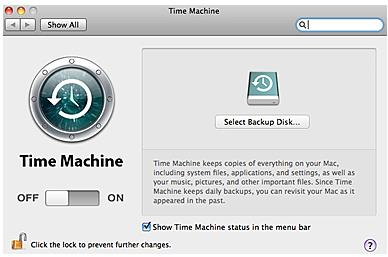
Una vez nos hayamos asegurado, le daremos a “Seleccionar Disco de Copia de seguridad…” Seleccionaremos Usuario registrado y pondremos:
Usuario: TimeMachine
Contraseña: La que hayamos puesto en el Qnap al habilitar el Time Machine.
Cuando le demos Conectar volveremos a la pantalla principal y el Time Machine ya estará activado. La primera copia siempre es la más larga, por lo que puede tardar bastante, en función de la cantidad de datos que tengamos.
Entramos en el administrador de Qnap y seleccionamos:
Panel de Control --> Servidores de aplicaciones --> Antivirus
Nos aparecerán 4 pestañas con diferentes opciones de configuración:
- Información General: Desde esta pestaña podemos habilitar el antivirus, configurar las actualizaciones y seleccionar en que volumen poner los archivos de cuarentena.
- Explorar trabajos: En esta pestaña crearemos los diferentes trabajos de escaneo (Con un máximo de 64 trabajos).
- Para crear el trabajo le damos a “Añadir un trabajo de exploración”:
- Nos pedirá un nombre para la tarea y si queremos escanear todas las carpetas o alguna en concreto.
- En el siguiente paso nos dará todas las opciones de programación; Instantánea, por tiempo, diarias y semanales.
- En la siguiente ventana podremos seleccionar el filtro de archivos a escanear.
- En la siguiente nos dejara configurar las opciones de exploración; Archivos comprimidos, documentos de ofimática y el tamaño.
- En la última pantalla nos dejará elegir las diferentes opciones y alertas para cuando se detecte un archivo potencialmente peligroso.
- Nos pedirá un nombre para la tarea y si queremos escanear todas las carpetas o alguna en concreto.
- Para crear el trabajo le damos a “Añadir un trabajo de exploración”:
- Informes: En esta pestaña podremos habilitar los registros sobre escaneos y resultados.
- Cuarentena: En esta pestaña podremos ver los archivos que tenemos en cuarentena y la opción que queremos ejecutar; Restaurar el archivo, eliminar los seleccionados o todos.
Para configurar nuestra Cache SSD en Qnap debemos entrar en:
Panel de Control --> Almacenamiento e instantáneas --> Almacenamiento --> Aceleración de Caché --> Crear
Una vez creado empezara una reconstrucción, cuando termite ya tendremos nuestra memoria cache. Hay que tener en cuenta que no es instantáneo, y hasta que no llevemos un tiempo trabajando con nuestro Qnap no notaremos la diferencia.
En este enlace podermos ver los modelos compatibles, click aquí.
Podemos acceder a los Qnap desde fuera de nuestra red de dos formas, teniendo una IP externa fija o usando un servicio DDNS.
Si tenemos un IP Fija o nuestro Nas no reconoce el router, simplemente abriendo los puertos de forma manual y redireccionandolo a nuestra IP tendremos un fácil acceso a nuestro Nas. Al tener que hacerlo de forma manual en esta tabla veremos los puertos más usados.
Función | Puerto | Protocolo |
QTS, aplicaciones móviles | 8080 | TCP |
FTP | 21 | TCP |
Copia de seguridad Rsync | 873 | TCP |
Servicio SMTP | 25 | TCP |
Samba | 445 | TCP |
Para tener la lista completa de puertos hacer Click Aquí.
Si el QNAP reconoce nuestro router podremos hacer que el propio Nas configure los puertos necesarios. Para ver cómo usar esa funcionalidad de nuestro Qnap hacer Click Aquí.
Cuando tenemos un Raid en nuestro Qnap y uno de los discos se estropea nos indicara con señales acústicas, visuales y si lo tenemos configurado por e-mail y sms. Para repararlo simplemente quitaremos el disco estropeado y pondremos uno nuevo. Entonces empezara a reconstruir el Raid.
Si por algún caso se nos estropeasen más discos de los permitidos por el nivel Raid que tengamos configurado, el Raid quedara destruido y deberemos empezar de nuevo sustituyendo los discos estropeados. Qnap tiene una función que hace que el Nas se ponga en modo lectura, para poder hacer un backup del nuestros datos antes de destruir el Raid.
Si por algún motivo apagamos o reiniciamos el Nas probablemente ya no se monte el volumen y necesitemos de programas externos para poder recuperar los datos a no ser que tengamos backup.
Post generado a partir de las preguntas realizadas en los Ciclos de formación de Qnap y Synology.
Para poder conectar a las máquinas virtuales que tenemos instaladas en nuestro Qnap con Virtualization Station, podemos usar dos opciones.
- Debemos entrar en Virtualization Station --> Seleccionamos la máquina a la que conectar --> Consola. Nos dejara seleccionar la calidad de la conexión y le daremos a Conectar. Se nos abrirá una nueva ventana en nuestro navegador en la cual tendremos ya acceso al SO de la máquina virtual. Si abrimos los puertos necesarios podremos conectarnos a ese Escritorio Remoto incluso desde fuera de nuestra red.
- Con un programa de Escritorio Remoto. Indiferentemente del SO o la plataforma desde la que lo usemos podremos acceder a nuestra máquina virtual siempre que le hallamos dado permisos de acceso para Escritorio Remoto (Cada SO se configura de una forma diferente). En la mayoria de los Sistemas Operativos ya viene una aplicacion de Escritorio Remoto instalada.
Gracias a las notificaciones de Qnap estaremos siempre informados sobre los diferentes cambios que tenga nuestro Nas.
Para habilitarlo tenemos que ir a:
Panel de control --> Configuración del Sistema --> Notificación
Una vez dentro tendremos varias opciones.
- Servidor SMTP: Aquí habilitaremos el correo desde el que se enviara el e-mail. Podremos seleccionar varios ya preconfigurados (Gmail, Yahoo, etc…) o uno personalizado.
- Servidor SMSC: Si tenemos contratado un servidor de notificaciones por SMS podremos insertar los datos aquí para recibir SMS cada vez que pase algo. Por defecto, solo esta Clickatell, pero tenemos el botón de “Añadir proveedor de servicio SMS”.
- Notificación de alertas: Desde aquí pondremos el e-mail que queremos que reciba las notificaciones. También podremos seleccionar si queremos que nos avise por SMS (Preconfigurando el servicio de SMS)
En Qnap hay dos formas de instalar aplicaciones:
- Automáticamente: Tenemos que entrar en APP Center. Una vez ahí podremos usar el buscador que hay en la partes superior izquierda o buscando por categorías.
- Manualmente: Lo primero es descargarnos la aplicación desde aquí. Nos permitirá seleccionar nuestro modelo para ver las aplicaciones que podemos instalar. Una vez descargado debemos descomprimirlo. Después en el APP Center de nuestro Qnap en la parte superior derecha veremos un botón que pone “Instalar manualmente”. Seleccionaremos la aplicación descargada y descomprimida y le daremos a “Instalar”.
Para poder descargar el DumpLog de Qnap necesitaremos tener instalada la aplicación Diagnostic Tools desde el App Center de nuestro Qnap.
Una vez instalada la abriremos y le daremos ha Dump. En cuanto termine de generarlo nos saldrá un enlace para descargarnos un archivo .rar en nuestro PC. Gracias este archivo podremos saber fácilmente si hay algún problema en nuestro Nas.
En ese archivo solo aparecen datos relacionados con el Nas, nunca con la información contenida.