
PUESTA EN MARCHA
A veces cuando ponemos en marcha nuestro Qnap con discos nuevos no termina de encender. Estas son posibles soluciones:
- La primera opción es encender el NAS sin discos y una vez este totalmente arrancado (Ha echo los dos pitidos) y nos lo reconoce el Qfinder, insertamos los discos.
- Otra opción es cambiar la toma de red del router o switch y del NAS (Si tiene mas de una).
Cuando ponemos en marcha por primera vez nuestro Qnap tenemos diversas formas de localizarlo para empezar con la configuración:
- Con el programa Qfinder, buscaremos todos los NAS Qnap que hay en nuestra red. Una vez localizado puedes configurarlo directamente desde la aplicación o conectado a través del navegador.
- Poniendo en el navegador “start.qnap.com” accedemos a la web de configuración que nos ofrece Qnap.
- Con un programa externo de búsqueda de IPs, localizaríamos nuestra IP y poniéndola en nuestro navegador accederíamos a la pantalla de configuración.
Para crear un Usuario en Qnap tenemos que acceder a la página de administración y:
Entrar en el “Panel de control” --> “Privilegio” --> “Usuarios”.
En la parte superior izquierda damos a “Crear” --> “Crear un Usuario”.
Rellenamos los datos que nos solicita. Nombre de usuario, contraseña y forma opcional una descripción del usuario y un correo electrónico para notificaciones. Después podremos establecer todos los permisos para usuarios y carpetas. También podremos asignar los privilegios para los servicios de red y de aplicaciones.
Para eliminar usuarios simplemente tendremos que seleccionarlo y darle al botón de eliminar que hay en la parte superior. Nos dará la opción de eliminar las carpetas de inicio y la información del usuario seleccionado.
Muchos modelos de Qnap admiten memoria Cache SSD, pero tenemos que tener en cuenta que para poder usarla tendremos que conectar los discos en una posición determinada. En esta tabla vemos las posiciones y el número de discos admitidos.
Modelos | Ubicación SSD | Número de SSD compatibles |
TDS-16489U | Todo | Sin límite |
TVS-ECx80U-SAS/TVS-ECx80U-SAS R2 | Todo | Sin límite |
TS-x79U-SAS | Todo | Sin límite |
SS-x79U-SAS | Todo | Sin límite |
TS-ECx80U-RP / TS-ECx80U R2 | Disco 1, Disco 2, Disco 3, Disco 4 | Hasta 4* |
TS-ECx80 Pro / | Disco 5, Disco 6, Disco 7, Disco 8 | Hasta 4* |
TS-x79U | Disco 3, Disco 4 | Hasta 2 |
TS-x79 Pro | Disco 7, Disco 8 | Hasta 2 |
TVS-x71 | Disco 1, Disco 2, Disco 3, Disco 4 | Hasta 4 |
TVS-x71U | Disco 1, Disco 2, Disco 3, Disco 4 | Hasta 4 |
TS-x70U | Disco 3, Disco 4 | Hasta 2 |
TS-x70 / | Dos últimas bandejas | Hasta 2 |
TS-x63U | Todo | Sin límite |
TVS-x63/TVS-563 ** | Todo | Sin límite |
TS-x51 / TS-453U / TS-453U-RP / TS-451U | Todo | Sin límite |
TS-853U / TS-853U-RP | Disco 5, Disco 6, Disco 7, Disco 8 | Hasta 4 |
TS-1253U / TS-1253U-RP | Disco 9, Disco 10, Disco 11, Disco 12 | Hasta 4 |
TS-x53A **** | Todo | Sin límite |
TS-x53 Pro / TS-x53S Pro | Todo | Sin límite |
TS-531P*** | Todo | Sin límite |
TS-x31+ / TS-x31X | Todo | Sin límite |
TS-453mini | Disco 1, Disco 2 | Hasta 2 |
* La serie TS-ECx80U / TVS-ECx80 admite dos puertos de caché interno adicionales. | ||
** Se recomiendan las ranuras de disco 1 & 2 para la caché SSD. | ||
*** Se recomienda usar a partir de la ranura 3 para Caché SSD. | ||
En función de la memoria instalada se podrá usar mas o menos Cache SSD. | ||
Para crear una Carpeta Compartida en Qnap tenemos que acceder a la página de administración y:
Entrar en el “Panel de control” --> “Privilegio” --> “Carpetas compartidas”.
En la parte superior izquierda damos a “Crear” --> “Carpeta compartida”.
Rellenamos los datos que nos solicita, Nombre de Carpeta, descripción y volumen de disco (lo normal es tener un solo volumen). Después podremos establecer todos los permisos para usuarios. En “Configuración avanzada” podremos editar los derechos de acceso para invitados, tipo de carpeta y editar la papelera de reciclaje.
Para eliminar carpetas simplemente tendremos que seleccionarla y darle al botón de eliminar que hay en la parte superior. También nos dará la opción de eliminar los datos, si seleccionamos esta opción ya no podremos recuperar los datos de dicha carpeta.
Para crear un Grupo de usuarios en Qnap tenemos que acceder a la página de administración y:
Entrar en el “Panel de control” --> “Privilegio” --> “Grupos de usuarios”.
En la parte superior izquierda damos a “Crear”.
Ponemos el Nombre de grupo que deseemos. Nos dejara seleccionar los usuarios que queremos que tengan acceso a ese grupo y los permisos de carpeta para el grupo.
Para eliminar un grupo simplemente tendremos que seleccionarlo y darle al botón de eliminar que hay en la parte superior.
Esto es lo que incluye la instalación básica en Qnap:
- Test de discos duros previo a la instalación
- Instalación de los discos duros en la máquina
- Instalación del firmware en la máquina
- Configuración del sistema RAID
- Creación del usuario “administrador” con contraseña “Qloudea966$”
- Configuración de RED mediante DCHP
- Activación de red de Windows (SMB) y MAC (AFP)
- Test de funcionamiento
- Cierre de las bahías siempre que el modelo incluya la opción.
Estos son los primeros pasos a seguir:
- Conectar la alimentación y el cable de red del router al NAS
- Inserta de los discos duros en el NAS
- Utilizar Qfinder (lo podemos descargar desde aquí) para buscar nuestro NAS
- Panel de control --> Red y servicios de archivos --> conmutador virtual y de red --> Interfaces, y ponemos una IP fija
- Cambiar la contraseña de "usuario administrador" (te explicamos cómo aquí)
- Instala y actualiza Malware remove
- Puedes encontrarla en el App Center de QNAP
- Crear una carpeta en QNAP; puedes ver aquí cómo se hace
Recuerda que estos primeros son MUY IMPORTANTES y sí o sí deberás darlos tú mismo cuando recibas tu servidor NAS.
Cómo acceder a los recursos compartidos desde Windows:
Para poder acceder a las carpetas desde Windows hay varias formas, aquí se explican cómo.
Cómo acceder a los recursos compartidos desde Mac:
Para poder acceder a las carpetas desde Mac hay varias formas, aquí se explican como.
Cuando tenemos problemas con la conexión de nuestro Qnap fuera de nuestra red, puede que sea por problemas de red. Uno de los fallos más usuales son los problemas con DNS. Cuando entramos al administrador de Qnap nos salta esta ventana, significa que tenemos que configurar el DNS de forma manual.
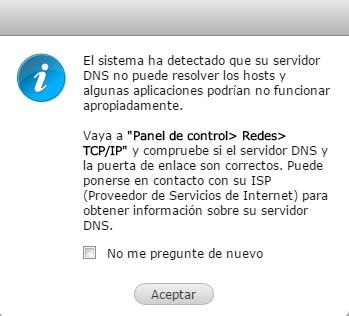
Para ello debemos ir a:
Panel de control --> Sistema --> Red
En Servidor DNS seleccionaremos “Use la siguiente dirección de servidor DNS” y pondremos los servidores DNS que nos de nuestro proveedor de Internet. Si no nos los sabemos también podemos poner los DNS Universales (8.8.8.8 y 8.8.4.4).
Cuando configuramos MyQnapCloud nuestro router no siempre es compatible y tenemos que abrir los puertos manualmente. Si tenemos una IP Fija contratada con nuestro proveedor de Internet también tendremos que configurarlo de forma manual.
Para abrir los puertos debemos conectar con nuestro router. Algunas compañías de Internet bloquean algunos puertos para uso interno, por lo que si después de abrir un puerto sigue sin funcionar lo mejor es ponerse en contacto con ellos para que lo comprueben.
En la siguiente tabla están los puertos más comunes. (Desde Qloudea siempre recomendamos cambiar los puertos por defecto)
Uso | Puerto TCP |
Acceso por web y aplicaciones móviles | 8080 |
Servidor FTP | 21 |
Acceso por Web seguro (HTTPS) | 443 |
Copia de seguridad por RSYNC | 873 |
Twonkymedia | 9000 |
Plex | 34200 |
MLDonkey | 15000 |
Esto es lo que necesitamos par a empezar con nuestro Qnap:
- Instalar los discos en el Nas y encenderlo.
- El Qfinder para poder localizarlo, lo podremos descargar de aquí.
- La última versión del software, lo podremos descargar de aquí.
- Configurar el Nas, para ver el tutorial click aquí.
- Una vez configurado podremos acceder de varias formas al Nas, por web o por carpetas, para ver cómo hacerlo click aquí.
Por defecto el Usuario es “admin” y la Contraseña es ”admin”, siempre en minúsculas.