
COMO SE HACE
Para poder ver las cámaras desde nuestro móvil con la aplicación Vmobile, primero debemos tener instalado el Surveillance Station en nuestro Qnap y la cámara configurada. Una vez configurado todo en nuestro nas:
Abrimos la aplicación en nuestro Smartphone o Tablet --> Si nos localiza el nas, ponemos el usuario y contraseña (Si no lo localiza tendremos que poner la IP también.)
Una vez logueados en profile, seleccionamos la Cámara que queremos visualizar. Por defecto en los iPhone viene activada la visualización en 4K, por lo que puede que al principio no conecte por eso. Si le damos a Settings podremos deshabilitarlo.
Para hacer esta configuración necesitaremos tener un Switch gestionable conectado a nuestro router. El Switch debe haber sido preconfigurado Click Aquí. El primer paso será conectar el Nas al Switch, importante que sepamos los puertos a los que lo conectamos, ya que luego nos hará falta saberlo.
Una vez lo tenemos todo conectado abrimos en el navegador una ventana con acceso al nas y otra con acceso al Switch. Cuando entramos al panel de control del Nas nos vamos a Red y seleccionamos “Enlace de puertos”.
En grupo de enlaces seleccionaremos “IEEE 802.3ad” y marcaremos las conexiones de red de nuestro nas que queremos unir (Como mínimo 2). Le daremos a aplicar y ya estará creada la agregación en nuestro Nas.
En la pestaña del Switch nos iremos a:
L2 Functions --> Link Aggregation --> Port Trunking
Una vez lleguemos allí, habilitaremos el Link Aggregation dándole a “Enabled” en la parte superior. Seleccionaremos los puertos en los que están conectados los cables del Nas al Switch y le daremos a “Apply”. De esta forma ya tendremos creado nuestro Link Aggregation de nuestro Qnap al Switch.
Para ver el videotutorial de como configurar el Switch Click Aquí. Para ver el videotutorial de como configurar el Qnap con Link Aggregation Click aquí.
A partir de la versión 4.2.1 de QTS se activa por defecto el umbral de espacio en el conjunto de almacenamiento. Esto normalmente hace que salten errores constantes de disco lleno. Para desactivarlo tenemos que ir a:
Panel de control --> Configuración del sistema --> Administrador de almacenamiento --> Espacio de almacenamiento
Una vez ahí seleccionaremos el Conjunto de almacenamiento y le daremos a “Administrar”. Desde aquí abriremos el desplegable “Acciones” y pulsamos en “Establecer umbral”.
Aquí podremos establecer el porcentaje o desmarcarlo para que no de alerta. Normalmente se recomienda desconectarlo ya que el control de espacio debe estar en el Volumen, no en el Conjunto de almacenamiento.
Qnap ha añadido un sistema de instantáneas en sus Nas. Cuando configuramos por primera vez nuestro Nas por defecto coge un 20% del disco para guardarlas. Si no vamos a utilizar esta función para quitarlo debemos hacer lo siguiente.
Panel de control --> Configuración del sistema --> Administrador de almacenamiento --> Espacio de almacenamiento
Una vez ahí seleccionaremos el Conjunto de almacenamiento y le daremos a “Administrar”. Desde aquí abriremos el desplegable “Acciones” y pulsamos en “Definir el espacio reservado de instantáneas”.
Aquí podremos modificar el porcentaje de espacio a reservar o quitarlo, simplemente desmarcando la casilla “Definir el espacio reservado de instantáneas” y dándole a Aplicar.
Qnap nos ofrece la posibilidad de crear enlaces para poder descargar archivos desde nuestro Nas. Para hacer esto debemos tener habilitado File Station (Panel de control – Servidores de aplicaciones – Station Manager – File Station marcamos la casilla Habilitar si no lo está y aplicamos)
Una vez dentro de File Station vamos a la carpeta donde esta lo que queremos compartir y damos a botón derecho ya sea una carpeta o un archivo. Nos saldrá “Compartir” y un desplegable para seleccionar una opción:
- A través de correo: Si tenemos un correo configurado en nuestro Nas podremos mandar directamente desde el Nas el enlace al e-mail de la persona que queremos que lo descargue. Nos permitirá poner un Asunto y un Mensaje.
Dependiendo de cómo tengamos configurado el Nas y si es en local o en remoto como van a descargarlo, en Nombre de dominio/IP seleccionaremos la opción que mejor se ajuste.
Si lo que hemos seleccionado es una carpeta podremos habilitar la subida de ficheros aparte de poder descargar. También podremos seleccionar el acceso por SSL.
Si pulsamos en “Más configuraciones” se abrirán más opciones de configuración. Aquí podremos seleccionar tiempo de expiración o contraseña para el enlace de descarga.
Podremos ver una vista previa antes de darle a Compartir. - A redes sociales: Nos dejara elegir entre varias redes sociales (Facebook, Twitter, Weibo, Google+,Plurk y Renren). Podemos poner un mensaje que será el que aparecerá junto al enlace.
Dependiendo de cómo tengamos configurado el Nas y si es en local o en remoto como van a descargarlo, en Nombre de dominio/IP seleccionaremos la opción que mejor se ajuste.
Si lo que hemos seleccionado es una carpeta podremos habilitar la subida de ficheros aparte de poder descargar. También podremos seleccionar el acceso por SSL.
Si pulsamos en “Más configuraciones” se abrirán más opciones de configuración. Aquí podremos seleccionar tiempo de expiración o contraseña para el enlace de descarga.
Cuando le demos a compartir nos saldrá una ventana emergente que nos pedirá el usuario y contraseña de la red social para poder publicar el enlace. - Crear el enlace compartido solamente: Dependiendo de cómo tengamos configurado el Nas y si es en local o en remoto como van a descargarlo, en Nombre de dominio/IP seleccionaremos la opción que mejor se ajuste.
Si lo que hemos seleccionado es una carpeta podremos habilitar la subida de ficheros aparte de poder descargar. También podremos seleccionar el acceso por SSL.
Si pulsamos en “Más configuraciones” se abrirán más opciones de configuración. Aquí podremos seleccionar tiempo de expiración o contraseña para el enlace de descarga.
Al darle a crear nos abrirá una nueva ventana con el enlace para que se lo pasemos de la forma que queramos a quien queramos.
- A un usuario del NAS: Esta opción es para poder compartir un archivo con un usuario del Nas que no tiene permiso a una carpeta o archivo. Al acceder nos saldrá el listado de usuario y podremos elegir los que queramos.
Si el usuario tiene configurado un correo en su cuenta le podremos mandar un aviso junto al enlace para que pueda verlos.
Si lo que hemos seleccionado es una carpeta podremos habilitar la subida de ficheros aparte de poder descargar. También podremos seleccionar el acceso por SSL.
Si pulsamos en “Más configuraciones” se abrirán más opciones de configuración. Aquí podremos seleccionar tiempo de expiración o contraseña para el enlace de descarga.
Para poder visualizar esa carpeta el usuario/os debe acceder a su File Station y en la parte izquierda pulsar en Compartido conmigo, desde ahí podrá accederá la carpeta o al archivo que se le ha compartido.
Desde la aplicación Qfile a parte de poder acceder a nuestros datos podemos enviar enlaces para que se puedan descargar archivos o carpetas. Para ellos debemos acceder a la aplicación y dale al símbolo

que parece al lado de lo que queremos compartir y le damos a Compartir enlace de descarga.
Seleccionaremos la forma de descarga, ya sea en local o en remoto, si queremos que puedan subir archivos en el caso de seleccionar una carpeta y si queremos que el enlace este cifrado por SSL. Si le damos a más opciones no dejará poner contraseña decir cuando expira el enlace.
Una vez seleccionado le damos a enviar, se nos abrirá un desplegable que nos permitirá compartir por algunas aplicaciones del móvil (ej: Whatsapp), enviar por e-mail, SMS o crear enlace único para que lo mandemos como queramos.
Esto es válido tanto para Android como para iOS.
Una vez desinstalado el Linux Station de nuestro Qnap al intentar volver a instalarlo se queda parado entre el 51 y el 57%. Para esto la solución que hemos encontrado es la siguiente.
1º Desinstalar Linux Station y Container Station.
2º Hacer copia de seguridad de la configuración. Para ello debemos ir a Panel de control --> Configuración del sistema y pulsar en Copia de seguridad. Se nos descargará un archivo .bin en nuestro equipo.
3º Tendremos que hacer una restauración de la configuración. Este proceso no nos hará perder nuestros datos y al tener una copia de la configuración tanto los usuarios como los permisos los podremos recuperar. Para realizar este paso debemos ir a Panel de control --> Configuración del sistema --> Restaurar los valores por defecto y pulsar en Restablecer la Configuración.
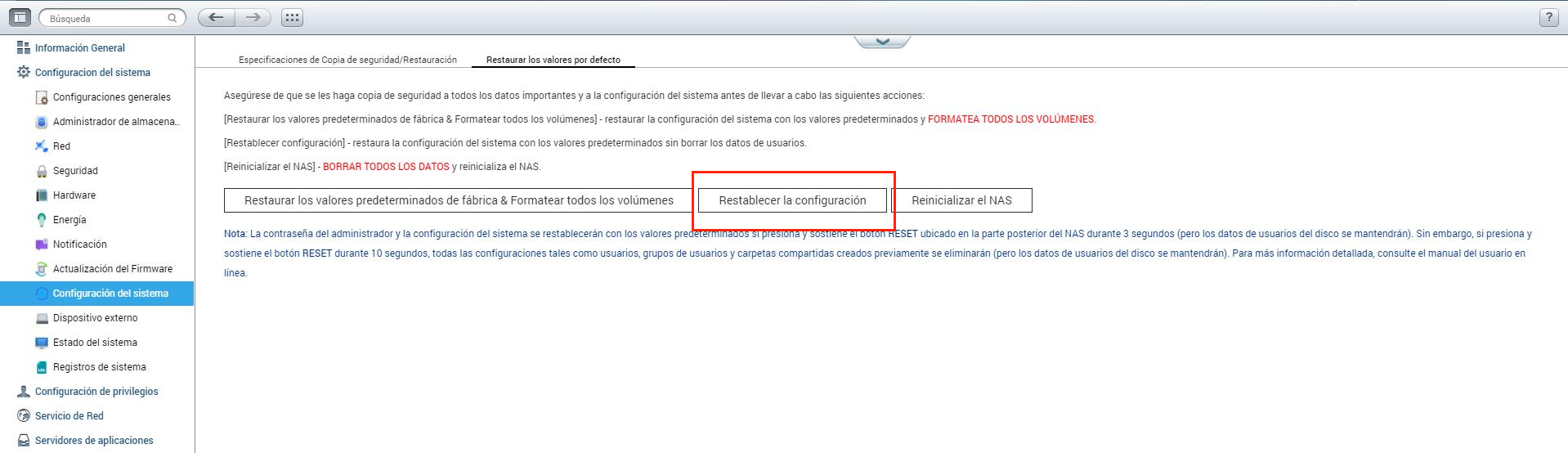
4º Actualizar el firmware de forma manual como se indica en este tutorial.
5º Una vez actualizado y con las aplicaciones instaladas necesitaremos tener el Qfinder ya que la IP se pondrá por DHCP y el usuario será el de por defecto (Usuario: admin Contraseña: admin). Desde el App Center debemos instalamos el Linux Station y el Container Station. Una vez instaladas ya podremos instalar Ubuntu sin problemas.
6º Una vez instalado todo podremos restaurar la configuración anterior. Panel de control --> Configuración del sistema --> Restablecer la configuración y le damos a Explorar. Se nos abrirá una ventana y seleccionaremos el archivo .bin que descargamos en el punto número 2. Una vez seleccionado le damos a restaurar y volveremos a tener los usuarios y permisos anteriores.
Atención: Los procesos de actualización o modificación del sistema pueden derivar en perdida de datos. Recomendamos siempre tener una copia de seguridad tanto de los datos como de la configuración. Qloudea no se hace responsable de posibles pérdidas de datos o configuraciones.
Para ver más carpetas de nuestro Nas en kodi, debes ir a Video, Musica o Imágenes, donde quieras añadir las carpetas y darle a Archivos. Una vez dentro seleccionamos Añadir Videos, le damos a buscar y entramos en Raíz del sistema de archivos. Seleccionamos la carpeta share y entramos a la carpeta que queremos añadir. Una vez dentro pulsamos en OK. Si volvemos a darle a OK la habremos añadido, pero dar a añadir para buscar más carpetas y añadirlas todas de golpe.
Con la aplicación Qfile podemos guardar automáticamente las imágenes de nuestro iPhone o iPad en la carpeta del nas que queramos.
Para eso debemos abrir la aplicación y pulsar en las tres rallas que hay en la parte superior izquierda. Se nos abrirá el menú y en la parte inferior seleccionamos Configuración.
Una vez dentro bajamos hasta “CARGAR FOTOGRAFÍAS AUTOMÁTICAMENTE” En Nas le damos a Configurar ahora y seleccionamos nuestro nas. Nos saldrán 4 opciones a elegir.
- Qsync: Guardarlo en la carpeta Qsync del usuario usado para acceder desde la aplicación.
- User Home: Se guardará en la carpeta Home del usuario utilizado para acceder desde la aplicación.
- Multimedia: Se guardará en la carpeta Multimedia que crea el Nas por defecto.
- Personalizar: Se guardará en la carpeta o subcarpeta que seleccionemos dentro del Nas. Una vez dentro de la carpeta deseada hay que darle a confirmar.
Justo encima de “CARGAR FOTOGRAFÍAS AUTOMÁTICAMENTE” esta la opción de subir o bajar datos solo con Wifi. Esta opción está bien activarla si se tiene una tarifa de datos pequeña o se hacen una gran cantidad de fotografías.
En Qnap por defecto viene con la carpeta personal de cada usuario activada. Para poder quitarla hay que acceder al nas por el administrador web. Una vez ahí en el Panel de Control - Privilegio - Usuarios le damos a Carpeta de Inicio.
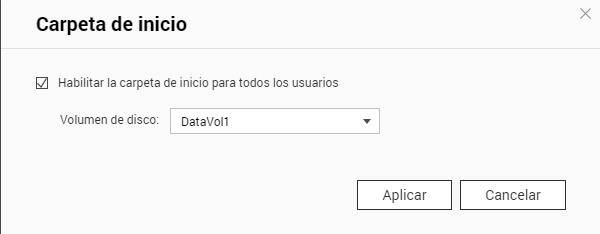
Si desmarcamos la casilla de "Habilitar la carpeta de inicio para todos los usuarios" y le damos a aplicar ya no tendremos acceso a Home.
Los usuarios administradores del nas podrán ver la carpeta Homes y acceder a las carpetas personales de los usuarios. Una vez desactivada podrán ir a Panel de control - Privilegio - Carpetas compartidas y seleccionar la carpeta Homes para eliminarla. Esta carpeta no se puede eliminar si la Carpeta de Inicio esta habilitada.
Si nuestro nas no Home o queremos activarlo hay que ir a Panel de Control - Privilegio - Usuarios y le damos a Carpeta de Inicio. Marcamos la casilla de "Habilitar la carpeta de inicio para todos los usuarios" y aplicamos. De esta forma tendremos tanto Home (para todos los usuarios) como Homes (solo para los administradores).