
COMO SE HACE
Para poder saber quien ha realizado acciones sobre los datos que almacena el nas hay un registro dentro de Qnap que se recomienda activar.
En versiones QTS 4.4.x o anteriores: Para ellos nos vemos al Panel de control - Registros del Sistema- Registros de conexión de sistema
En versiones QTS 4.5.x o superiores y sistemas QuTS hero: Para ellos nos vemos al Panel de control - QUlog Center- Configuración de registro - Configuración de registro de acceso
Una vez ahí nos vamos a opciones, marcamos los servicios que usemos. Marcamos la opción de Archivar los registros para que no se llene y le decimos la carpeta donde queremos que se guarden estos registro, una vez seleccionado aplicamos la configuración y le damos a iniciar registro.
De esta forma tendremos un registros de cualquier movimiento por los protocolos seleccionados. Podremos saber la fecha, hora, usuario, IP de origen, conexión y tipo de acción fácilmente. Por supuesto nos permitirá guardar esta información en .csv para visualizar desde un PC.
Cuando tenemos este error en QNAP, es muy posible que no estemos seleccionando el archivo correcto.
Tendrás que comprobar lo siguiente:
- Descarga tu firmware sólo de la pagina web oficial de QNAP https://www.qnap.com/es-es/download
- Asegúrate que el archivo que has descargado es exactamente para tu modelo de NAS QNAP. El nombre del archivo contendrá tu modelo, la versión y la fecha de lanzamiento.
- Observa que tu archivo sea un archivo ".iso".
- Cuando realices la descarga, ten en cuenta que bajas un archivo comprimido en ZIP o RAR y tendrás que descomprimirlo.
Cuando un QNAP nos envía una notificación de seguridad con el mensaje "Added IP address to IP block list" o "Añadida dirección IP a la lista de bloqueo" seguido del tiempo de bloqueo es que están intentando atacar nuestra conexión. Éste comportamiento del QNAP nos ayuda a mantenerlo seguro.
Cualquier dispositivo con puertos redireccionados desde el exterior de nuestra conexión es susceptible a ataques realizados por bots que escanean internet de forma automática.
Puertos y servicios más atacados:
- Servidor web o HTTP - Puerto 80
- Acceso a QNAP - Puerto 8080
- Servicio SSH para acceso por línea de comando - Puerto 22
- Servidor FTP para transferencia de archivos - 21
Si ha recibido el aviso mencionado, ya tendrá activo el servicio de QNAP de bloqueo de ip's. Aconsejamos configurar el bloqueo permanente.
Ésto lo puede configurar dentro de Panel de control > Seguridad > "Protección de Acceso a la Red"
Consejos para evitar estos ataques:
- Disponer de una contraseña robusta
- Contener al menos letras minúsculas y mayúsculas, dígitos y caracteres especiales
- No repetir mas de tres veces el mismo carácter
- No puede ser igual que el nombre de usuario en orden ni al revés
- Limitar las redirecciones externas al máximo.
- No usar puertos estándar como los mencionados anteriormente.
- Puede redireccionar un puerto externo aleatorio por ejemplo 5416 y enviarlo al puerto interno 8080 en la configuración de su router.
- Deshabilite los servicios que no use.
Para más información sobre seguridad en QNAP puede visitar el siguiente post en nuestro blog:
Si lo que quieres es usar tu servidor NAS para tener una copia de tu Dropbox en el almacenamiento de tu QNAP, tendrás que seguir los siguientes pasos:
- Accede al sistema operativo de tu QNAP (Como entrar a mi QNAP por primera vez).
- Abre el App Center e instala HBS3 (Hybrid Backup Sync 3).
- Una vez instalada, abre la aplicación HBS3 que tendrás en el escritorio del QTS de QNAP.
- En la parte izquierda, en la pestaña de "Sincronizar".
- Si es la primera sincronización tendrás un botón que ponga: "Sincronizar Ahora".
- En caso contrario, arriba a la derecha pondrá "Nueva".
- Creamos un trabajo de Sincronización en dos direcciones.
- Seleccionas como destino Dropbox e insertas los datos de tu cuenta.
- A partir de aquí, simplemente hay que seleccionar la carpeta de Origen.
Una vez finalizado el asistente, dispondrás de una sincronización bidireccional de tu cuenta de Dropbox con una carpeta de tu servidor NAS QNAP.
Cuando nuestro Nas Qnap se queda obsoleto o se nos estropea y necesitamos sustituirlo hay que tener en cuenta que no vale cualquier modelo. Con esta web podemos ver si los discos del modelo que tenemos y el que queremos o necesitamos adquirir nos vale.
https://www.qnap.com/es-es/nas-migration/
Atención: Debido a que Qnap ahora tiene nas que admiten SO QTS y QuTS hero cuando hacemos la migración tenemos que asegurarnos de que el modelo donde vamos a poner los discos admite el mismo SO que el que teníamos y a la hora de hacer la primera actualización sin discos poner el SO del nas de origen.
Una vez adquirido el nuevo modelo hay que encenderlo sin discos, actualizarlo a la ultima versión desde el programa Qfinder con el usuario y contraseña Usuario: admin Contraseña: admin (a partir de la versión de firmware 4.2.2 la contraseña por defecto es la MAC de la LAN1 en mayúsculas y sin guiones). A partir de la versión 5.2.0 es Usuario: admin y Contraseña: la Cloud Key, en algunos modelos va en la parte superior del equipo, si el tuyo no la tiene con Qfinder puedes localizarla seleccionando el nas y dándole a Detalles para verla o a través de myqnapcloud si lo teníamos enlazado. Una vez actualizado apagar el nas, conectar los discos del nas antiguo en el nuevo y encender. El nuevo nas encenderá con los datos y configuraciones que teníamos anteriormente.
Si se tienen discos de cache se deben traspasar junto al resto des disco o desmontarla antes de apagar el nas.
La contraseña del usuario administrador es la más importante del nas. Debe ser una contraseña segura que no suela usarse. Estas son las recomendaciones para crear una contraseña segura.
- Alternar letras mayúsculas y minúsculas.
- Que contenga números y símbolos.
- Que sea de como mínimo 8 caracteres, pero se recomienda que sea de 12.
- NO usar contraseñas estándar. Ej: Pas$w0rD
- Para recordar la contraseña se puede crear una frase teniendo en cuenta las recomendaciones anteriores.
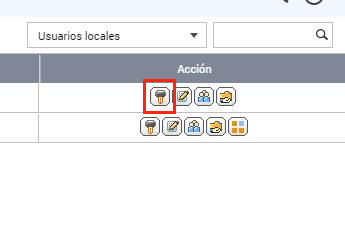
Para cambiar la contraseña actual por una nueva hay que acceder a la web del nas con el usuario admin e ir a Panel de Control - Privilegio - Usuarios. En la línea del usuario admin pulsar en el icono de la llave. Nos pedirá poner la contraseña antigua y que pongamos dos veces la nueva contraseña.
En QuTS Hero podemos crear carpetas inmutables (es decir, imborrables) para evitar pérdidas de datos. Por ejemplo, por ataques de virus tipo Cryptolocker, usuario descontento, etc. Para poder configurar una carpeta WORM (inmutable) hay que seguir estos pasos:
- Panel de control --> Privilegio --> Carpetas compartidas --> Crear --> Carpeta compartida
Una vez hecho, ponemos el nombre de la carpeta que deseamos. Se puede dejar por defecto en Aprovisionamiento Thin para que se vaya ocupando el espacio según se use, o seleccionar el Aprovisionamiento Thick para reservar el espacio del conjunto de almacenamiento.
Le damos a “siguiente” y seleccionamos el apartado Configuración de WORM; escogiendo entre:
- Empresa: Puede escribir datos en la carpeta compartida, pero no puede modificar, eliminar o restaurar datos en ella. Puede eliminar la carpeta compartida
- Cumplimiento: Puede escribir datos en la carpeta compartida, pero no puede modificar, eliminar o restaurar datos en ella. No tiene permisos para eliminar la carpeta compartida. Para eliminar datos en la carpeta debe eliminar el grupo de almacenamiento primario de la carpeta (se perderán todos los datos de ese conjunto)
Una vez seleccionado este punto, también se podrá escoger el Retardo de bloqueo, lo que permitirá eliminar la información durante el tiempo que le marquemos (por defecto 1 minuto). Pasado ese tiempo ya no se podrá eliminar.
También podemos marcar Retención para que pasado X tiempo podamos eliminar esos datos.
Los siguientes pasos serán los mismos que en QTS tanto para crear una carpeta como para dar permisos y propiedades.
Podemos gestionar varios nas desde un solo puesto, así como hacer seguimiento acerca del estado y las actualizaciones de nuestro servidor NAS QNAP gracias a la aplicación Q’Center de QNAP.
¿Cómo lo hacemos? Lo primero es instalar la aplicación Q’Center desde el App Center en el servidor NAS QNAP que queremos que sea el principal.
En los NAS cliente tendrás que tener instalada la aplicación Connect to Q'center, también disponible en el App Center .
Una vez instalado todo, abrimos la aplicación Q’Center en el NAS principal y podremos elegir entre inicializar de cero la aplicación o importar una configuración que ya tengamos.
Si inicializamos de cero nos dará varias opciones para poder añadir servidores NAS, ya sean de nuestra red o remotos:
- Añadir NAS local:
- Buscará los NAS locales que tengamos en nuestra red
- Añadir uno o varios servidores NAS en una subred:
- Nos dejará elegir entre las diferentes subredes que tengamos
- Añadir un NAS por medio de la dirección IP o del nombre del host:
- Nos permitirá poner la dirección IP o DDNS manualmente
- Añadir uno o varios servidores NAS desde la cuenta de myQNAPcloud
- Añadir uno o varios servidores NAS al importar un archivo CSV:
- El CSV tendrá que tener, por servidor NAS, esta estructura: (ip_nombreldehost,puerto,nombredeusuario,contraseña,use_https 127.0.0.1, 443, admin, admin, true 127.0.0.2, 8080, admin, admin, false) editando los datos modificados de cada uno
- Añadir el NAS a un enrutador NAT
Una vez seleccionada la forma que queramos añadir siempre podremos sumar más. Desde ahí podremos actualizar firmware y ver diferentes tipos de informes.
Esta funcionalidad es compatible entre servidores NAS QNAP con QTS y QuTS Hero.
En caso de que tu QNAP tenga un disco duro roto o estropeado tendrás que cambiarlo por un disco duro nuevo.
La mayoría de los servidores NAS QNAP tienen la posibilidad de intercambiar los discos en caliente (Sin apagar el NAS).
Pasos para cambiar un disco duro en NAS QNAP:
- Identifica qué disco duro está roto: Accede al panel de administración de tu QNAP y abre Almacenamiento e instantáneas > Discos/VJBOD. En esta sección, encontrarás el disco estropeado identificado con color rojo (error) y verás el número de bahía.
- Asegúrate de que el volumen o conjunto de almacenamiento tiene un RAID1, RAID5 o RAID6: Esto puedes verlo dentro de Almacenamiento e Instantáneas > Almacenamiento/Instantáneas. Seleccionas el volumen o conjunto de almacenamiento y haces click en Administrar. En la ventana emergente podrás ver el estado y el tipo de RAID que tienes.
- Si tienes un almacenamiento con discos duros independientes no podrás hacer reconstrucción del volumen
- Una vez identificada la bahía y el tipo de RAID, puedes proceder a sacar el disco duro con el NAS encendido.
- Monta un disco duro nuevo en la bandeja (si va con tornillos atornillar, si es una instalación sin tornillos simplemente colocar el disco con los brackets laterales)
- Comprueba que se está ejecutando la reconstrucción del volumen: Dentro de Almacenamiento e instantáneas > Almacenamiento/Instantáneas, seleccionas el volumen o conjunto de almacenamiento y le das a administrar en la parte superior derecha. Podrás ver en la ventana emergente la información del estado del RAID
En caso de que tu NAS no comience la reconstrucción del RAID puedes hacer click en administrar (dentro de la ventana descrita en el paso 5) y hacer click en "Configurar los discos de repuesto" para añadir un disco de "Spare" al RAID y forzar así la reconstrucción
Observaciones: No apague el NAS cuando el volumen esté degradado ni durante el proceso de reconstrucción. Bajo ningún concepto siga trabajando con la información o añada nuevos archivos a su volumen para no retrasar el tiempo de reconstrucción.
Cómo tramitar la garantía de un disco duro Western Digital