
PREGUNTAS FRECUENTES
Si necesitas gestionar la garantía de un disco Seagate, puedes hacerlo directamente con el fabricante. Esta opción puede ser especialmente recomendable si quieres agilizar el proceso y gestionar el reemplazo sin intermediarios.
En esta guía te explicamos paso a paso cómo comprobar la garantía de tu disco y tramitar la sustitución directamente con Seagate.
Antes de empezar
Ten a mano:
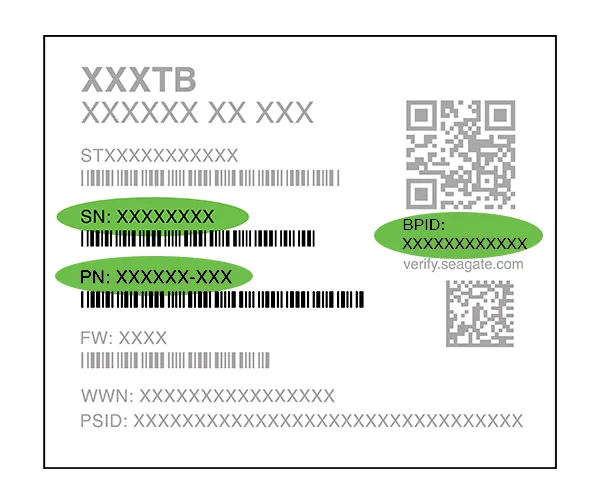
- El número de serie (SN) del disco
- El modelo del disco o el product number (PN)
- Tus datos de contacto
- Los últimos cuatro dígitos del BPID, en algunos casos
Importante: guarda esta información para tenerla a mano durante todo el proceso
Paso 1. Inicia sesión o crea tu cuenta de Seagate
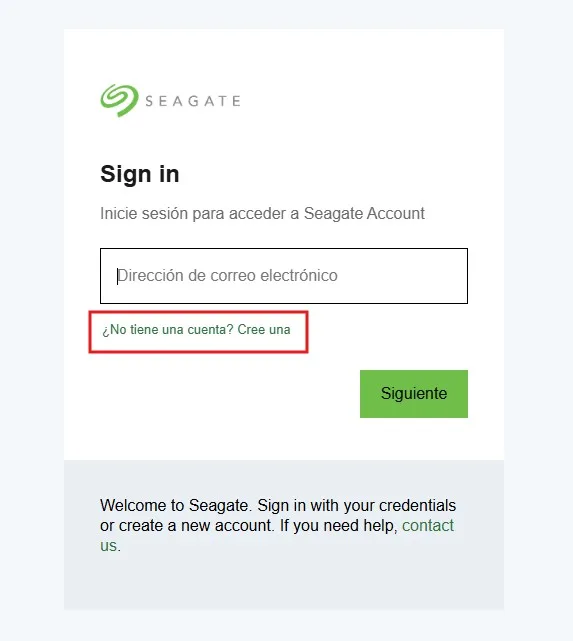
Accede al portal de soporte de Seagate e inicia sesión con tu cuenta.
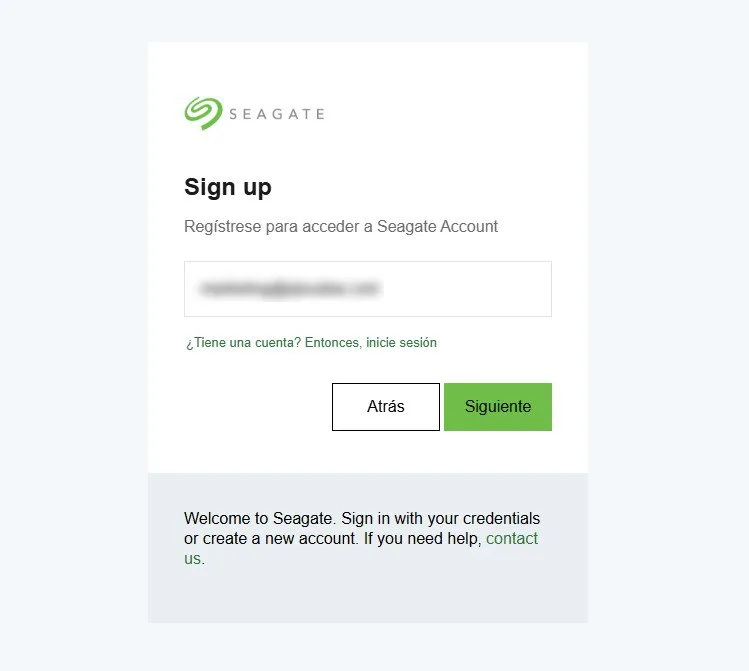
Si todavía no tienes una, tendrás que crear una cuenta de Seagate antes de continuar con la solicitud de garantía.
Paso 2. Comprueba si el disco está en garantía
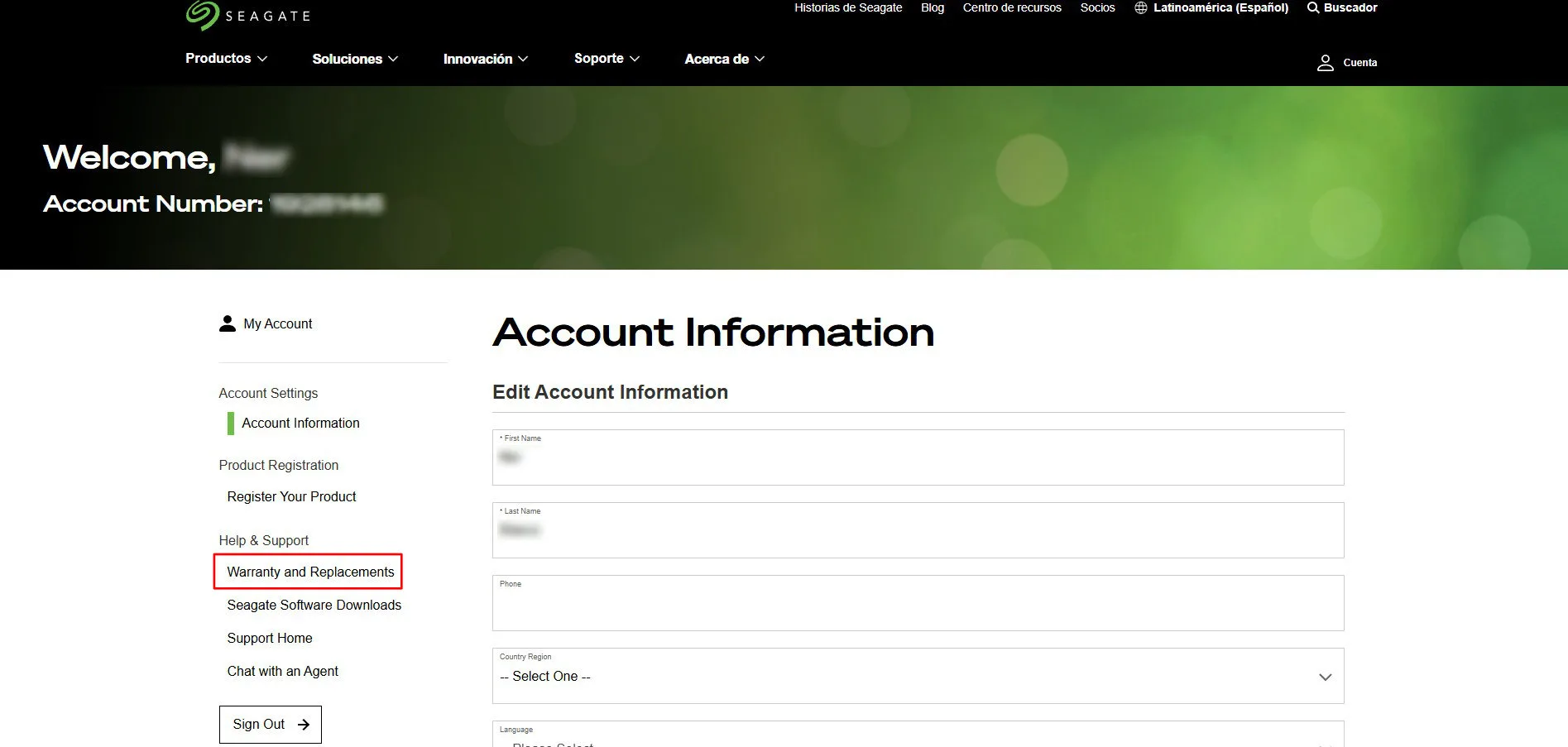
El más importante. Ve a https://www.seagate.com/la/es/support/warranty-and-replacements/
Si no funciona el enlace, en el menú, ve a tu cuenta y selecciona la opción “Warranty and replacements”
Una vez dentro, introduce los datos de tu disco (el Serial Number o SN) para comprobar el estado de la garantía.
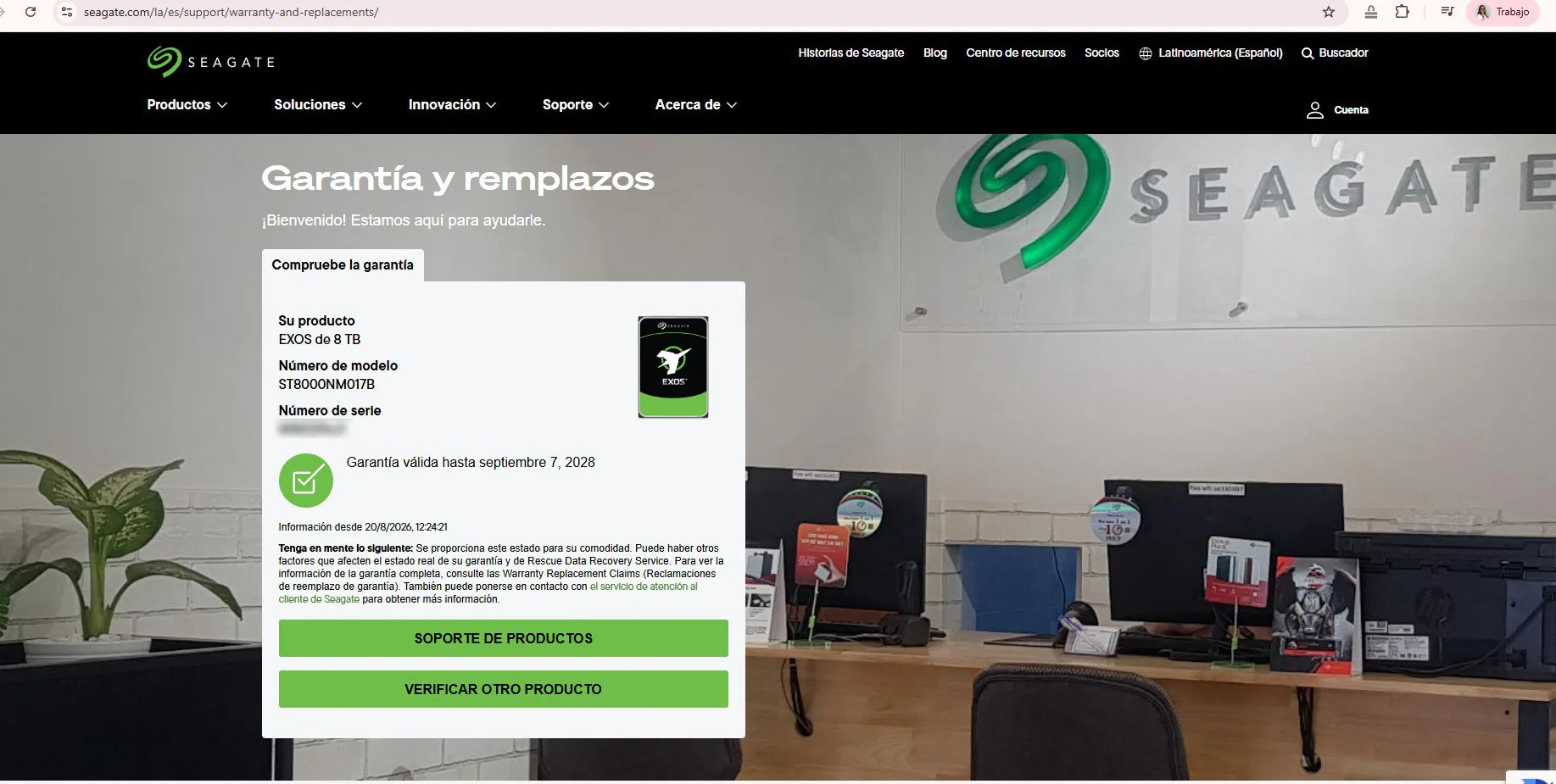
Si el producto está cubierto, podrás continuar con la solicitud de reemplazo. Verás algo similar a lo siguiente:
Paso 3. Inicia la solicitud de reemplazo
Si el disco está cubierto por la garantía, podrás continuar con la solicitud de reemplazo de tu disco Seagate.
Para ello, deberás darle a “Soporte de productos”
Durante el proceso tendrás que introducir tanto los datos del producto (el modelo y el número de serie) como la dirección de entrega, si no la has introducido todavía.
Paso 4. Selecciona el tipo de servicio
Una vez comprobada la garantía, Seagate te mostrará las opciones disponibles para continuar con la reclamación.
IMPORTANTE: En este punto, asegúrate de marcar la casilla “Return”. Esta opción no siempre aparece seleccionada por defecto y si no está marcada, la devolución no se tramitará como reemplazo y no recibirás una unidad de sustitución.
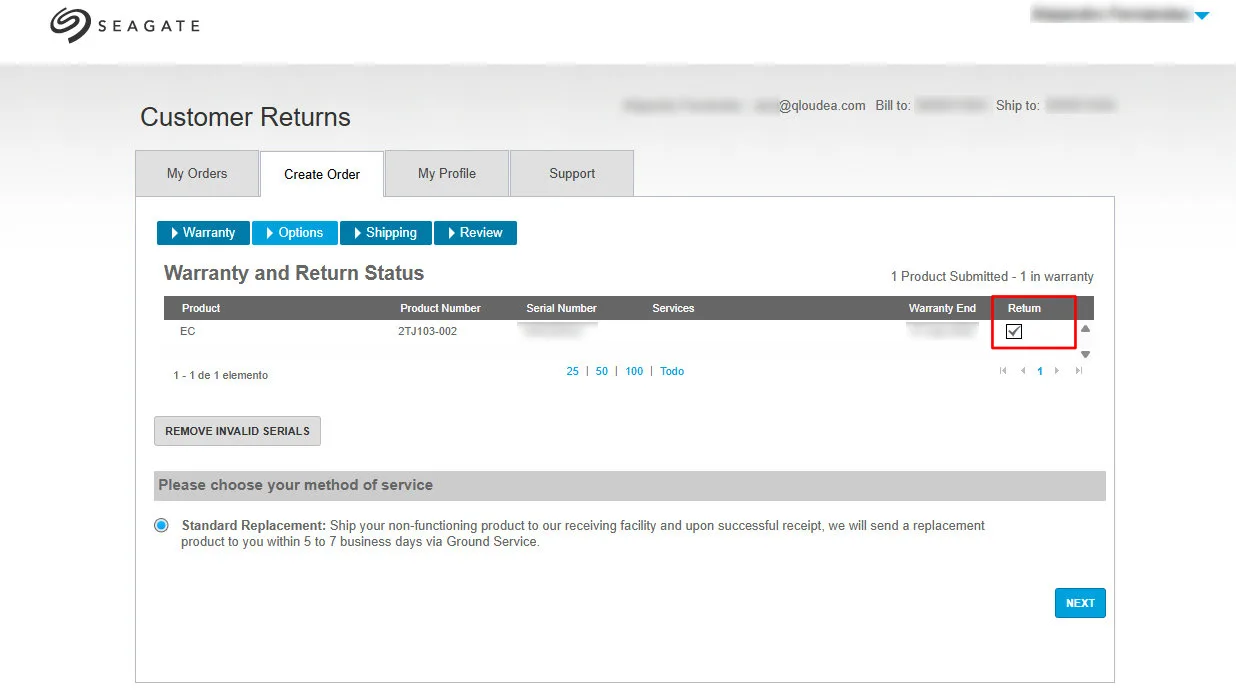
Después, revisa el método de servicio disponible y continúa con la solicitud.
Si aparece la opción Standard Replacement, significa que tendrás que enviar primero el disco defectuoso a Seagate y, una vez recibido y validado, continuarán con el proceso de sustitución.
Paso 5. Confirma los datos de envío y la solicitud
Seagate te mostrará la dirección a la que debes enviar el disco defectuoso y la dirección en la que recibirás posteriormente la unidad de sustitución.
Comprueba que todos los datos sean correctos y acepta los términos de devolución para continuar.
Utiliza siempre la dirección que aparezca en tu solicitud, ya que puede variar según el caso.
Antes de terminar, revisa los datos de la devolución:
- El producto seleccionado
- El número de serie
- La dirección de envío del disco defectuoso
- Tu dirección para recibir el reemplazo
- El método de servicio seleccionado
Si todo es correcto, confirma la solicitud.
Paso 6. Envío y seguimiento
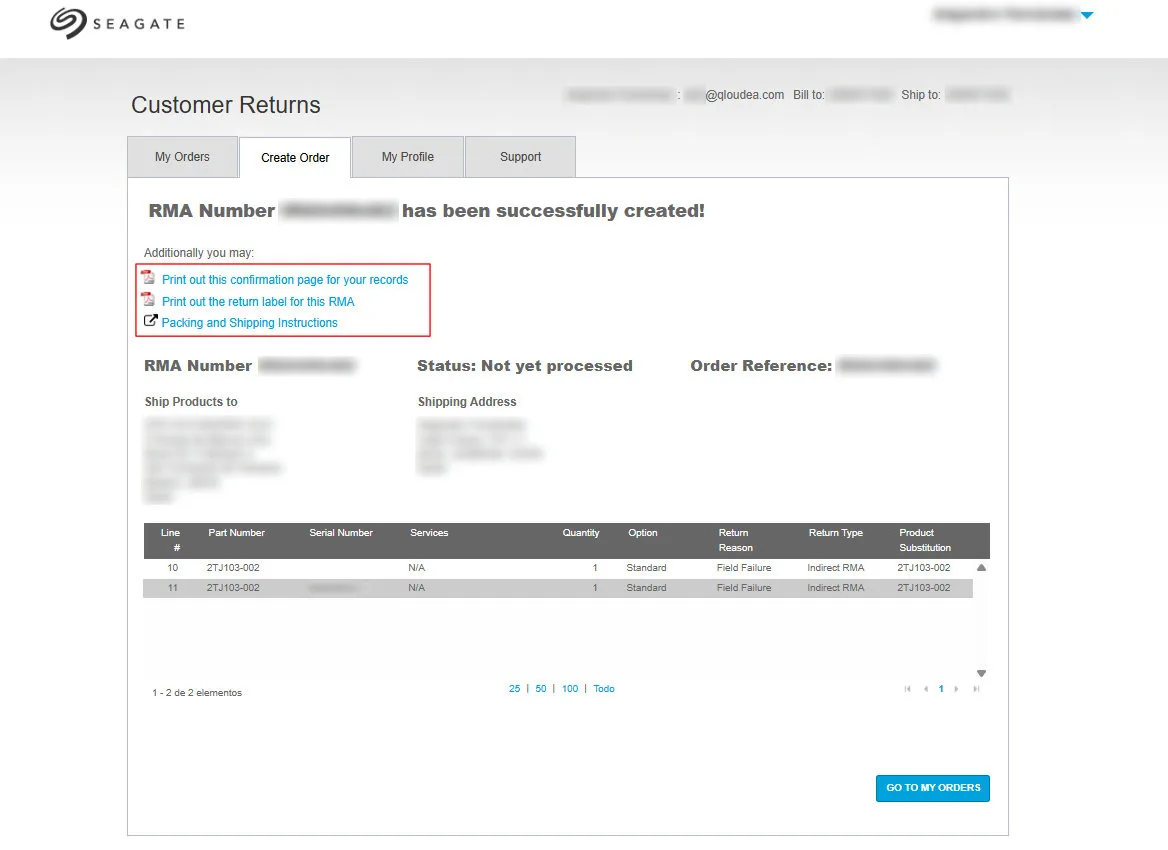
Una vez enviada la solicitud, Seagate generará un número de RMA.
Consérvalo, ya que será la referencia de tu devolución.
Desde la confirmación de la solicitud también podrás acceder a la documentación relacionada con el RMA y a las instrucciones de embalaje y envío. Igualmente, te enviarán estos datos por correo electrónico.

Recomendaciones para el envío del disco
- Envía únicamente el producto indicado en la solicitud.
- No incluyas cables, accesorios u otros componentes salvo que Seagate indique lo contrario.
- Protege correctamente el disco para evitar daños durante el transporte.
- Sigue las instrucciones de embalaje facilitadas por Seagate.
- Utiliza la dirección indicada en tu solicitud de RMA.
Paso 7. Comprueba el estado de la solicitud
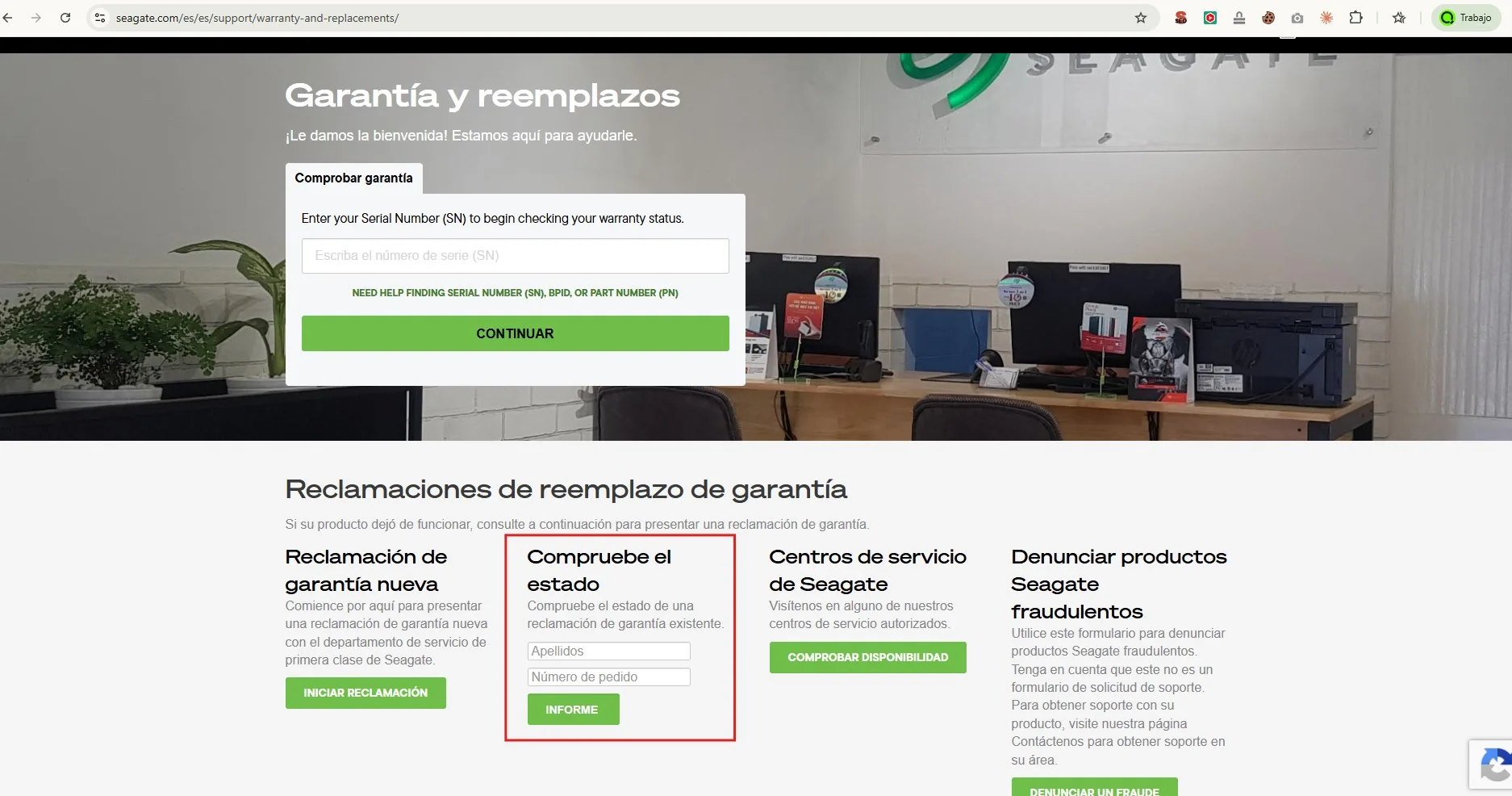
Una vez enviado el disco, puedes consultar el estado de la reclamación desde el portal de garantías de Seagate.
Para hacerlo, necesitarás los datos asociados a tu solicitud, como el número de RMA. Te recomendamos conservarlo hasta que haya finalizado todo el proceso de sustitución.
Si tienes alguna duda durante la tramitación de la garantía, puedes contactar directamente con el soporte de Seagate.
Soporte en español
De lunes a viernes
15:00 - 01:00, hora peninsular española
También puedes utilizar el chat de soporte de Seagate. La atención comienza con asistencia automatizada y, si es necesario, puedes continuar con un agente.
Para poder acceder desde fuera de nuestra red a dispositivos Nas como Qnap o Synology debemos tener varias cosas:
- DDNS o IP Fija: Lo primero es tener un DDNS (servicio de acceso externo sin IP Fija) o contratar una IP Fija (Esta IP fija ira en el router, no tiene nada que ver con las IPs internas). Tanto Qnap como Synology ofrecen de forma gratuita una cuenta DDNS para poder conectar desde fuera.
- Puertos abiertos: Cada aplicación utiliza un puerto de acceso, para poder saber si ese puerto está abierto realmente hay que acceder a esta web y poner nuestro DDNS o IP Fija y el puerto que queremos saber si está abierto o no. Solo podremos testear los puertos abiertos para el protocolo TCP.
- Aplicación móvil o PC externo: Para acceder a las diferentes opciones necesitaremos tener instaladas aplicaciones en nuestros dispositivos móviles. Si accedemos desde un PC poniendo en el navegador el DDNS:puerto o la IPFIJA:puerto será suficiente.
A la hora de sincronizar archivos en Synology hay que tener en cuenta que el número de archivos que utilicemos a la hora de elegir el tipo de procesador. Aquí dejamos una tabla de referencia.
Procesador Single-Core ARM | Hasta 15.000 archivos |
Procesador Dual-Core ARM | Hasta 50.000 archivos |
Procesador Dual-Core Intel Atom | Hasta 150.000 archivos |
Procesador Quad-Core Intel Atom | Hasta 200.000 archivos |
Procesador Intel Core-i3 o superior | Superior a 400.000 archivos |
Procesador Xeon | Superior a 1.000.000 archivos |
Si tu Synology tiene más archivos sincronizados de los que recomienda el fabricante es posible que se desconecte o no sincronice.
En algunas versiones de Windows este no es capaz de recordar las credenciales de nuestro usuario y contraseña del Nas. Para que esto no siga pasando en el PC donde ocurre debemos ir a:
Panel de control --> Cuentas de usuario y protección infantil --> Administrador de credenciales --> Credenciales de Windows
Pulsamos sobre “Agregar una credencial de Windows” y en la nueva ventana deberemos rellenar los campos:
Dirección de red o Internet: La IP de nuestro Nas
Nombre de usuario: El usuario del Nas con el que queremos acceder
Contraseña: La contraseña del usuario que hallamos seleccionado previamente.
Una vez rellenado, aceptamos y ya no debería de olvidarse de la contraseña.
Antes de hacer esto hay que tener en cuenta que cualquiera persona o programa que acceda a ese PC tendrá acceso directo a las carpetas a las que tenga permisos el usuario utilizado en los pasos anteriores, por lo que hay que estar seguro de que no va a conectar otra persona antes de hacerlo.
Desde hace un tiempo la USB-IF decidió cambiar la nomenclatura de los USB 3 para tratar de unificar los diferentes modelo. En esta tabla se puede ver como quedaría.
| Nombre original | Nombre actual | Velocidad de transferencia |
USB 3.0 | USB 3.2 Gen 1 | 5Gbps |
| USB 3.1 | USB 3.2 Gen 2 | 10Gbps |
| USB 3.2 | USB 3.2 Gen 2x2 | 20Gbps |
Los SAI CyberPower de la gama BR tienen una forma especial de encendido y apagado.
Para encender el nas hay que mantener pulsado el botón de Power durante 2~3 segundos.
Para apagar el nas debemos darle al botón de Display para encender la pantalla y pulsar el botón de Power durante 2 segundos.
REQUISITOS MÍNIMOS:
- Tenga acceso a un ordenador en la misma ubicación que el equipo sobre el que quiere soporte.
- Asegúrese de que puede acceder al dispositivo con usuario y contraseña de Administrador.
- Descargue el software de escritorio remoto AnyDesk. Importante probar que funciona el acceso remoto para evitar retrasos en la conexión.
- Por defecto se intentará grabar la sesión completa (Audio y video), se almacenará durante 30 días y si lo solicita le facilitaremos un enlace para que pueda descargarla. El enlace irá protegido con contraseña que será su correo electrónico en minúsculas.
REQUISITOS PARA ACCESO EXTERNO:
- Tiene que redireccionar a la IP de su NAS por el protocolo TCP desde su router estos puertos.
- Para el acceso HTTP abra el puerto 4000 y para el HTTPS abra el puerto 4001.
- Si sabe realizar esta configuración hágalo.
- Si no sabe cómo hacerlo, llame a su proveedor de Internet y que le realicen la configuración con los datos que le hemos puesto arriba.
REQUISITOS PARA VPN:
- Tiene que redireccionar a la IP de su NAS por el protocolo TCP el puerto 1194 en su router.
- Si sabe realizar esta configuración hágalo.
- Si no sabe cómo hacerlo, llame a su proveedor de Internet y que le realicen la configuración con los datos que le hemos puesto arriba.
- Si tiene la posibilidad, tenga en cuenta que para probar la configuración, necesita poder conectar a su VPN desde el exterior. Para esto tenga un portátil con conexión móvil (4G o similar) disponible.
CONFIGURACIONES ESPECIALES:
Si cree que va a necesitar una configuración más especial (copias remotas, servidor FTP, etc..) Anótelo en las observaciones.
Le comunicamos que los minutos restantes que no utilice de este servicio no caducan y los puede usar en otro momento (dos conexiones máximo). Para ello tendría que llamar a Qloudea para que se le asignara una hora disponible.
¿Qué ofrece nuestro servicio?
- Diagnóstico de la máquina
- Configuración de los discos en el servidor, una vez instalados
- Configuración de las aplicaciones del fabricante
Qloudea no puede configurar aplicaciones de terceros o dispositivos que no se encuentren en la tienda de Qloudea. Tampoco podemos realizar cambios o configuraciones en el Sistema Operativo o router (abrir puertos, etc)