PREGUNTAS FRECUENTES
La aplicación Virtualization Station admite los formatos *.ova, *.ovf, *vmx y *.qvm. Podemos tanto importar como exportar Máquinas Virtuales para pasarla de un Qnap a otro o de VMware, VirtualBox, etc.. a Qnap y viceversa.
Algunos modelos de Synology permiten conectarles unidades de expansión.
Algunos modelos de Qnap permiten conectarles unidades de expansión.
Para poder acceder al HD Station sin tener que poner un usuario y contraseña debemos acceder desde el HD Station al apartado de “Configuración” en la parte superior derecha y en “General” seleccionar la casilla “Activar inicio de sesión automático”
De esta forma accederemos siempre a nuestro HD Station sin tener que loguearnos.
Para que una aplicación se ejecute automáticamente cuando nos conectamos debemos conectarnos desde al HD Station e ir al apartador “Configuración” en la parte superior derecha y seleccionamos “APP”. Dentro podremos ver todas las aplicaciones, simplemente seleccionando la que queremos nos dará la opción de “Configurar ejecución automática”.
Una vez hecho esto cada vez que accedamos se iniciará automáticamente la aplicación. Siempre podremos desactivarlo desde el mismo sitio o cambiar la aplicación a ejecutar.
Para poder ver un disco de más de 2Tb en nuestro PC debemos tener un Sistema Operativo de 64bits y conectar el disco de forma externa por USB3.0, Firewire800, eSata o thunderbolt o de forma interna por la conexión Sata..
Este tipo de discos tienen que estar inicializados con la Tabla de particiones Guid (GPT). Ya que el MBR es para discos de hasta 2Tb.
Cuando siempre accedemos a la misma carpeta de nuestro Nas desde un PC lo más sencillo es poder tener un acceso directo en nuestro equipo. Para eso lo que debemos hacer en Windows es.
Ir a “Este equipo” en la parte superior dale a “Conectar a unidad de red”. Se nos abrirá una pantalla nueva en la que seleccionaremos la letra que queremos para la unidad y la dirección donde se encuentra la carpeta. Ejemplo: \\192.168.1.100\Multimedia
Nos permitirá elegir si quieres guardar las claves o no. Una vez finalicemos nos aparecerá un nuevo “Disco duro” en nuestro equipo y siempre que nos conectemos estará ahí.
Para quitarlo, simplemente debemos dar botón derecho sobre él y pulsaremos en “Desconectar”.
Los Servidores multimedia en función del hardware incluyen varios servicios dentro de ellos.
- Servidor de archivos: Esta función se usa sobre todo en Servidores que no tienen posibilidad de transcodificar ni son compatibles con DLNA, por lo tanto, el reproductor tiene que coger la información del servidor mediante Samba u otro protocolo de transferencia de archivos de red. Para ello necesitaremos tener un reproductor capaz de coger por Samba los datos necesarios.
- Servidor DLNA: Esta funciona no permite transcodificar el contenido, es el dispositivo que reproduce el que debe ser capaz de reproducir el archivo. Nuestro Nas únicamente enviara datos por la red. Si el dispositivo receptor (Por ejemplo una SmartTV) no es capaz de reproducir el formato no se verá, independientemente del Servidor Nas que usemos.
- Servidor con transcodificación: Esta función se encarga de mandar los datos que queremos reproducir ya de forma que el receptor simplemente lo muestre. En este caso si el Nas no es capaz de reproducirlo no podremos verlo en el dispositivo receptor. En función del modelo de Nas podremos transcodificar unos determinados archivos u otros.
- Servidor con conexión HDMI: Esta función es exclusivas de los Servidores Nas con HDMI. Gracias a esa conexión será el propio Nas el que reproduzca el contenido directamente en la TV, sin tener que usar la red ni transcodificar.
Cuando configuramos por primera vez los Switch D-Link DGS-1210 tenemos que tener en cuenta que viene con una IP fija, por lo que deberemos conectar directamente el Switch a un PC. Debemos tenerlo también conectado a nuestro router.
Una vez conectado todo pondremos una IP fija en nuestro PC. Le damos al botón derecho sobre el icono de red

--> Abrir el Centro de redes y recursos compartidos --> Ethernet --> Propiedades --> IPv4 --> Propiedades
Una vez que llegamos a las Propiedades: Protocolo de Internet Versión 4 (TCP/IPv4) seleccionaremos “Usar la siguiente dirección IP”.
En “Dirección IP” pondremos “10.90.90.132”, en “Mascara de Subred” ponemos “255.255.255.0 y en “Puerta de enlace predeterminada” pondremos “10.90.90.90”. En la parte de abajo en “Servidor DNS predefinido” ponemos “8.8.8.8” (La de Google). Guardamos las configuraciones dándole a aceptar y a cerrar la siguiente ventana.
Una vez hecho esto abriremos un navegador y pondremos en la barra superior la IP “10.90.90.90” (Sin las comillas) y le daremos al botón “Intro”. La contraseña por defecto es “admin” (Sin comillas), accederemos a la pantalla de administración.
En esta pantalla pondremos una IP fija al Switch, esta IP debe estar dentro del rango en el que trabaje y no debe estar en uso, por ejemplo: En IP Address pondremos 192.168.1.254. En “Netmask” pondremos 255.255.255.0 y en “Gateway” pondremos la IP de nuestro Route, por ejemplo: 192.168.1.1. En la siguiente pantalla nos pedirá cambiar la contraseña, la siguiente pantalla la dejamos por defecto como estaba y le damos a finalizar.
Una vez hecho esto, tendremos que volver a dejar la conexión del PC como estaba por defecto. En el navegador pondremos la nueva IP del Switch y accederemos a él. Al haber lo configurado anteriormente podremos marcar la opción “Ignore the wizard next time” y darle a Exit para acceder a las configuraciones del Switch.
Para acceder a toda esta información en un Videotutorial Click aquí.
¿Por qué tramitarla directamente con Western Digital?
Si tu disco está dentro del periodo de garantía, gestionar el reemplazo directamente con Western Digital suele ser la opción más ágil, ya que la solicitud se realiza directamente con el fabricante.
A continuación te explicamos cómo hacerlo paso a paso para agilizar el proceso.
Antes de empezar
Ten a mano:
- El número de serie (S/N) del disco
- El modelo del disco
- Tus datos de contacto
- La factura de compra
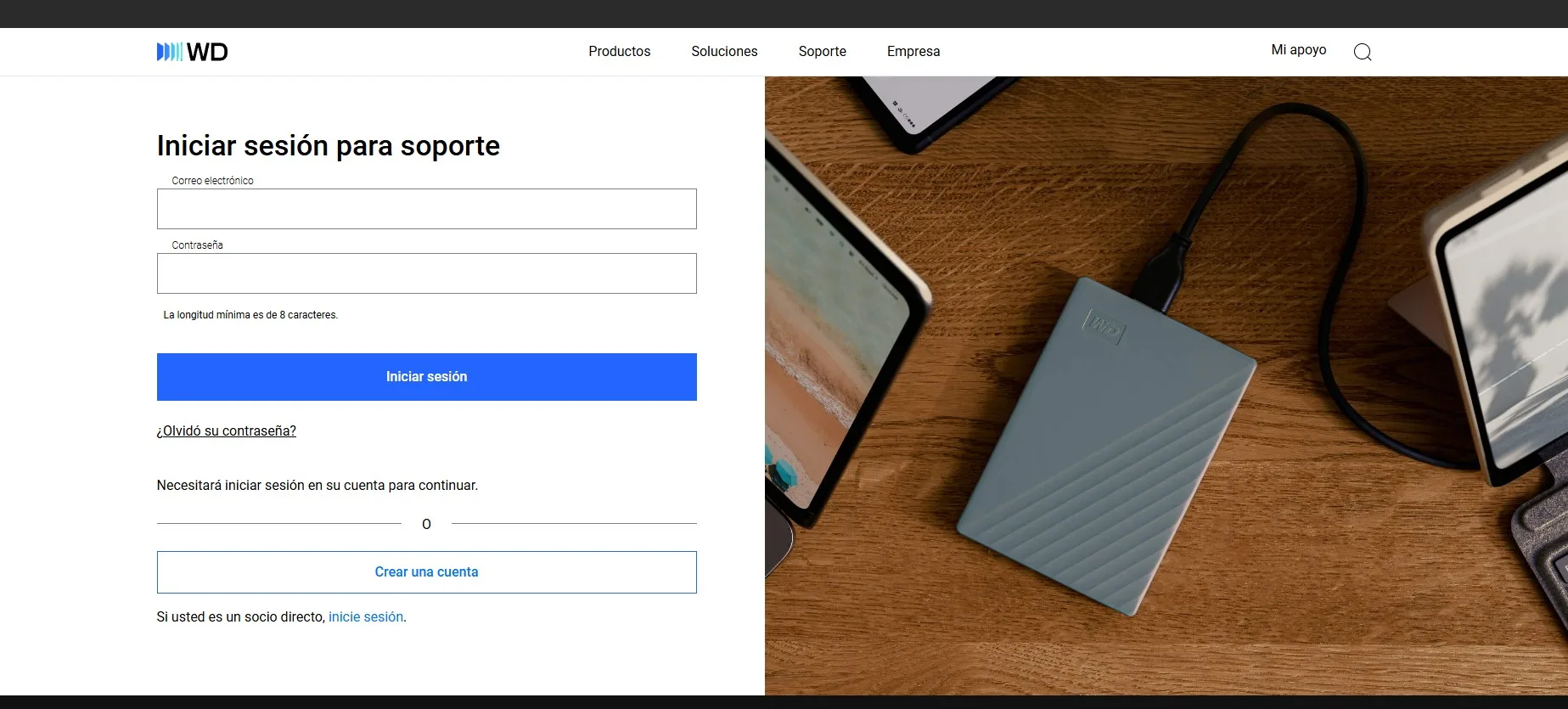
Paso 1. Inicia sesión o crea tu cuenta de WD
Accede al portal de soporte de WD
https://support-es.wd.com/app/utils/login_form
Si ya tienes cuenta, inicia sesión
Si todavía no tienes una, tendrás que crear una cuenta de WD antes de continuar con la solicitud de garantía.
Paso 2. Comprueba si el disco está en garantía
Antes de iniciar el reemplazo, comprueba que el disco continúa dentro del periodo de garantía.
Accede a https://support-es.wd.com/app/warrantystatusweb
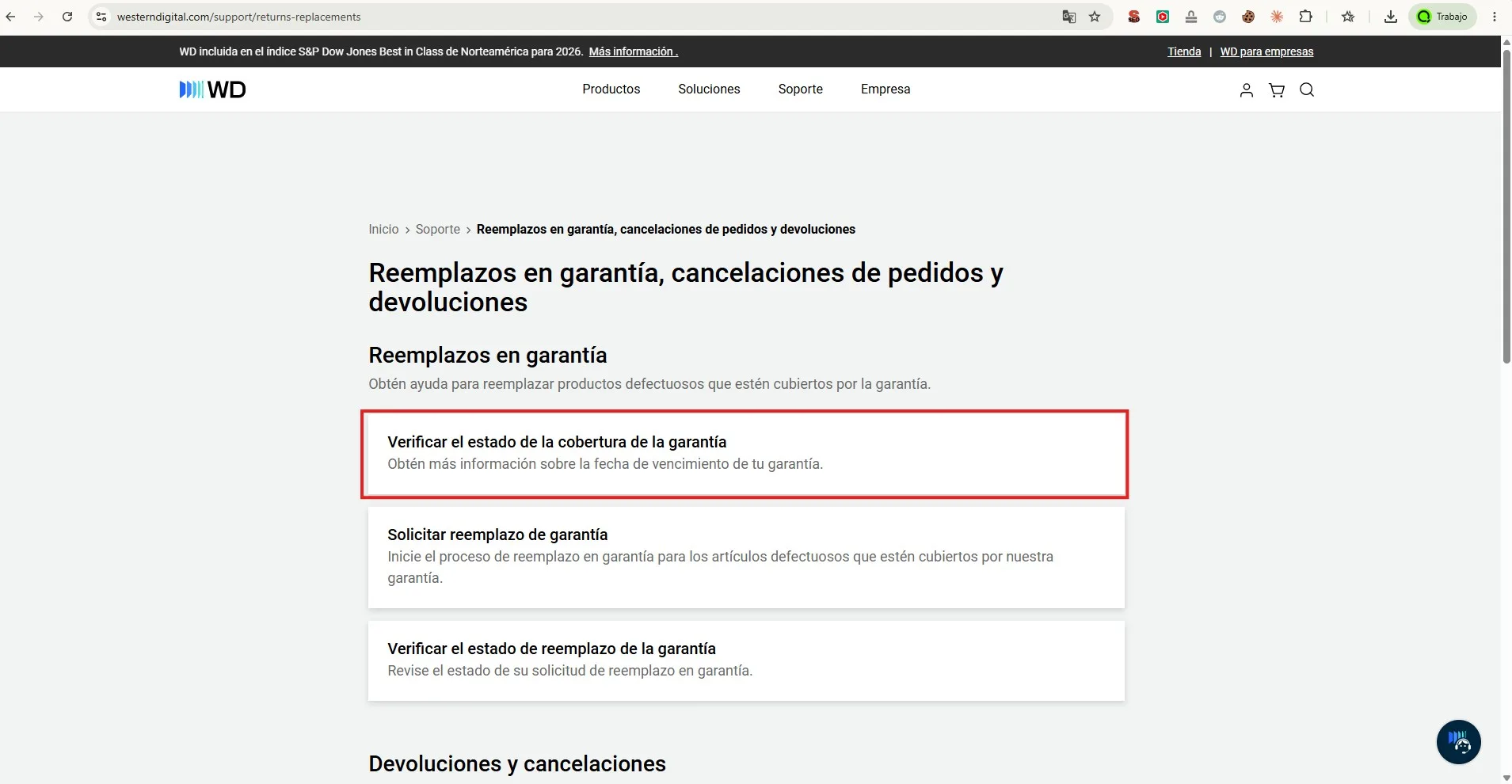
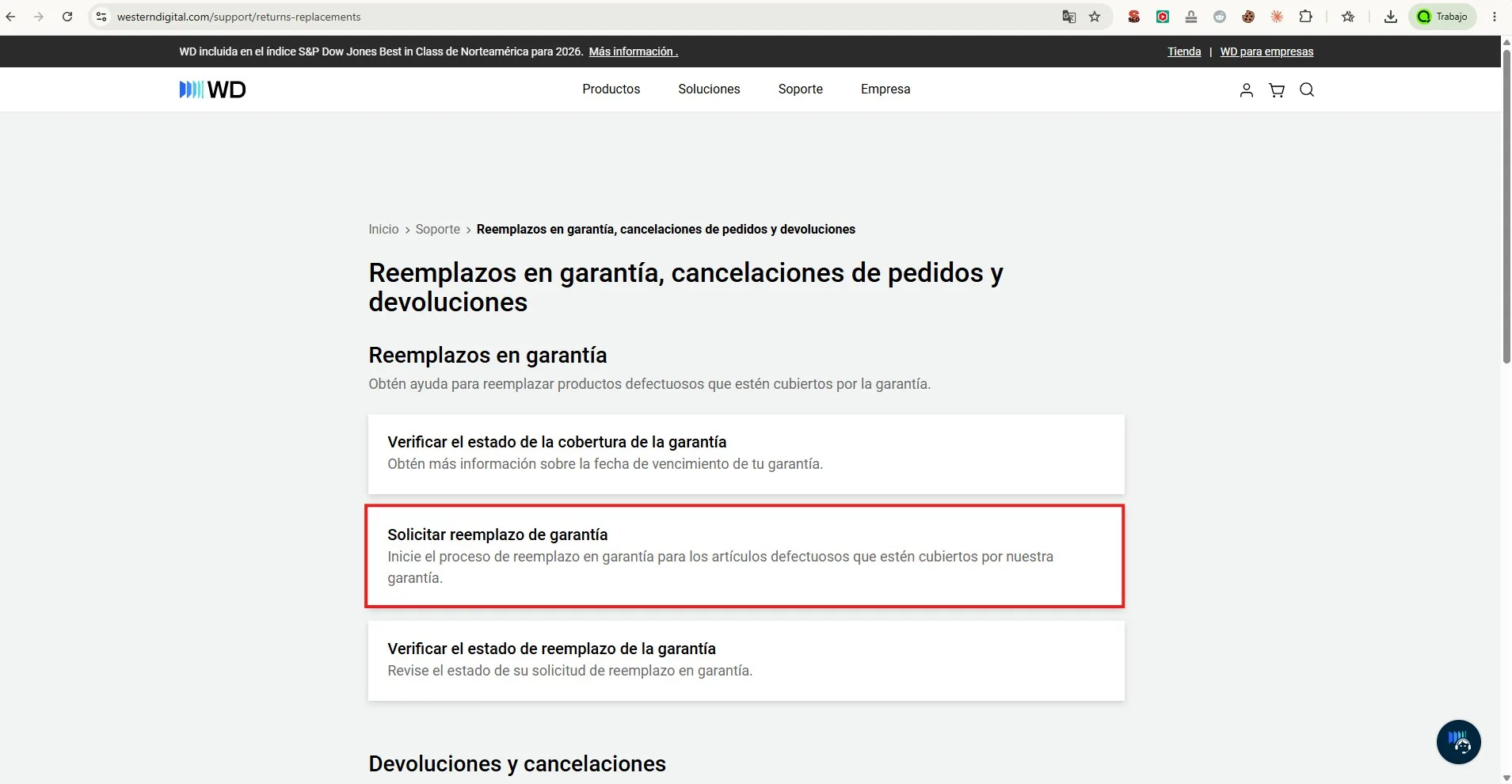
Si no funciona el enlace también puedes acceder desde el menú: ve a Soporte> Devoluciones y reemplazos.
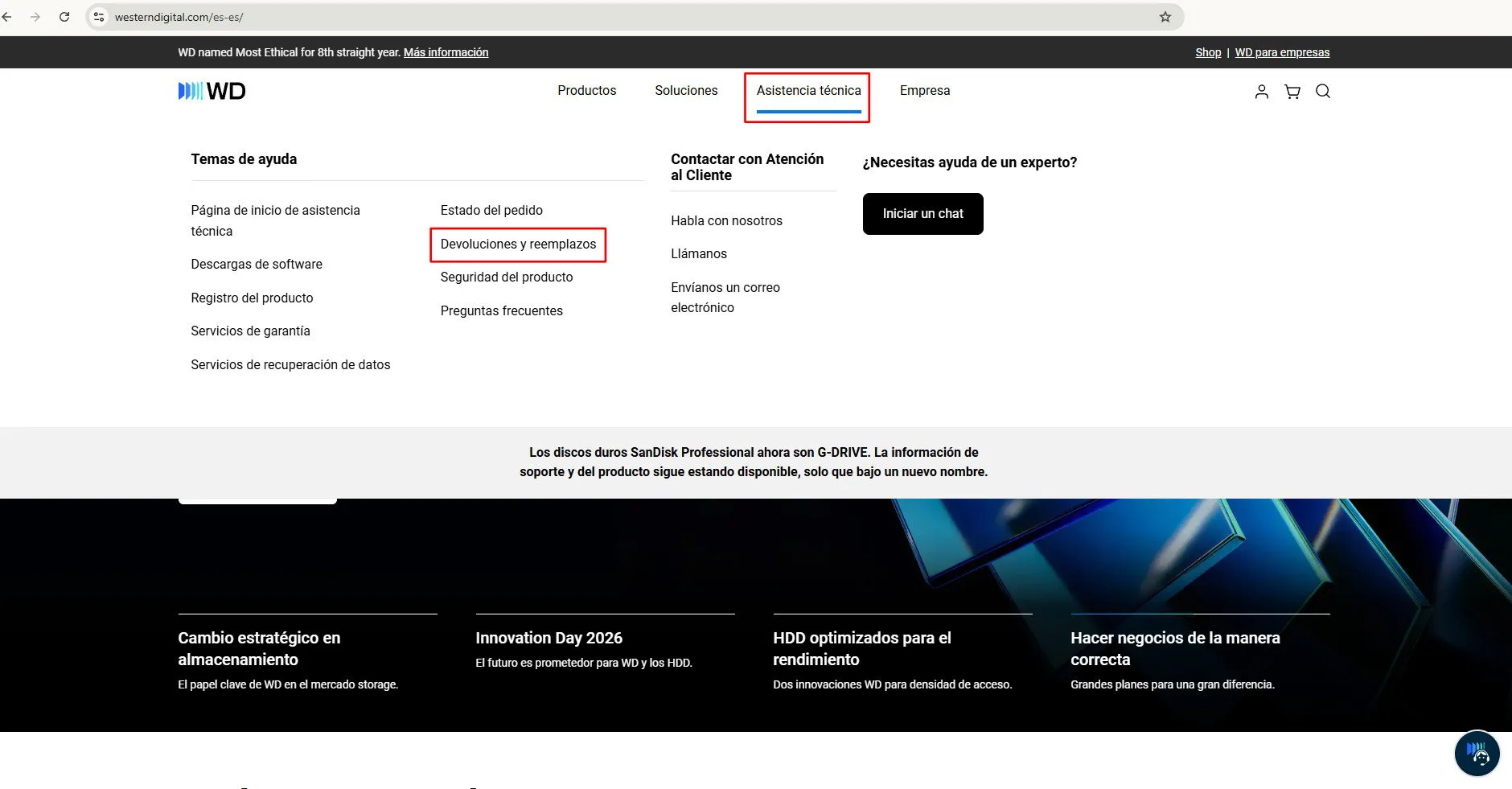
Selecciona la opción “Verificar el estado de la cobertura de la garantía”
Introduce el número de serie del disco. Si quieres consultar varios productos, puedes introducir varios números de serie.
Si el producto aparece como cubierto por la garantía, podrás continuar con la solicitud de reemplazo.
Paso 3.Inicia la solicitud de reemplazo
Vuelve al apartado Soporte>Devoluciones y reemplazos y selecciona “Solicitar reemplazo de garantía”
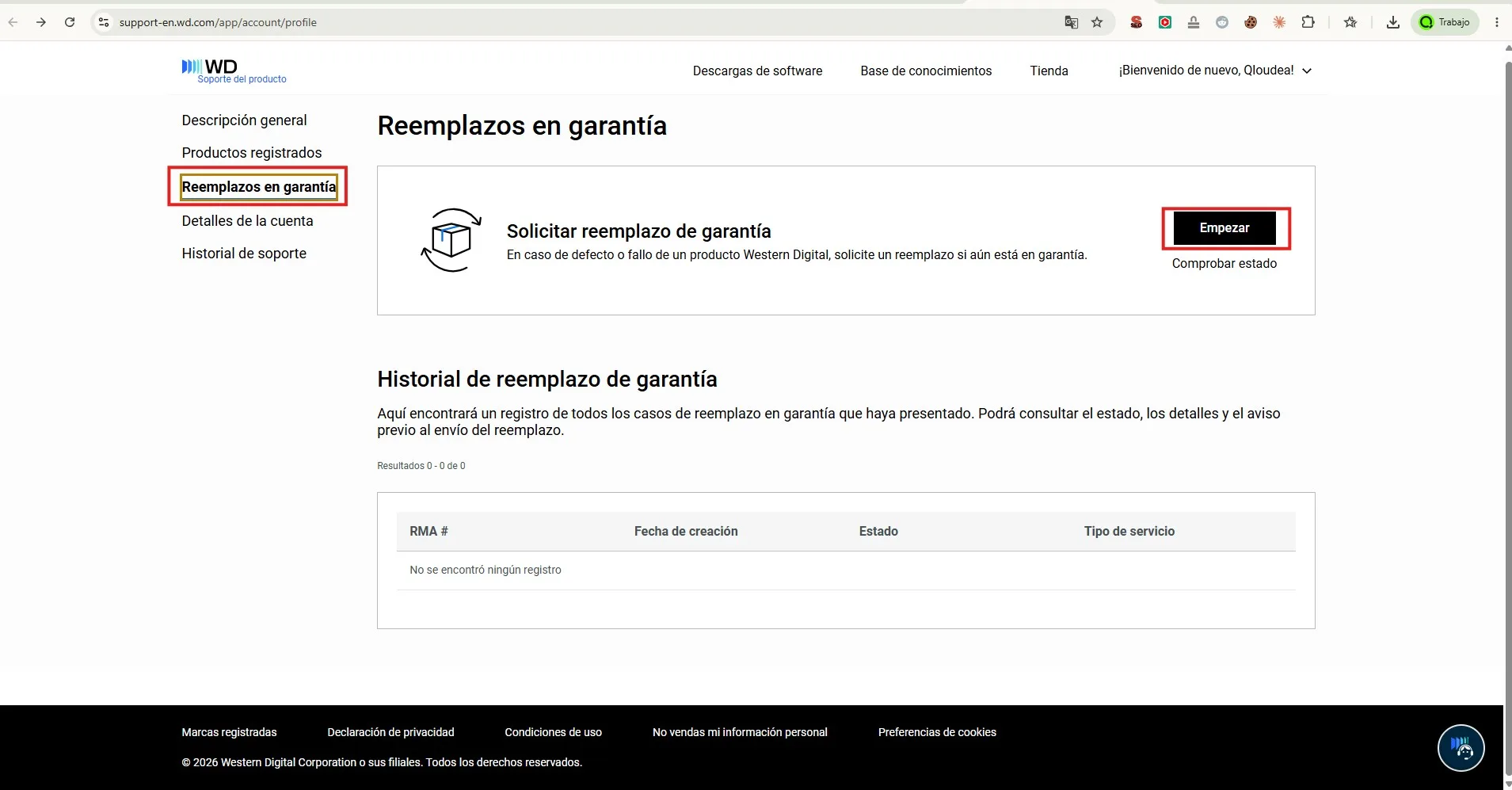
Dentro de Reemplazos en garantía, pulsa el botón “Empezar” para iniciar la solicitud
3.1. Si todavía no has añadido una dirección
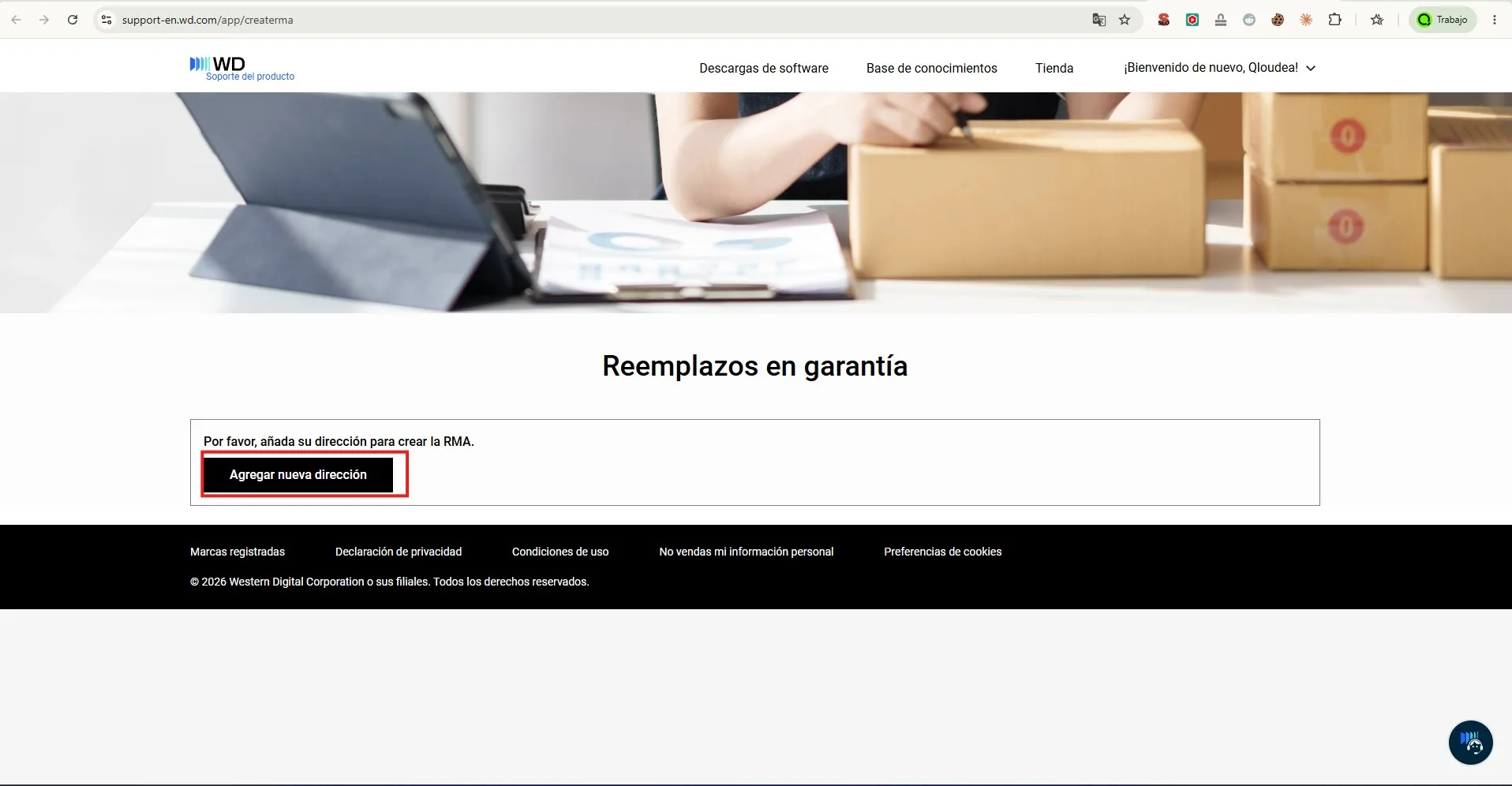
Antes de continuar, tendrás que registrar una dirección.
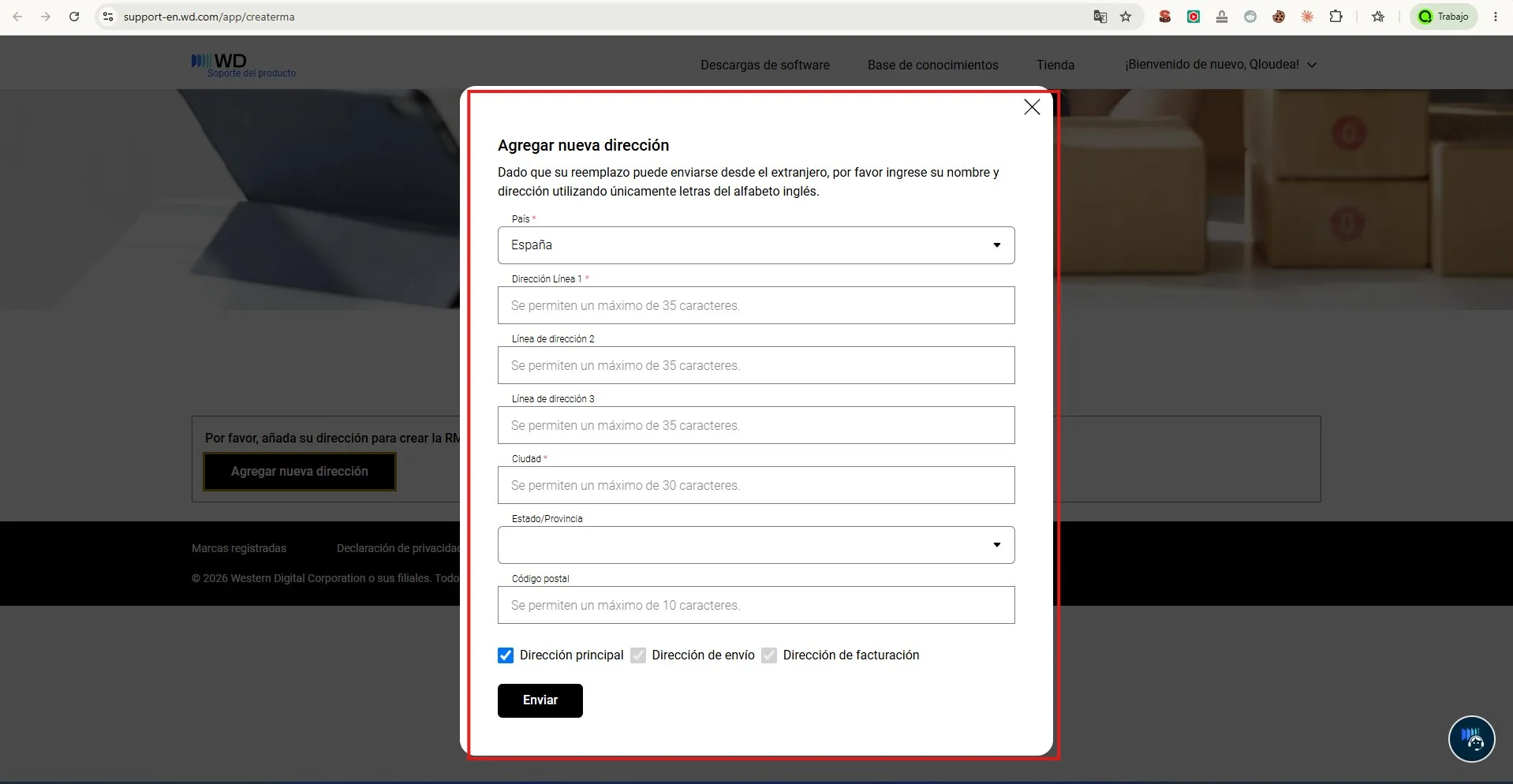
Pulsa “Agregar nueva dirección”, completa el formulario con tus datos y envíalo.
3.2. Si ya tienes una dirección registrada
Podrás comenzar directamente con los pasos necesarios para completar el reemplazo en garantía.
Paso 4. Registrar el producto
En el primer paso del proceso de reemplazo, selecciona la opción para registrar un nuevo producto si todavía no aparece asociado a tu cuenta.
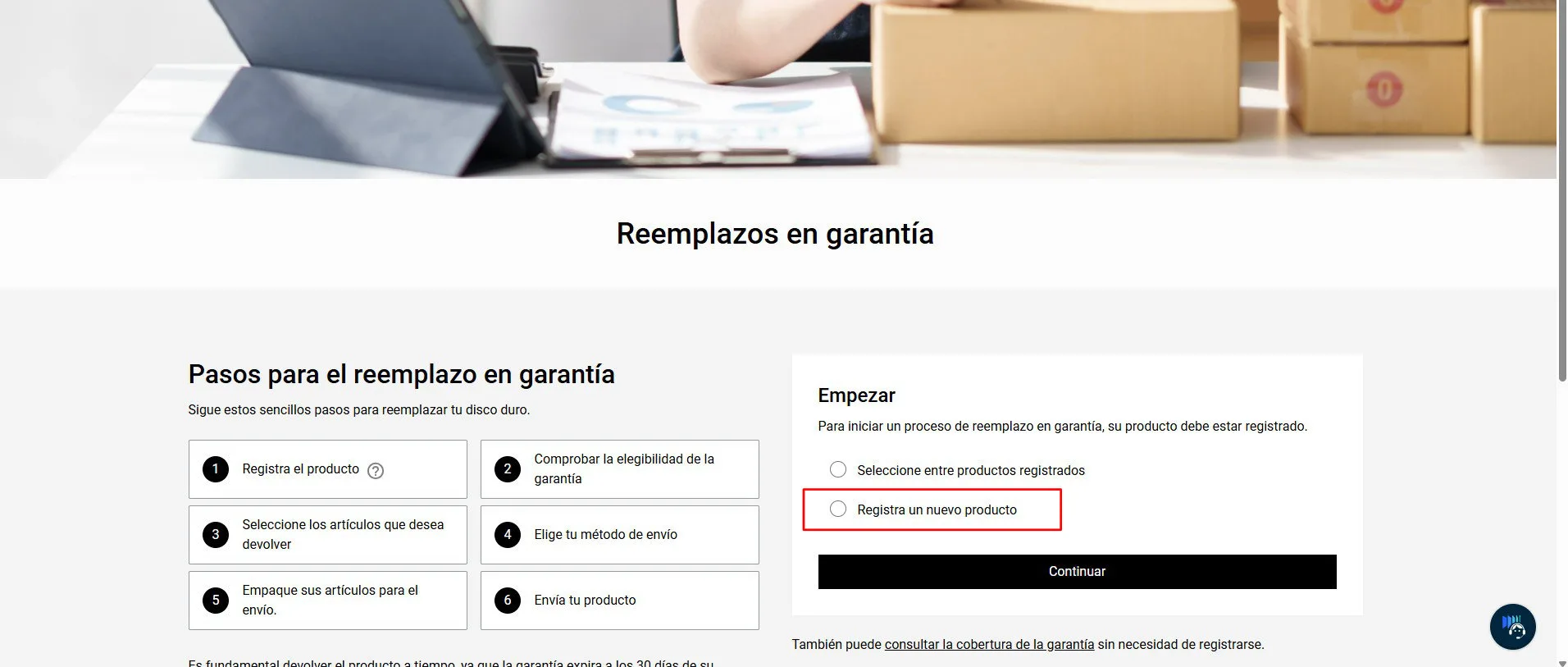
Introduce el número de serie del disco y pulsa Continuar.
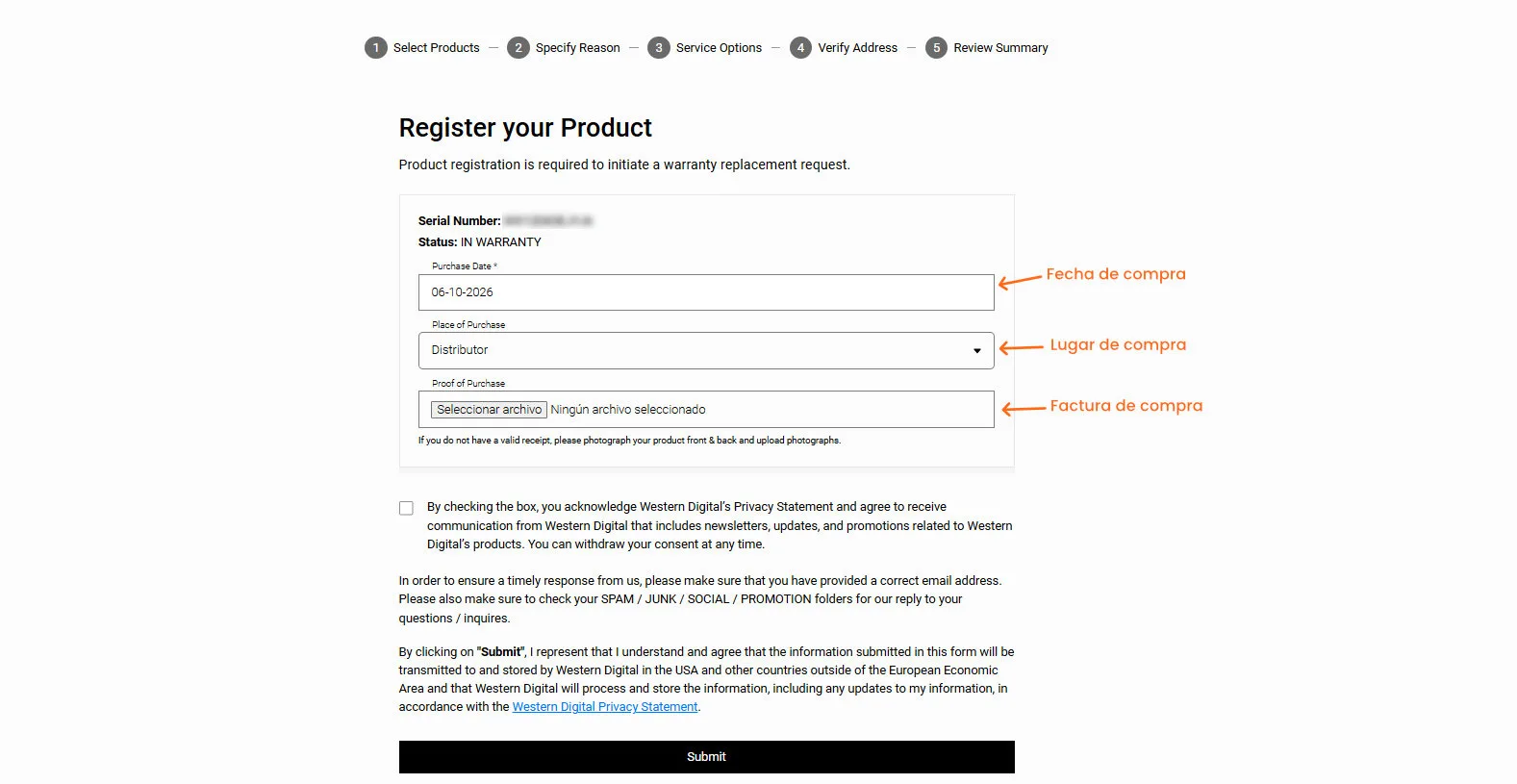
Después, completa la información solicitada:
- Fecha de compra
- Lugar de compra
- Factura de compra
Una vez registrados los datos, selecciona el producto que quieres incluir en la solicitud de reemplazo y completa el resto del formulario
Paso 5. Rellenar el formulario de solicitud
Durante el proceso, te solicitarán:
-
Motivo del reemplazo (elige el que mejor se adapte a tu caso)
-
El tipo de servicio (generalmente te aparecerá el servicio estándar)
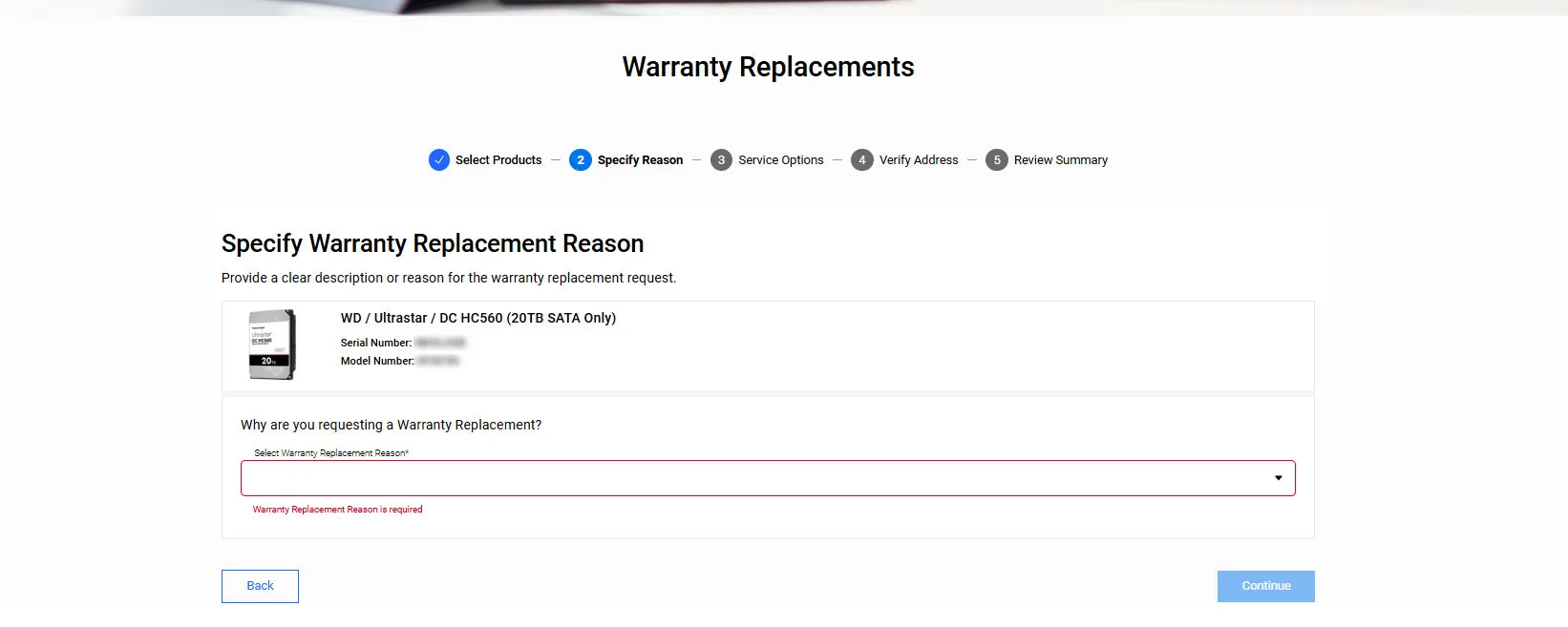
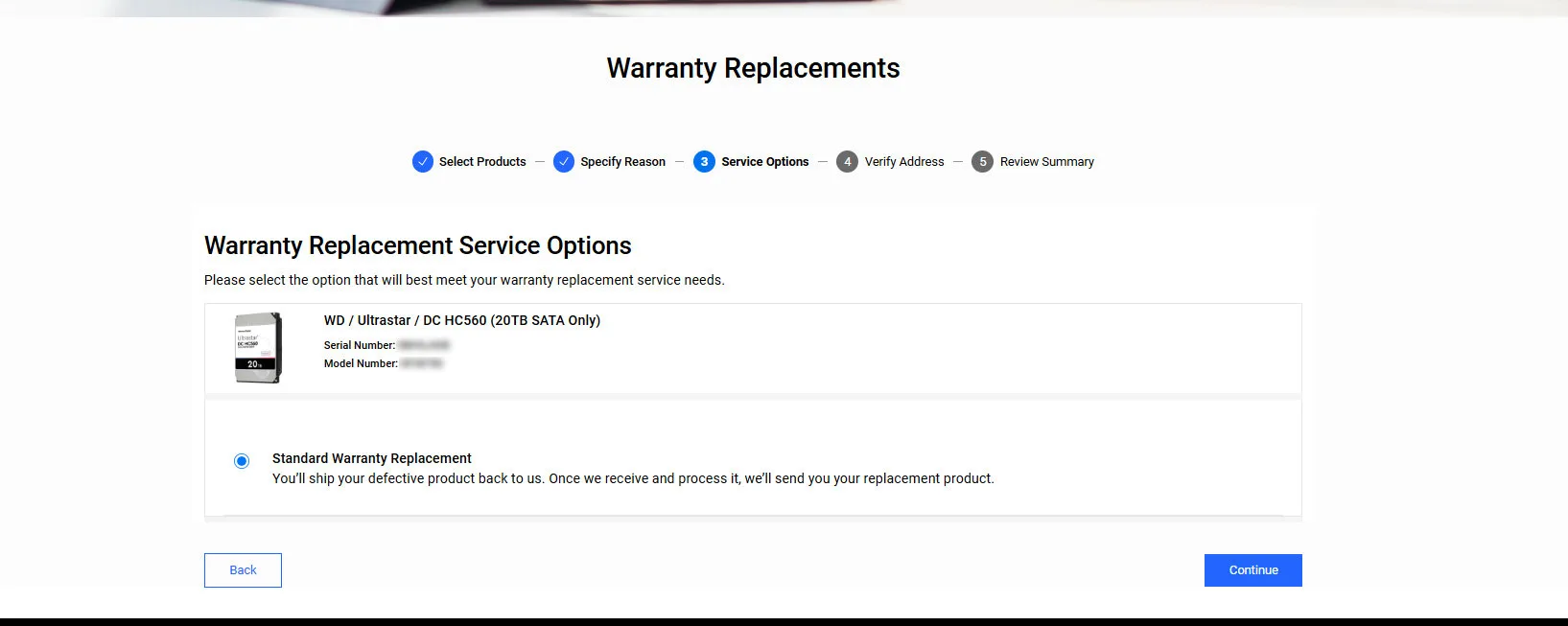
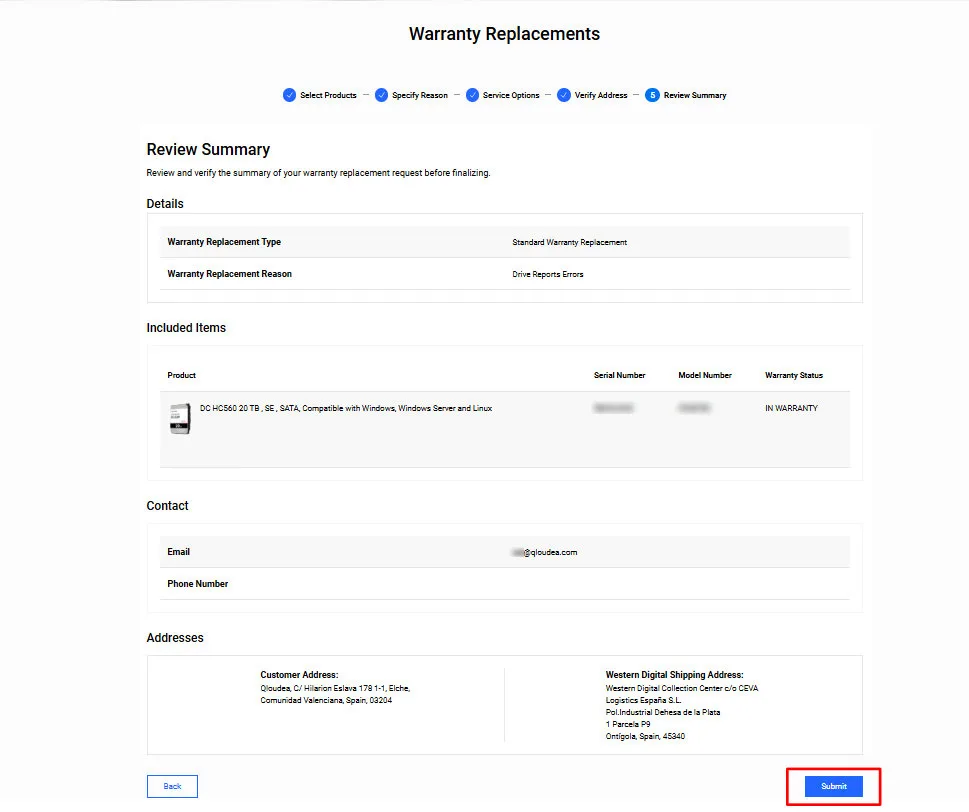
Verifica la dirección y que todos los datos estén correctos y dale a “Submit”
Comprueba:
- El producto seleccionado
- El número de serie
- El motivo del reemplazo
- Tus datos de contacto
- La dirección de envío
- La dirección de devolución del producto defectuoso
Si toda la información es correcta, pulsa “Submit” para completar la solicitud.
Paso 6. Envío y seguimiento
Una vez enviada la solicitud, Western Digital generará un número de reemplazo de garantía o RMA y mostrará el estado de la gestión.
Desde esta pantalla podrás consultar el seguimiento del reemplazo.
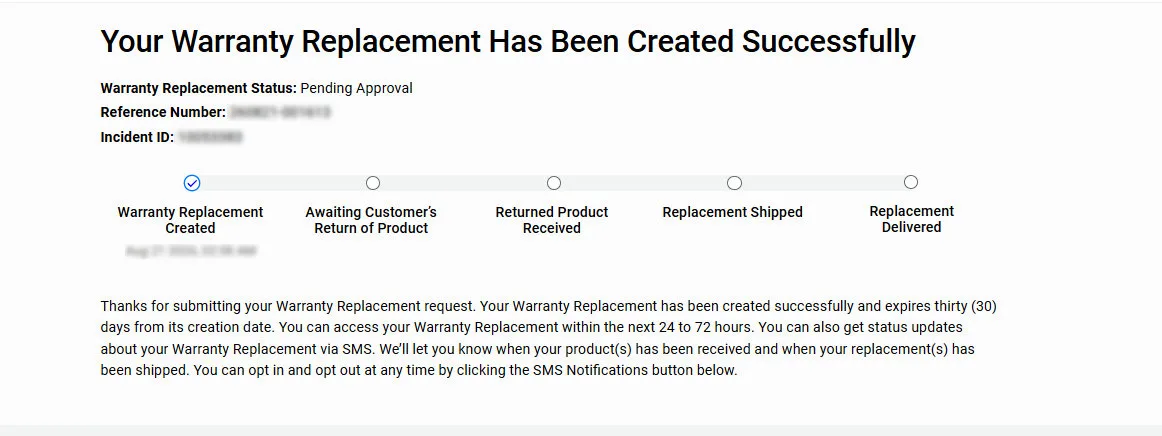
Conserva el número de RMA, ya que será necesario para identificar tu solicitud.
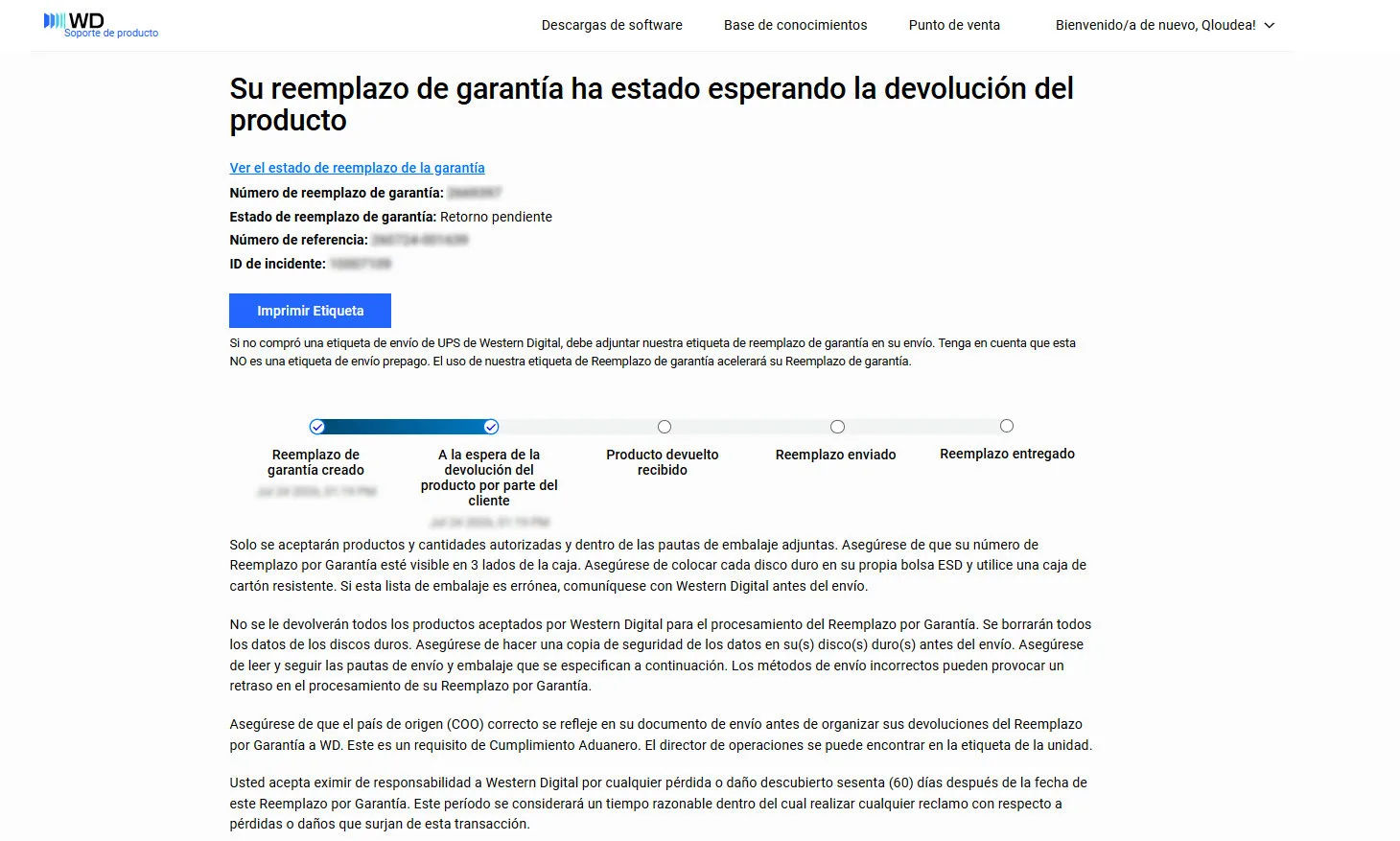
Una vez hayas creado el caso, deberás esperar hasta recibir la confirmación y la etiqueta de envío por email.
Recomendaciones para el envío del disco
- Envía solo el disco. No incluyas accesorios, cables, adaptadores, llaves ni soportes
- Protege correctamente el disco antes del envío:
- Colócalo dentro de una bolsa ESD para protegerlo frente a descargas electrostáticas
- Envuélvelo con al menos dos pulgadas de plástico de burbujas o utiliza un cojín de espuma que evite que se mueva
- Introduce el disco ya protegido en una caja corrugada resistente, con el espacio suficiente para el acolchado pero sin holgura que permita movimientos
- Evita materiales inadecuados, como maní de espuma, bolitas de embalaje o periódicos
- Si envías varios discos, asegúrate de que no se toquen entre sí ni puedan desplazarse dentro de la caja
- Sella bien la caja con cinta de embalaje en todas sus aberturas y bordes exteriores
- Imprime el albarán de RMA y fíjalo a la caja con cinta de embalaje o dentro de una bolsa de envío transparente
- Consulta las instrucciones de envío de WD correspondientes a tu país antes de realizar la devolución
ADVERTENCIA: Envía los discos duros con los números de serie registrados en el RMA. Cualquier material extra que envíes (tornillos, bandejas, cajas externas, cables, etc...) no será devuelto.
Paso 7 - Comprobar el estado de la solicitud
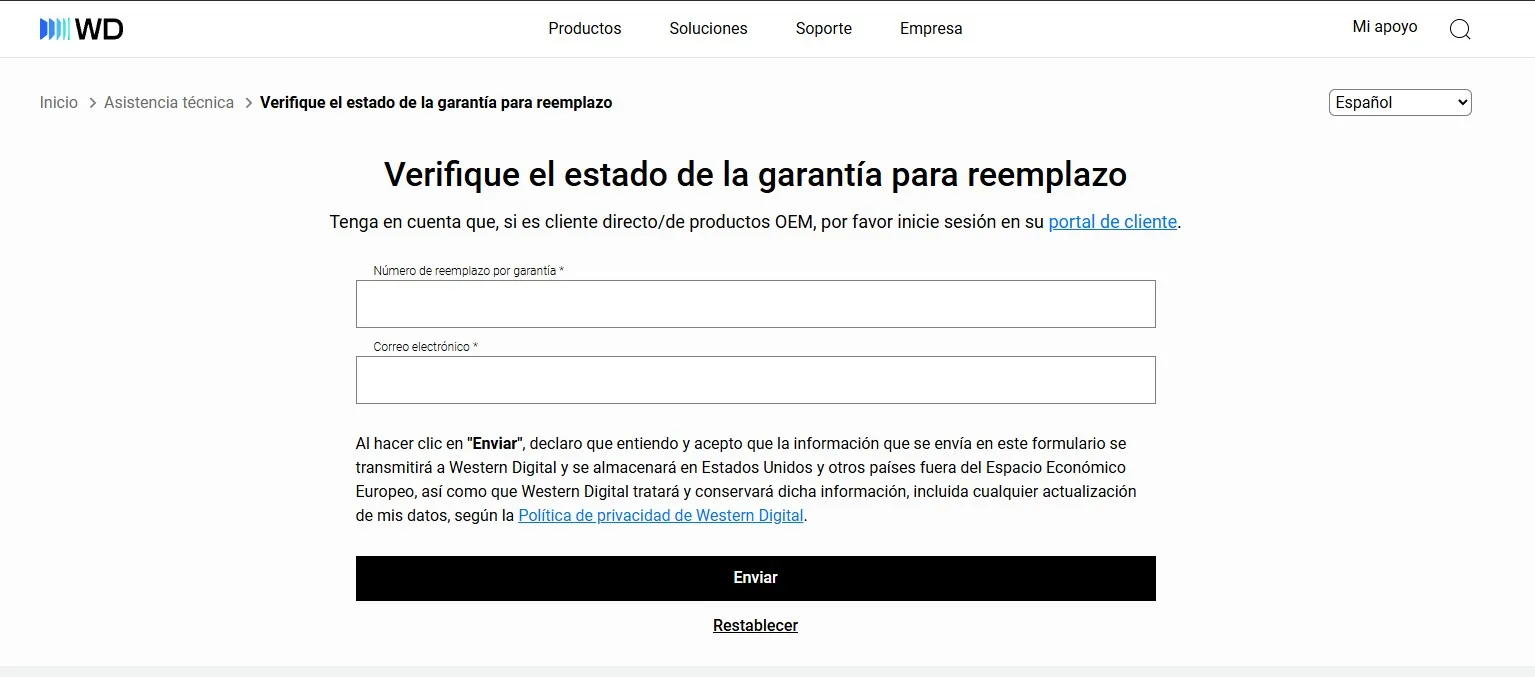
Una vez enviado, si deseas saber el estado en el que se encuentra, necesitarás el número de reemplazo por garantía y el correo electrónico con el que lo solicitaste.
Accede al siguiente enlace y rellena los datos:
https://support-es.wd.com/app/rmastatusweb