
PUESTA EN MARCHA
Según Qnap el mínimo de memoria ram para empezar a trabajar con el Virtualization Station son 2Gb, pero por nuestra experiencia nosotros siempre recomendamos empezar como mínimo con 4Gb.
La cantidad de memoria que se necesita es la que el SO necesite para su funcionamiento. Por supuesto cuanta más memoria tenga mejor, pero para saberlo exactamente lo mejor es ir a las especificadores del fabricante del SO y ver que nos indica.
Una vez que tengamos las máquinas en marcha ya veremos bien si podemos subir o bajar la memoria para que funcione de forma óptima.
Para crear una cuenta de MyQnapCloud debemos ir a la aplicación MyQnapCloud en el adminsitrador de nuestro Qnap. Una vez dentro debemos darle a Empezar, se nos abrirá el asistente de inicio. Nos pedirá que ingresemos nuestros ID de MyQnapCloud, si no tenemos en la parte superior tendremos el acceso a crear una cuenta.
Si le damos a crear cuenta nos enviara a una página en la que tendremos que rellenar el formulario de registro o podremos usar los datos de registro de Facebook o Google+. Una vez dados de alta recibiremos un e-mail en el correo que hemos especificado una activación de la cuenta.
¡¡Importante si no verificamos nuestra cuenta, no podremos activar el MyQnapCloud!!
Una vez activada la cuenta pondremos los datos en MyQnapCloud y le daremos un nombre a nuestro Qnap, que será el principio de nuestro acceso externo, por lo que se recomienda poner algo fácil de recordar.
Una vez elegido el nombre no dejara seleccionar que servicios activar y el tipo de control de acceso. En cuanto termine la configuración ya tendremos nuestro MyQnapCloud en funcionamiento (Si nuestro router no es UPnP tendremos que abrir los puertos manualmente).
Los servidores Qnap no llevan ningún manual escrito. Pero desde la página web de Qnap podremos acceder a todo lo necesario.
Para ello debemos entrar en Aquí. Una vez dentro seleccionaremos nuestro Nas. Nos aparecerán unos recuadros azules en los que nos permitirá seleccionar el manual, Utilidades para el PC, aplicaciones móviles, etc.
Cuando le demos a Manual nos permitirá descargarnos el PDF o se nos abrirá en una nueva pestaña (En función del navegador que usemos). Una vez dentro pinchado en el apartado que queramos ver en la tabla de contenido nos llevara directamente.
Los servidores Qnap nos ofrecen la posibilidad de que un SAI apague correctamente nuestro Nas para evitar problemas. Para ello debemos ir a:
Panel de control --> Sistema --> Dispositivo Externo --> UPS
- Conexión USB: Conectando nuestro SAI compatible por USB nos aparecerá en esta opción y podremos seleccionar el tipo de apagado que queremos hacer. Que se apague directamente o que entre en “auto-protección”.
Desde este apartado podremos poner hasta 6 IPs de diferentes. - Conexión SNMP: Ponemos la IP del servidor SNMP del SAI y seleccionamos el tipo de apagado que más nos interesa.
- Esclavo UPS de red: Ponemos la IP del servidor UPS de red y seleccionamos el tipo de apagado que más nos interesa.
Algunas compañías de internet, utilizan puertos del router para sus configuraciones. Esto puede ocasionar problemas con los puertos que usan los Nas. Por eso se pueden cambiar el puerto de acceso web. En Qnap tienes que ir a:
Panel de Control --> Sistema --> Configuraciones generales
Una vez ahí cambiaremos el puerto 8080 (por defecto) al que deseemos.
Es importante a la hora de cambiarlo asegurarnos que no tengamos ese puerto en uso en el Qnap o en otro dispositivo.
Es importante que registremos nuestro nas en la base de datos de Qnap para tener acceso a la garantía, ya que de esta forma Qnap pondrá esa factura como fecha de compra y desde la misma web se podrá consultar fácilmente el estado de la garantía.
Para poder registrar el producto en la web de Qnap hay que tener una cuenta de MyQnapCloud, si no la tienes puedes registrarte pinchando en este enlace:
Si ya tenemos una cuenta de MyQnapCloud creada, podemos acceder directamente mediante este enlace para poder registrar nuestro producto:
https://www.qnap.com/service/product-warranty/es-es/
Una vez logueados debemos ir a la "software Storage":
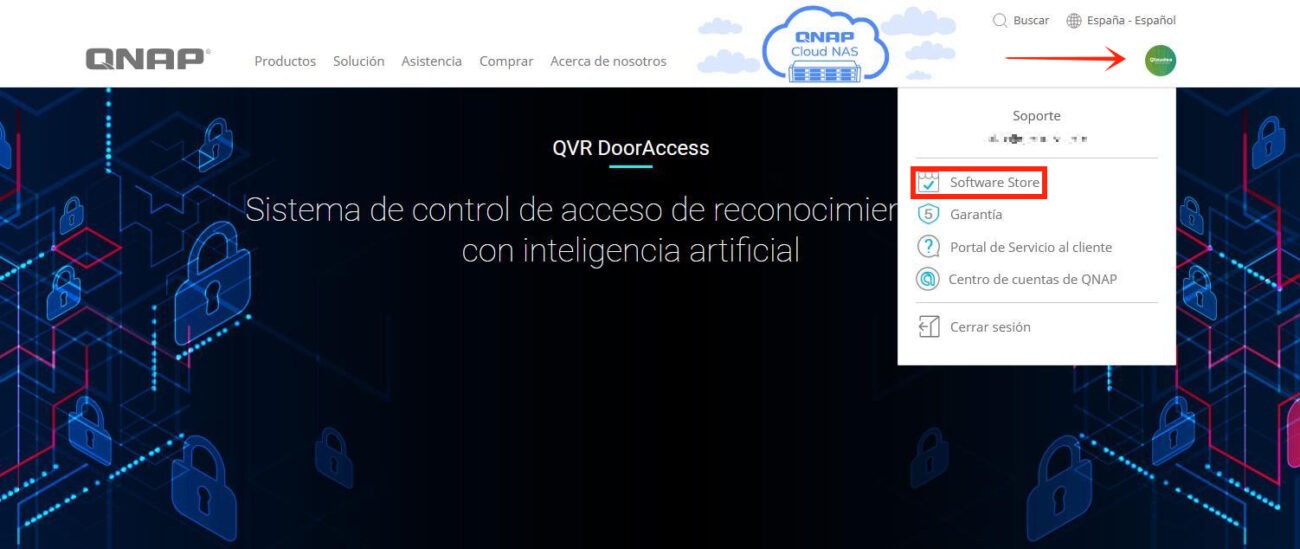
Dentro de la web de "Software Storage", en la parte superior, le daremos a "Extended Warranty"; nos cambiará la página y bajaremos hasta "Register product & Buy Extended Warranty".
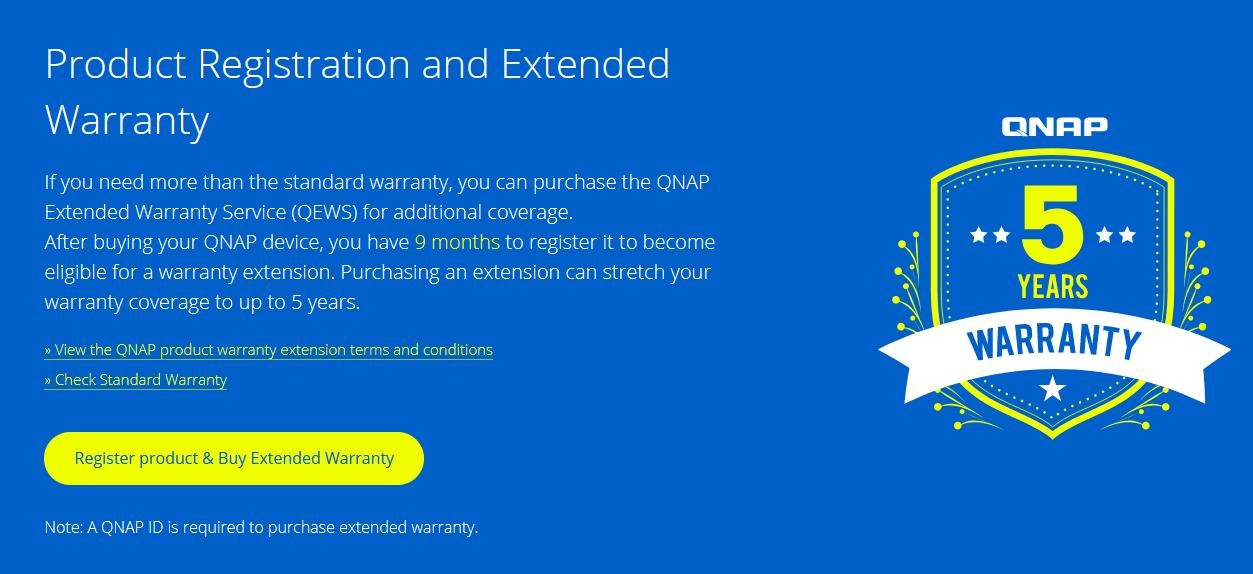
Necesitaremos tener la factura en PDF para poder registrar el producto y nos solicitará que la subamos. Una vez rellenados todos los campos le daremos a "Submint" y ya está. Registrado.
En la siguiente página nos ofrecerá la extensión de garantía, pero no es obligatorio cogerla.
Si no tienes tu factura a mano y adquiriste el nas en Qloudea, desde la web puedes acceder a tu cuenta y en el apartado "Tus Facturas", descargar la que necesites.