
PUESTA EN MARCHA
Los servidores Synology no llevan ningún manual escrito. Pero desde la página web de Synology podremos acceder a todo lo necesario.
Para ello debemos entrar en Aquí. Una vez dentro seleccionaremos nuestro Nas. Bajo tendremos para descargarnos desde el Firmware hasta las aplicaciones para el móvil.
Cuando le demos a Documentos nos permitirá descargarnos el PDF o se nos abrirá en una nueva pestaña (En función del navegador que usemos). Una vez dentro pinchado en el apartado que queramos ver en la tabla de contenido nos llevara directamente.
Algunas compañías de internet, utilizan puertos del router para sus configuraciones. Esto puede ocasionar problemas con los puertos que usan los Nas. Por eso se pueden cambiar el puerto de acceso web. En Synology tienes que ir a:
Panel de Control --> Sistema --> Portal de inicio de sesión --> Servicios Web
Una vez ahí cambiaremos el puerto 5000 (por defecto) al que deseemos. Por ejemplo, podemos cambiar el puerto 5000 por el 4000 y el puerto 5001 por el 4001.
Es importante a la hora de cambiarlo asegurarnos que no tengamos ese puerto en uso en el Synology o en otro dispositivo.
Siempre es recomendable crear un clúster high-availability (HA) con dos servidores Synology NAS idénticos. Sin embargo, también es posible crear un clúster HA híbrido utilizando dos servidores Synology NAS como una alternativa temporal antes de adquirir dos servidores Synology NAS. En este artículo se tratan las limitaciones del clúster HA híbrido.
Servidores Synology NAS compatibles con los clústeres HA híbridos:
| Combinaciones de modelos | Versión de DSM probada |
| DS412+, DS415+ | DSM 5.2, DSM 6.0 |
| DS415+, DS916+ | DSM 6.0.1 |
| DS713+, DS716+ | DSM 5.2, DSM 6.0 |
| DS1512+, DS1513+ | DSM 5.2, DSM 6.0 |
| DS1512+, DS1515+ | DSM 5.2, DSM 6.0 |
| DS1513+, DS1515+ | DSM 5.2, DSM 6.0 |
| DS1515+, DS1517+ | DSM 6.1.1 |
| DS1812+, DS1813+ | DSM 5.2, DSM 6.0 |
| DS1812+, DS1815+ | DSM 5.2, DSM 6.0 |
| DS1813+, DS1815+ | DSM 5.2, DSM 6.0 |
| DS1815+, DS1817+ | DSM 6.1.1 |
| DS2413+, DS2415+ | DSM 5.2, DSM 6.0 |
| DS3612xs, DS3615xs | DSM 5.2, DSM 6.0 |
| DS3615xs, DS3617xs | DSM 6.1 |
| RS812(RP)+, RS814(RP)+ | DSM 5.2, DSM 6.0 |
| RS812(RP)+, RS815(RP)+ | DSM 5.2, DSM 6.0 |
| RS814(RP)+, RS815(RP)+ | DSM 5.2, DSM 6.0 |
| RS2414(RP)+, RS2416(RP)+ | DSM 5.2, DSM 6.0 |
| RS3614xs+, RS3617xs+ | DSM 6.0.1 |
| RS3614(RP)xs, RS3617(RP)xs | DSM 6.0.1 |
Requisitos:
- Para garantizar la estabilidad del clúster HA, se recomienda encarecidamente no consumir recursos que superen las especificaciones de los servidores activos y pasivos.
- El número de habitáculos para discos y unidades instaladas debe ser el mismo en los servidores activos y pasivos.
- Si hay una unidad de expansión de Synology conectada al servidor activo, la asignación de las unidades y volúmenes en el servidor pasivo y su unidad de expansión debe ser idéntica para garantizar una correcta conmutación por error o cambio.
- El número de puertos LAN en uso debe ser el mismo en los servidores activos y pasivos.
Funciones disponibles para los clústeres HA híbridos:
- High Availability Manager
- Servicios de archivos
- Servicio de archivos Windows
- Servicio de archivos Mac
- Servicio de archivos NFS
- Servicio FTP
- iSCSI LUN/Destino
Limitaciones del paquete:
- Snapshot Replication no admite los siguientes modelos de servidor en el clúster HA híbrido:
- DS412+, DS713+, DS1513+, DS1813+, DS2413+, RS814+, RS814RP+, RS2414+, RS2414RP+
- Docker DSM no admite los siguientes modelos de servidor en el clúster HA híbrido:
- DS412+, DS713+, DS1513+, DS1813+, DS2413+, RS814+, RS814RP+, RS2414+, RS2414RP+
- DS412+, DS713+, DS1513+, DS1813+, DS2413+, RS814+, RS814RP+, RS2414+, RS2414RP+
- Surveillance Station: Si el servicio se cambia al servidor con una menor capacidad máxima de cámaras, se detendrán las cámaras IP que superen el límite.
Otras limitaciones:
- Si se crea un clúster HA híbrido utilizando dos servidores Synology con diferentes especificaciones, como frecuencia de la CPU, capacidad RAM o máximo de conexiones/carpetas compartidas compatibles, puede que experimente problemas de rendimiento si el servicio del sistema se encuentra en el servidor con la configuración más lenta. Además, es posible que no pueda crear o ajustar cualquier configuración del sistema que supere las especificaciones del servidor al que ha cambiado.
- Tras un cambio o conmutación por error en el clúster HA híbrido, en el que la creación de Btrfs solo pueda realizarse por el servidor activo y no por el servidor pasivo, podrá seguir utilizando los volúmenes Btrfs, aunque no podrá crear ninguno más.
Nota:
- Para obtener más información sobre los modelos de Synology NAS relevantes para el sistema de archivos Btrfs, haga clic aquí.
- Para obtener más información sobre los modelos de Synology NAS de Synology High Availability, haga clic aquí.
Uno de los primeros pasos es activar los logs para tener un registro sobre los movimientos de datos y accesos a los mismo desde diferentes protocolos.
Para poder activarlos tenemos que ir abrir File Station y darle a configuración, se abrirá una ventana emergente. Activamos la casilla "Habilitar registro de File Station y le damos a "OK".
Para activar el resto de registros vamos a:
Panel de Control - Servicios de archivos - SMB/AFP/NFS
- SMB: Activamos la casilla "Habilitar registro de transferencia". Nos saldrá una ventana emergente, lo más recomendable es marcar todas las opciones para tener registro de cualquier tipo de movimiento. Una vez seleccionado le damos a aplicar. Se reiniciará el servicio de red, por lo que si alguien esta conectado es posible que lo expulse momentáneamente.
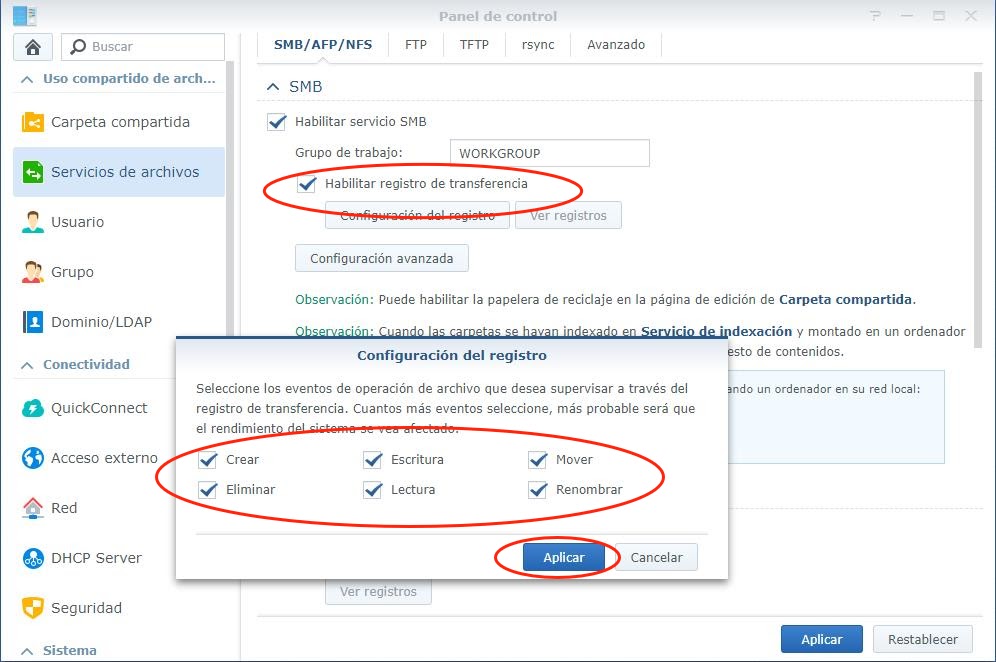
- AFP: Activamos la casilla "Habilitar registro de transferencia". En AFP por defecto lo marca todo y no deja modificarlo.
Una vez activados le damos a Aplicar en la parte inferior derecha para guardar todos los cambios.
Para poder ver los registros tenemos que seguir este tutorial de Aquí.