Una de las principales funcionalidades de un Servidor NAS QNAP es realizar copias de seguridad de datos. Con QNAP, tenemos el servicio RTRR que nos permitirá Sincronizar carpetas entre dos servidores NAS de varias formas. En este tutorial os mostramos cómo copiar datos de un equipo a otro de forma sencilla y sincronizar carpetas entre servidores.
Pasos para replicar datos entre dos QNAP
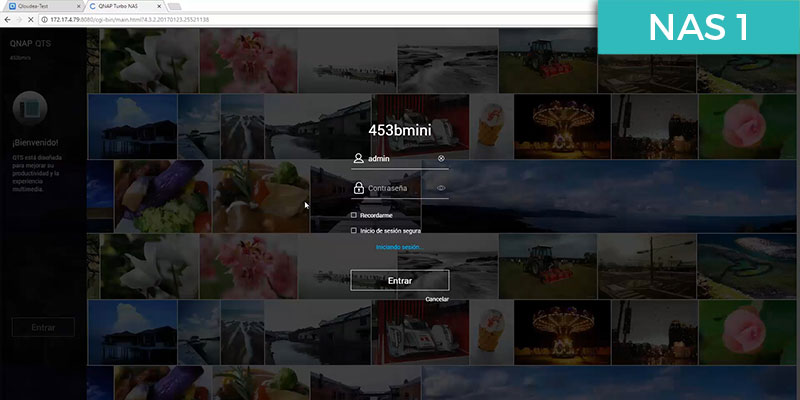
1 Accedemos al Servidor NAS 1 para comenzar con la configuración que nos permitirá Sincronizar carpetas .
2 Introducimos Usuario y contraseña en el NAS 1.
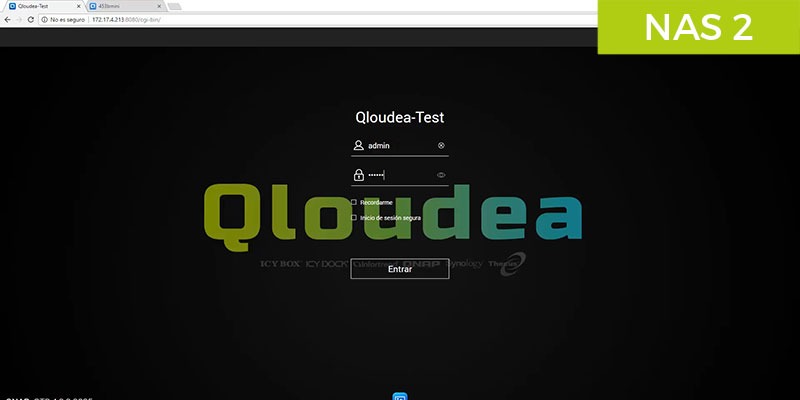
3 Pasamos al segundo NAS e introducimos Usuario y Contraseña.
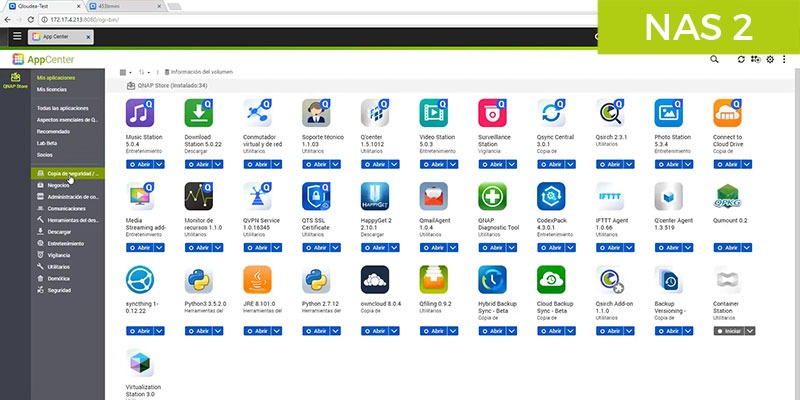
4 Ya tendremos acceso a ambos Servidores NAS y nos centramos al Servidor NAS 1. Procedemos a abrir App Center y nos aseguramos de que está instalada la aplicación Hybrid Backup Sync para poder comenzar a Sincronizar carpetas .
5 Abrimos Hybrid Backup Sync en el servidor 2 o equipo de destino.
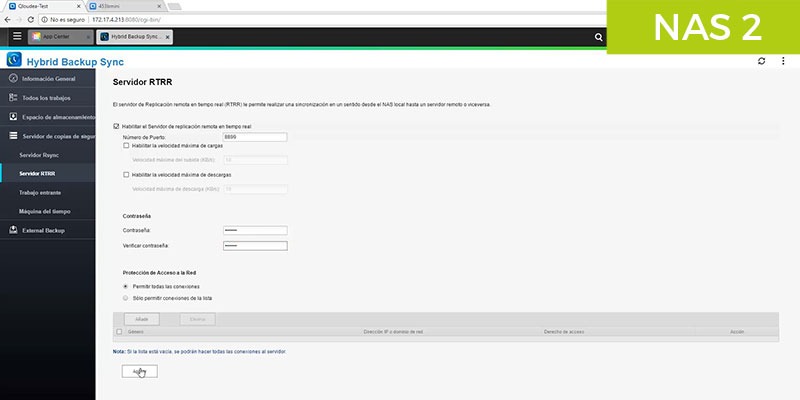
6 Accedemos a Servidor RTRR y activamos la configuración que nos permite Sincronizar carpetas . Activamos el Servicio de RTRR.
7 Escribimos una contraseña segura y aplicamos la configuración. Es importante tener una contraseña segura para la tarea de sincronizar carpetas
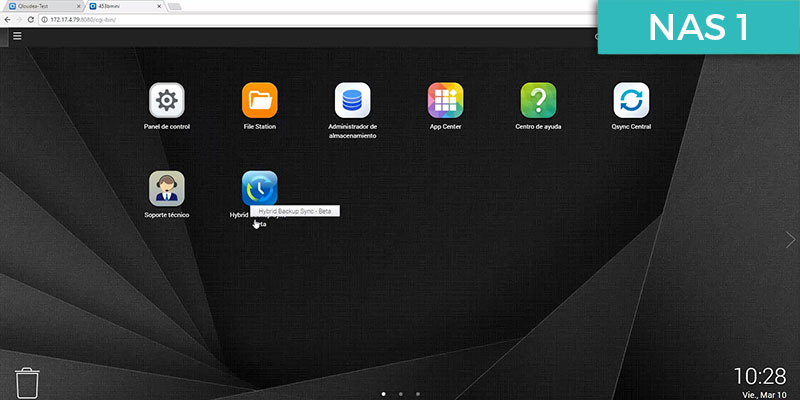
8 Pasamos al NAS 1 abrimos Hybrid Backup Sync.
9 Si es la primera vez que abrimos el programa de copias de seguridad simplemente aceptamos el mensaje al cerrar el menú de bienvenida. Accedemos a crear trabajo para sincronizar archivos haciendo click en "Crear trabajo de sincronización"
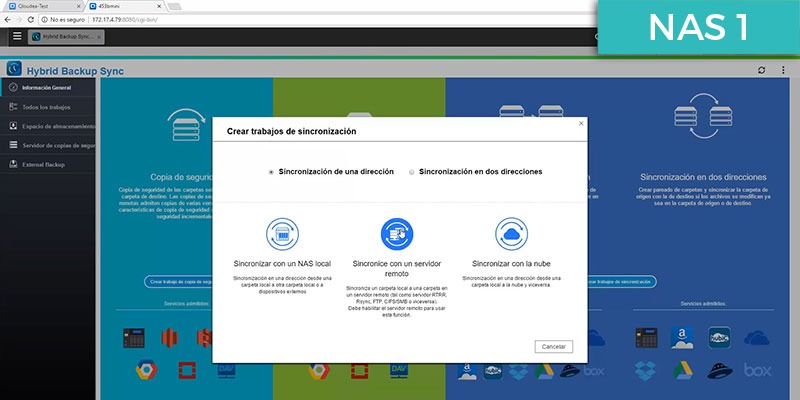
10 Seleccionamos la opción que deseemos para crear el trabajo de sincronizar carpetas. En este punto, podemos elegir entre sincronización en una sola dirección o bidireccional. Seleccionamos "Sincronice con un servidor remoto"
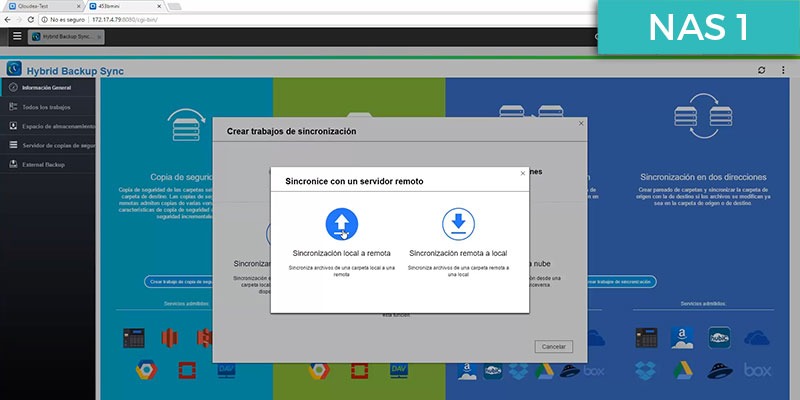
11 Elegimos la dirección en la cual se va a realizar la copia. Nosotros seleccionamos en el NAS de origen de Local a remota.
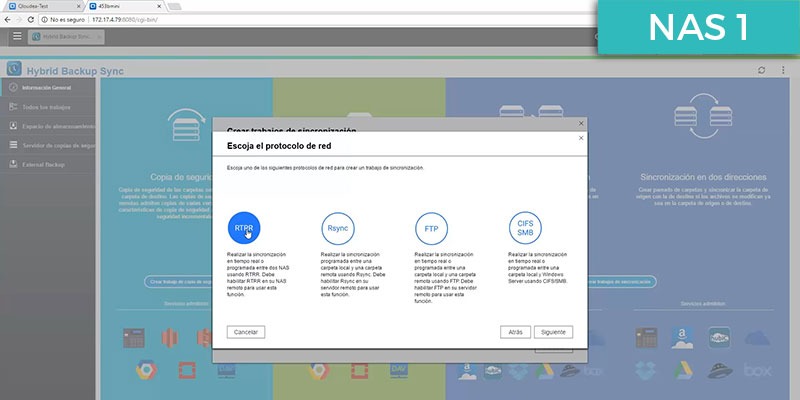
12 En el siguiente menú del asistente escogemos el protocolo RTRR que permite sincronizar archivos y hacemos clic en siguiente.
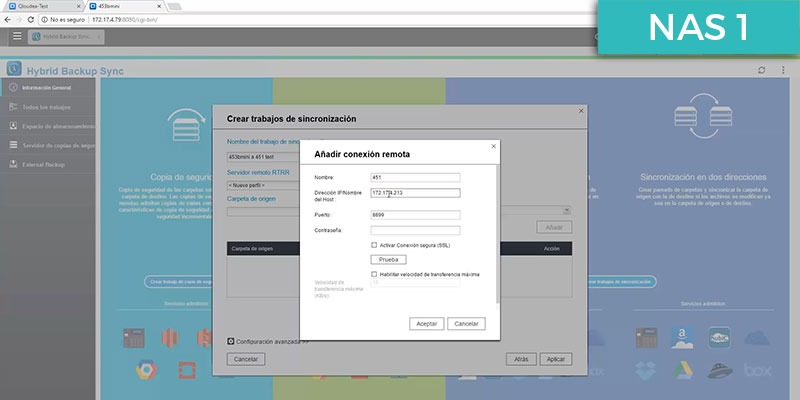
13 Realizamos la configuración añadiendo nombre, IP, puerto (por defecto) contraseña que usamos en el anterior NAS y hacemos clic en Prueba
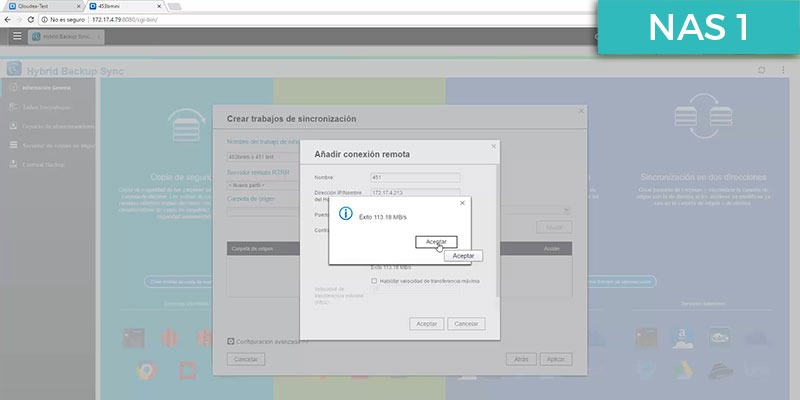
14 Obtenemos un mensaje de "Exito". Hacemos click en Aceptar y en la ventana de añadir conexión le damos a aceptar de nuevo.
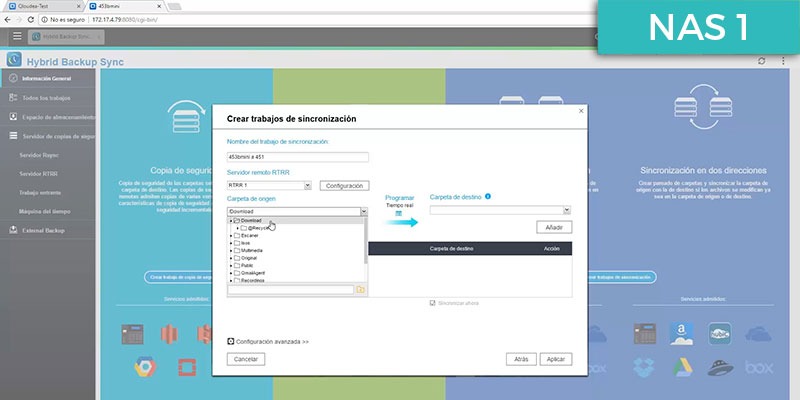
15 Seleccionamos carpeta de origen y destino para sincronizar archivos.
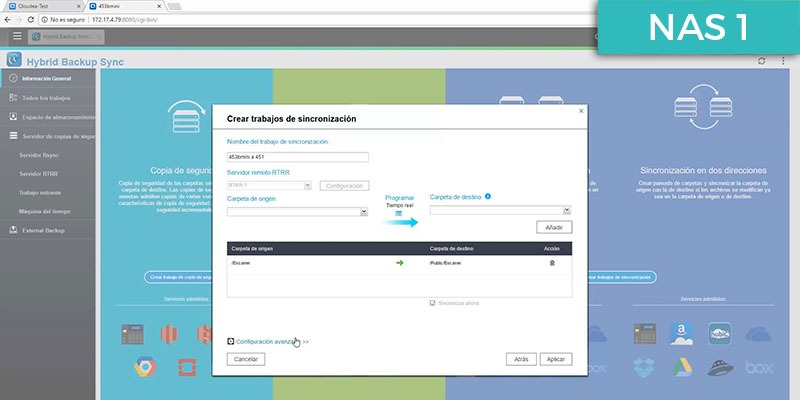
16 Hacemos clic en añadir y accedemos a Configuración avanzada.
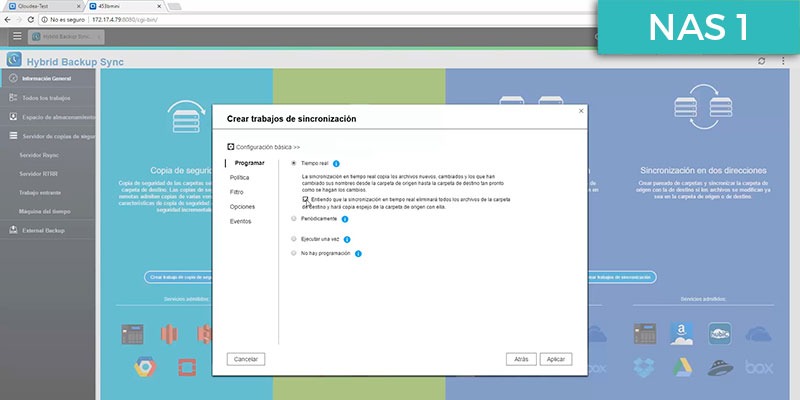
17 Seleccionamos la opción en tiempo real. Tendremos en cuenta que todos los datos de la carpeta de destino se eliminarán.18 Hacemos clic en aceptar y ya tendremos configurada la sincronización.
19 Ahora simplemente esperaremos a que sincronice los datos iniciales y ya tendremos un espejo de nuestra carpeta seleccionada en otro servidor NAS.

 Una de las principales funcionalidades de un Servidor NAS QNAP es realizar copias de seguridad de datos. Con QNAP, tenemos el servicio RTRR que nos permitirá Sincronizar carpetas entre dos servidores NAS de varias formas. En este tutorial os mostramos cómo copiar datos de un equipo a otro de forma sencilla y sincronizar carpetas entre servidores.


 2 Introducimos Usuario y contraseña en el NAS 1.
 3 Pasamos al segundo NAS e introducimos Usuario y Contraseña.
 4 Ya tendremos acceso a ambos Servidores NAS y nos centramos al Servidor NAS 1. Procedemos a abrir App Center y nos aseguramos de que está instalada la aplicación Hybrid Backup Sync para poder comenzar a Sincronizar carpetas .
 5 Abrimos Hybrid Backup Sync en el servidor 2 o equipo de destino.
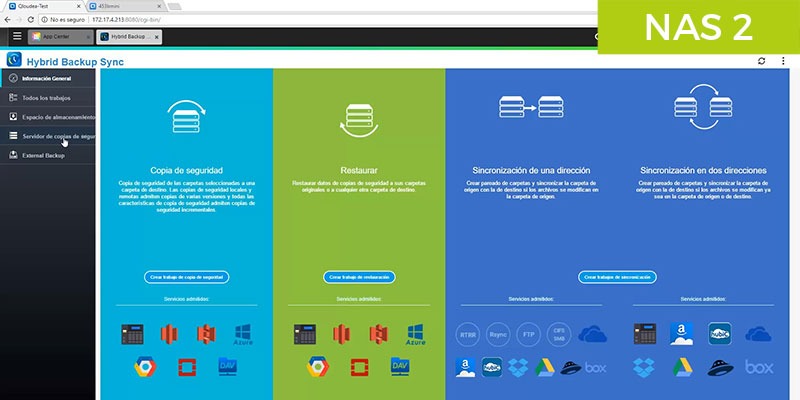 6 Accedemos a Servidor RTRR y activamos la configuración que nos permite Sincronizar carpetas . Activamos el Servicio de RTRR.
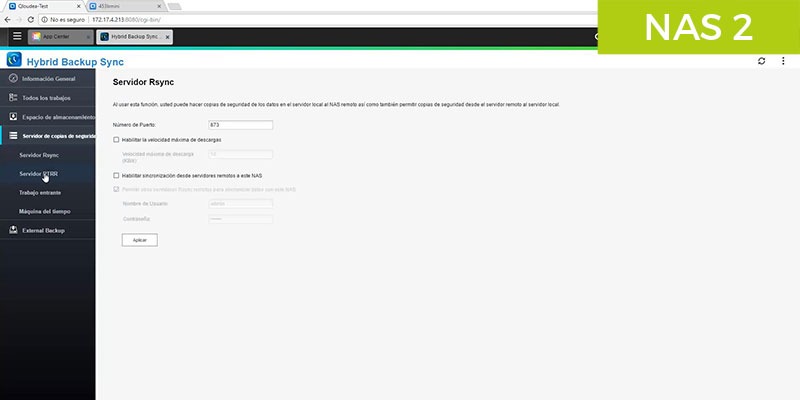 7 Escribimos una contraseña segura y aplicamos la configuración. Es importante tener una contraseña segura para la tarea de sincronizar carpetas
 8 Pasamos al NAS 1 abrimos Hybrid Backup Sync.
 9 Si es la primera vez que abrimos el programa de copias de seguridad simplemente aceptamos el mensaje al cerrar el menú de bienvenida. Accedemos a crear trabajo para sincronizar archivos haciendo click en "Crear trabajo de sincronización"
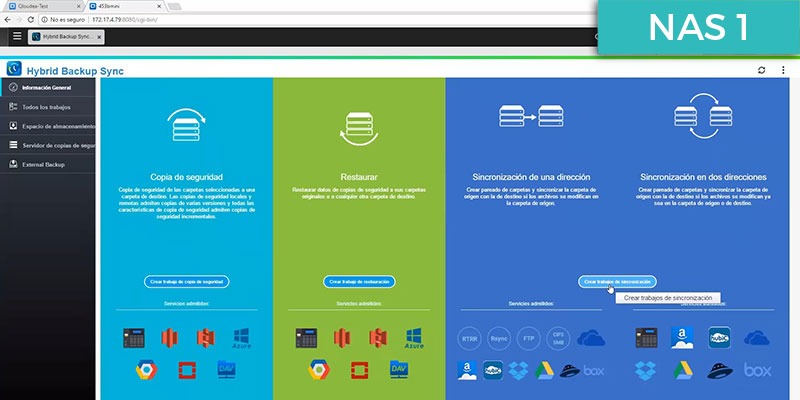 10 Seleccionamos la opción que deseemos para crear el trabajo de sincronizar carpetas. En este punto, podemos elegir entre sincronización en una sola dirección o bidireccional. Seleccionamos "Sincronice con un servidor remoto"
 11 Elegimos la dirección en la cual se va a realizar la copia. Nosotros seleccionamos en el NAS de origen de Local a remota.
 12 En el siguiente menú del asistente escogemos el protocolo RTRR que permite sincronizar archivos y hacemos clic en siguiente.
 13 Realizamos la configuración añadiendo nombre, IP, puerto (por defecto) contraseña que usamos en el anterior NAS y hacemos clic en Prueba
 14 Obtenemos un mensaje de "Exito". Hacemos click en Aceptar y en la ventana de añadir conexión le damos a aceptar de nuevo.
 15 Seleccionamos carpeta de origen y destino para sincronizar archivos.
 16 Hacemos clic en añadir y accedemos a Configuración avanzada.
 17 Seleccionamos la opción en tiempo real. Tendremos en cuenta que todos los datos de la carpeta de destino se eliminarán.
 18 Hacemos clic en aceptar y ya tendremos configurada la sincronización.
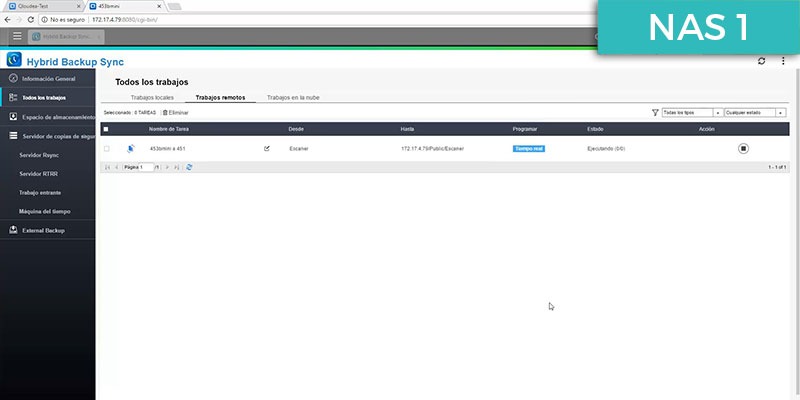 19 Ahora simplemente esperaremos a que sincronice los datos iniciales y ya tendremos un espejo de nuestra carpeta seleccionada en otro servidor NAS.