Conexión remota y segura a oficina - Tutorial OpenVPN con QNAP
Publicado el
¿Que pasaría si robaran todos los datos de tu empresa por realizar una conexión desde una red pública en una cafetería? O incluso algo mucho peor, que alguien pueda acceder al NAS en cualquier momento. Uno de los grandes problemas de seguridad se presenta cuando abrimos muchos puertos y dejamos expuesto nuestro NAS a atacantes que pueden acceder desde varios frentes, protegidos únicamente por una contraseña.
En este tutorial te vamos a explicar la solución a todos estos problemas: OpenVPN y QNAP. Usando el NAS QNAP como servidor VPN, tan sólo tendremos que redireccionar un puerto y este puerto sólo será accesible con contraseña y un certificado que sólo podrás tener tu. Una vez pasamos tras estas dos capas de seguridad, estaremos en nuestra red local de forma segura.
Pasos para configurar OpenVPN en QNAP
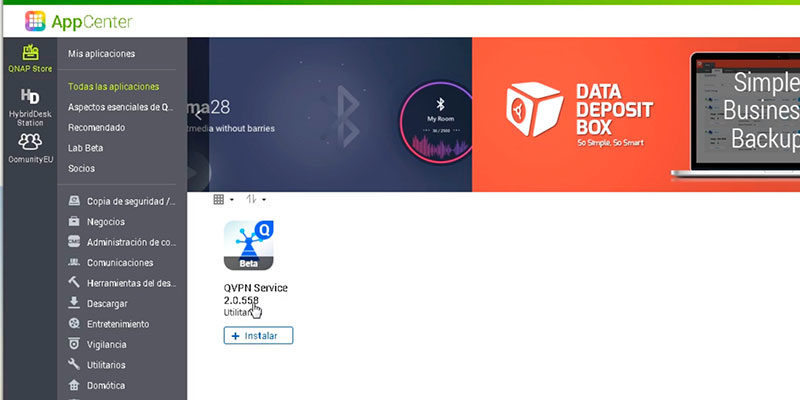
* Si ya has realizado la configuración y has encontrado algún problema, pasa directamente a nuestras soluciones: Soluciones a los problemas que pueden surgir tras la configuración1Accede a tu QNAP desde cualquier navegador web e instala QVPN desde el AppCenter
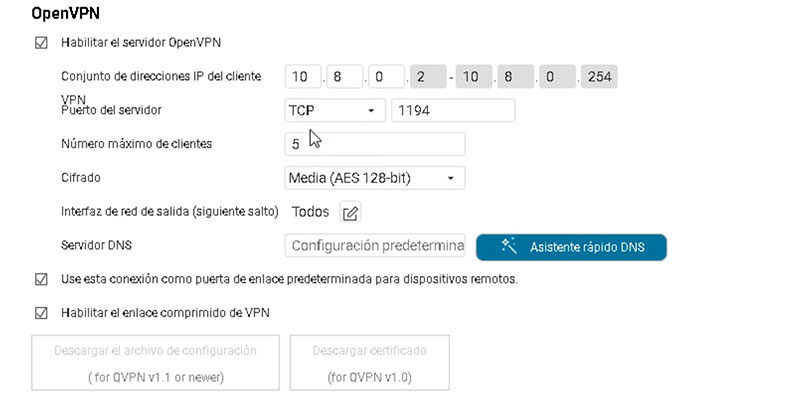
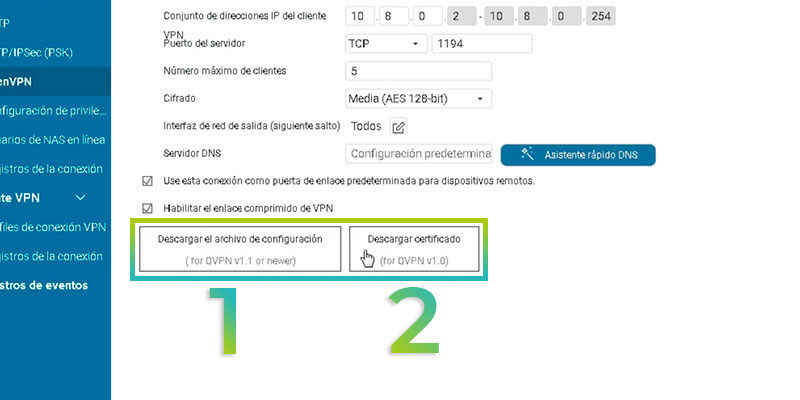
2 En QVPN habilitamos el servidor OpenVPN e introducimos la siguiente configuración (la dirección IP puede variar):
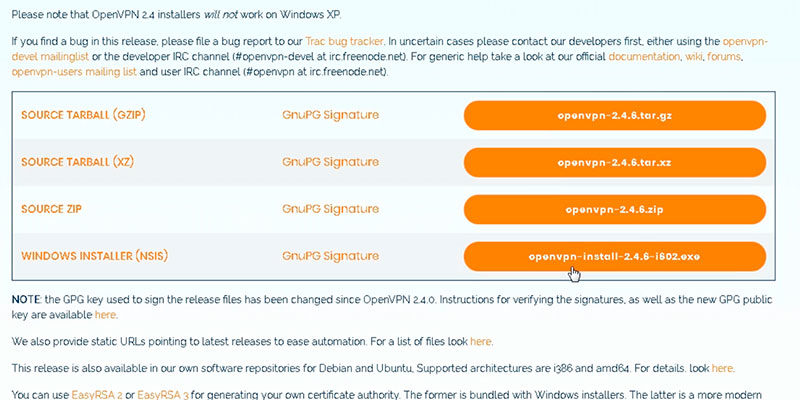
3 Descargamos OpenVPN desde su web oficial: https://openvpn.net/community-downloads/4 A continuación descargamos el archivo de configuración de OpenVPN y el Certificado. Estos archivos son indispensables para realizar la conexión desde cualquier dispositivo que queramos conectar a la red VPN.
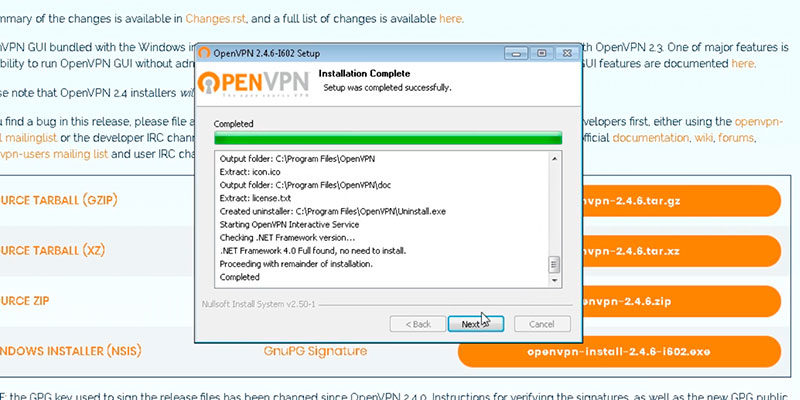
5 A continuación instalamos OpenVPN en nuestro PC.
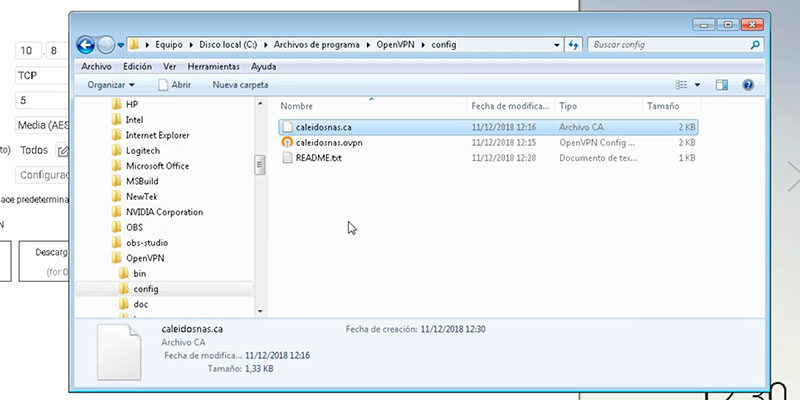
6 Guardamos ambos archivos en la carpeta OpenVPN/config.
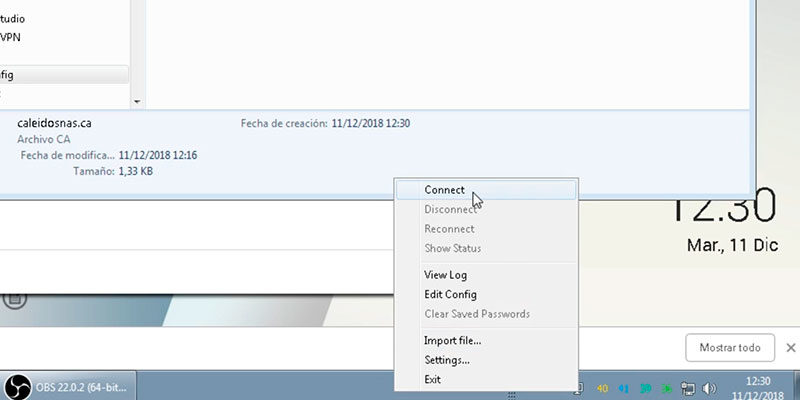
7 En la barra de estado encontraremos el icono de OpenVPN, hacemos clic derecho y pulsamos en "Connect".
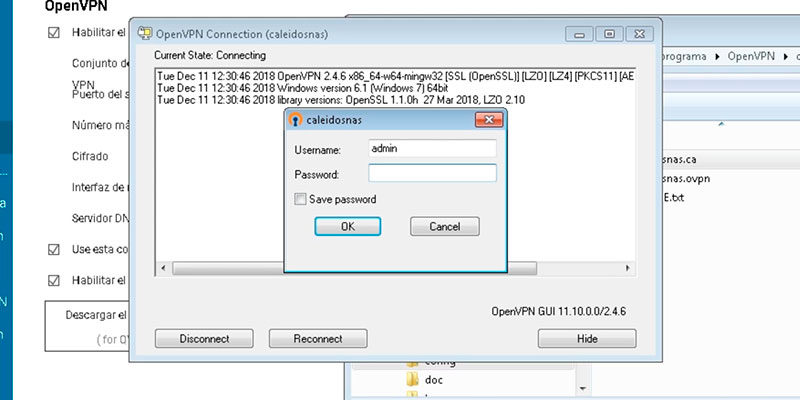
8 Introducimos usuario y contraseña y comenzará la conexión.
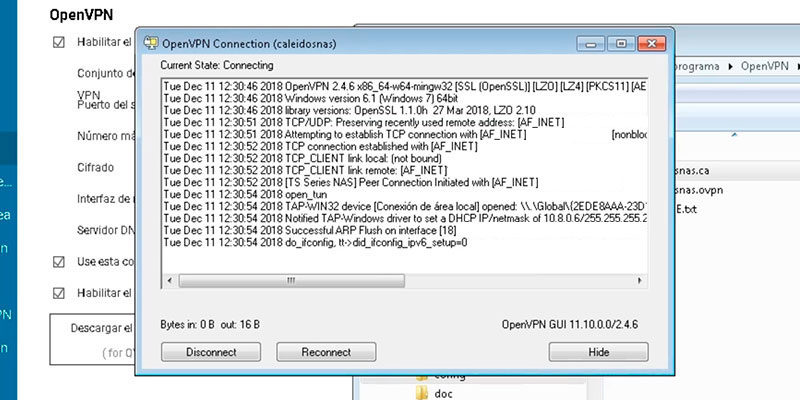
9 En el último paso veremos el log de conexión y a partir de aquí ya estaremos conectados correctamente en la red VPN.
Soluciones a los problemas que pueden surgir tras la configuración
Redirección del puerto de OpenVPN
Lo primero que debemos comprobar es si tenemos correctamente redireccionado el puerto de OpenVPN, por defecto es el 1194. Puedes comprobarlo en la web Ping.eu/port-chkTe encuentras en la misma red local
Conectar por VPN desde tu propia red local no tiene ningún sentido, pero es algo bastante común para probar la conexión cuando acabamos de realizar la configuración. En este caso es probable que no funcione, porque algunos routers no tienen loopback (posibilidad de conectarte a tu red local desde el exterior). Nuestra recomendación es que accedas desde otra red o incluso conectándote a través de la red 3G/4G del móvil.
CGNAT
Es posible que tu conexión a internet esté tras un CGNAT. En este caso tu IP no es pública y no se podrá acceder a tu red desde el exterior. La solución es llamar a tu proveedor de internet y solicitar que lo desactiven. En principio suelen tardar menos de una semana en realizar el trámite y no tiene ningún coste.
Vídeo, te lo mostramos con todo detalle
http://www.youtube.com/watch?v=R2iCozytHd4
Visita nuestra tienda online, donde podrás comprar un NAS QNAP y conectar de forma segura con tu oficina.

 ¿Que pasaría si robaran todos los datos de tu empresa por realizar una conexión desde una red pública en una cafetería? O incluso algo mucho peor, que alguien pueda acceder al NAS en cualquier momento. Uno de los grandes problemas de seguridad se presenta cuando abrimos muchos puertos y dejamos expuesto nuestro NAS a atacantes que pueden acceder desde varios frentes, protegidos únicamente por una contraseña.
En este tutorial te vamos a explicar la solución a todos estos problemas: OpenVPN y QNAP. Usando el NAS QNAP como servidor VPN, tan sólo tendremos que redireccionar un puerto y este puerto sólo será accesible con contraseña y un certificado que sólo podrás tener tu. Una vez pasamos tras estas dos capas de seguridad, estaremos en nuestra red local de forma segura.
¿Que pasaría si robaran todos los datos de tu empresa por realizar una conexión desde una red pública en una cafetería? O incluso algo mucho peor, que alguien pueda acceder al NAS en cualquier momento. Uno de los grandes problemas de seguridad se presenta cuando abrimos muchos puertos y dejamos expuesto nuestro NAS a atacantes que pueden acceder desde varios frentes, protegidos únicamente por una contraseña.
En este tutorial te vamos a explicar la solución a todos estos problemas: OpenVPN y QNAP. Usando el NAS QNAP como servidor VPN, tan sólo tendremos que redireccionar un puerto y este puerto sólo será accesible con contraseña y un certificado que sólo podrás tener tu. Una vez pasamos tras estas dos capas de seguridad, estaremos en nuestra red local de forma segura.

 2 En QVPN habilitamos el servidor OpenVPN e introducimos la siguiente configuración (la dirección IP puede variar):
 3 Descargamos OpenVPN desde su web oficial: https://openvpn.net/community-downloads/
 4 A continuación descargamos el archivo de configuración de OpenVPN y el Certificado. Estos archivos son indispensables para realizar la conexión desde cualquier dispositivo que queramos conectar a la red VPN.
 5 A continuación instalamos OpenVPN en nuestro PC.
 6 Guardamos ambos archivos en la carpeta OpenVPN/config.
 7 En la barra de estado encontraremos el icono de OpenVPN, hacemos clic derecho y pulsamos en "Connect".
 8 Introducimos usuario y contraseña y comenzará la conexión.
 9 En el último paso veremos el log de conexión y a partir de aquí ya estaremos conectados correctamente en la red VPN.