Cómo crear almacenamiento iSCSI en Synology DiskStation
Publicado el
Si queremos aprovechar todas las funcionalidades de tu Servidor NAS Synology DiskStation, una de las opciones que tienes es agregar un almacenamiento iSCSI alojado en el Servidor de archivos a tu ordenador. Con ésta tecnología conseguimos un almacenamiento en red, que nuestro ordenador reconoce como interno.
El almacenamiento iSCSI, se utiliza mucho en entornos de trabajo, sobre todo, por que la mayoría del software de gestión o programas especiales utilizados en la industria, no son compatibles con el almacenamiento en red.
Con el sistema que os proponemos, podemos tener un espacio de almacenamiento alojado en el DiskStation y agregarlo como si fuese un disco duro físico conectado al ordenador, con lo que salvamos las limitaciones de dichos programas, ganamos en comodidad y en entornos empresariales, ahorramos en inversión de hardware y gestión de recursos.
[Tweet "Usando Almacenamiento iSCSI ahorramos en inversión de harware y gestión de recursos."]
Tutorial para crear un almacenamiento iSCSI en Synology DiskStation:
1Para comenzar, como siempre, accedemos al apartado de administración de nuestro DiskStation. Entramos en el Administrador de almacenamiento.
2Una vez dentro, veremos el estado de los discos duros en Visión General. Accedemos al apartado iSCSI LUN.3Damos click en el botón crear4Comienza el asistente de creación de iSCSI Lun y seleccionamos la primera opción y hacemos click en siguiente.
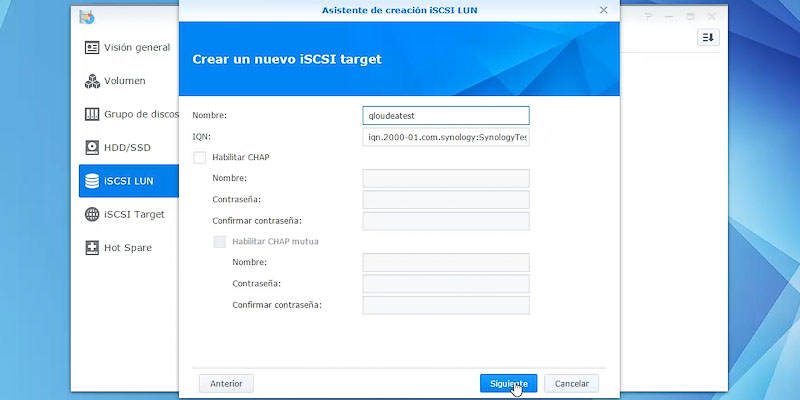
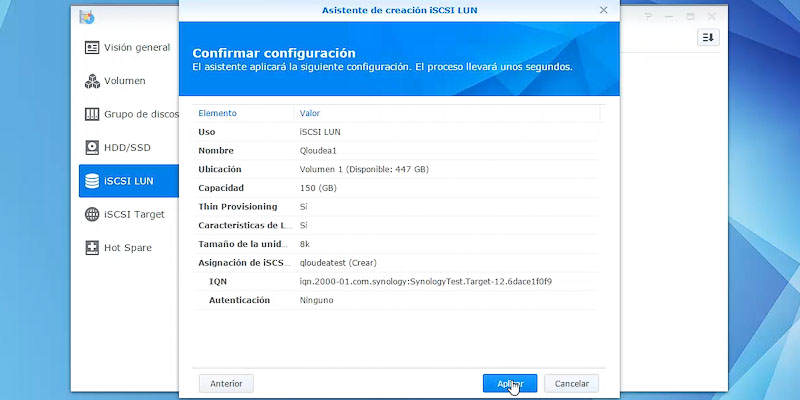
5Seleccionamos un nombre, y asignamos la capacidad en GB que queremos dedicar al Almacenamiento iSCSI. Hacemos click en Siguiente.6De nuevo escribimos un nombre (da igual lo que escribamos) y hacemos click en siguiente.7Nos sale el resumen de la configuración y hacemos click en Aplicar8Una vez creado el volumen iSCSI y el LUN, pasamos a Windows y abrimos el Iniciador iSCSI para agregar el volumen a nuestro ordenador.Una vez abierto, insertamos la IP de nuestro servidor NAS y le damos a Conexión Rápida
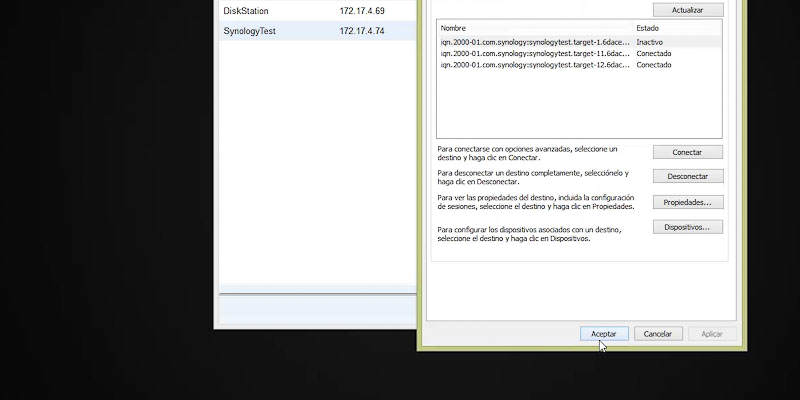
9Llegados a este punto, seleccionamos el objetivo de almacenamiento iSCSI del DiskStation y clic en "Conectar"10Y hacemos clic en Aceptar. Ahora ya tenemos conectado un nuevo disco duro, que nuestro ordenador reconoce como interno. El siguiente paso es Formatear el "Disco duro" conectado con las siguientes instrucciones
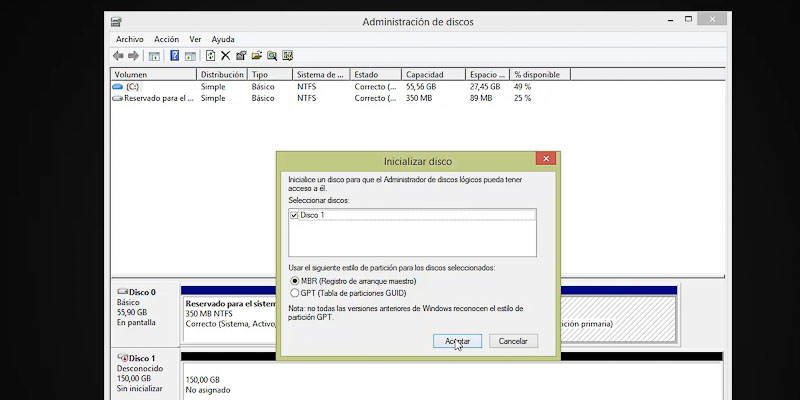
11Abrimos el panel de administración de discos y reconocerá una nueva unidad de almacenamiento conectada al ordenador. Hacemos clic en Aceptar
12Seleccionamos el nuevo disco recientemente inicializado y hacemos un volumen Simple13Una vez iniciado el asistente para nuevo volumen simple, hacemos clic en Siguiente
14Volvemos a hacer clic en Siguiente.15De nuevo siguiente.16Escribimos una etiqueta de volumen y hacemos clic en Siguiente.
17Vemos el resumen, y hacemos clic en finalizar.
Ahora, ya tenemos un nuevo disco duro añadido al ordenador, y podemos utilizar el almacenamiento de red, añadido como si fuese un almacenamiento interno.
Cómo crear almacenamiento iSCSI en Synology DiskStation:

 Si queremos aprovechar todas las funcionalidades de tu Servidor NAS Synology DiskStation, una de las opciones que tienes es agregar un almacenamiento iSCSI alojado en el Servidor de archivos a tu ordenador. Con ésta tecnología conseguimos un almacenamiento en red, que nuestro ordenador reconoce como interno.


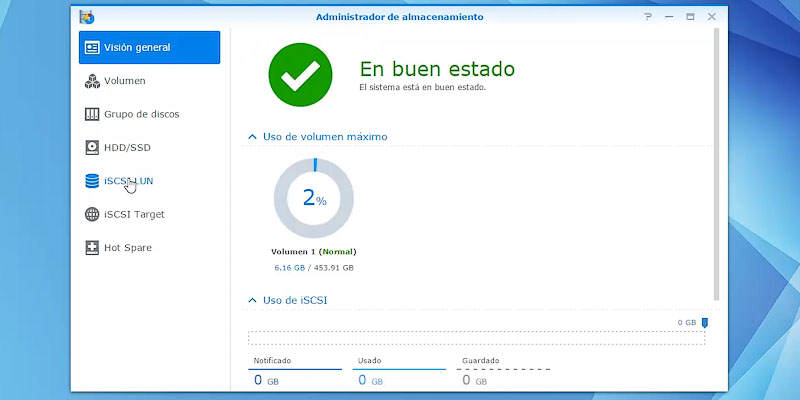
 2Una vez dentro, veremos el estado de los discos duros en Visión General. Accedemos al apartado iSCSI LUN.
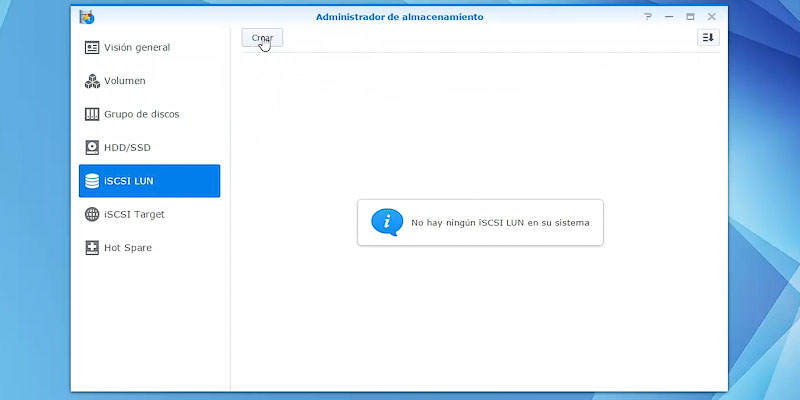
 3Damos click en el botón crear
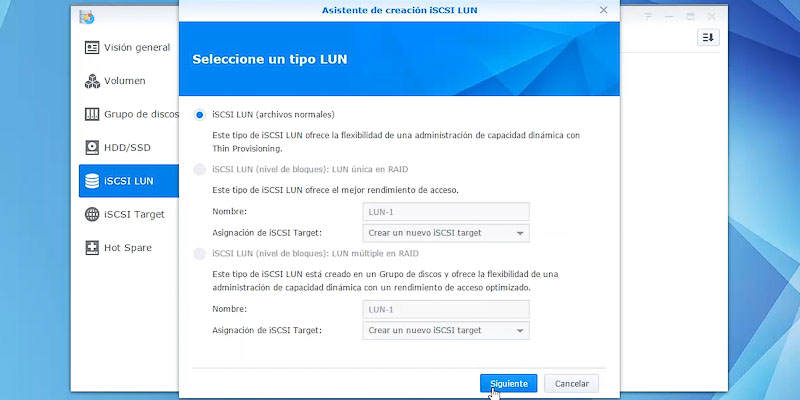
 4Comienza el asistente de creación de iSCSI Lun y seleccionamos la primera opción y hacemos click en siguiente.
 5Seleccionamos un nombre, y asignamos la capacidad en GB que queremos dedicar al Almacenamiento iSCSI. Hacemos click en Siguiente.
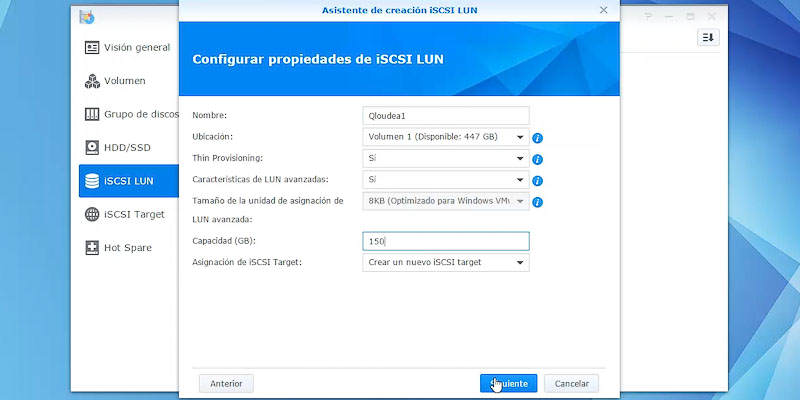 6De nuevo escribimos un nombre (da igual lo que escribamos) y hacemos click en siguiente.
 7Nos sale el resumen de la configuración y hacemos click en Aplicar
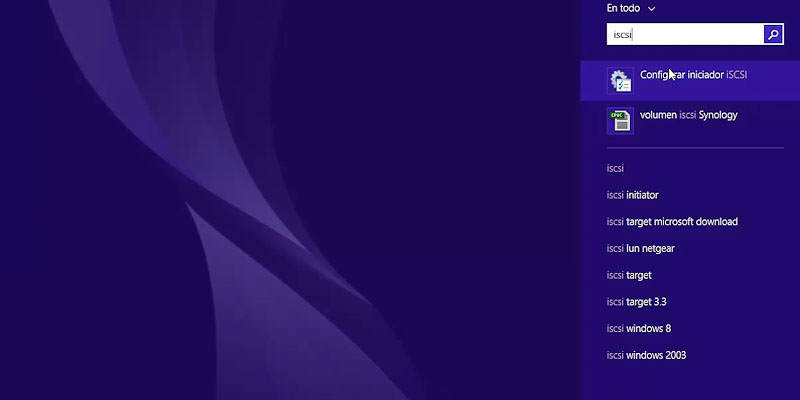
 8Una vez creado el volumen iSCSI y el LUN, pasamos a Windows y abrimos el Iniciador iSCSI para agregar el volumen a nuestro ordenador.
 Una vez abierto, insertamos la IP de nuestro servidor NAS y le damos a Conexión Rápida
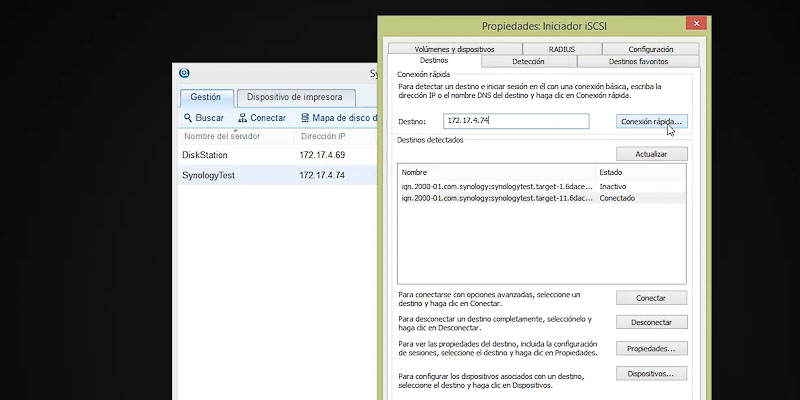 9Llegados a este punto, seleccionamos el objetivo de almacenamiento iSCSI del DiskStation y clic en "Conectar"
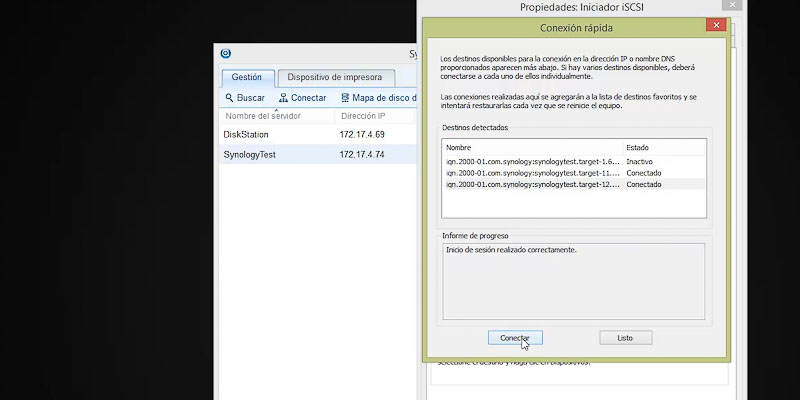 10Y hacemos clic en Aceptar. Ahora ya tenemos conectado un nuevo disco duro, que nuestro ordenador reconoce como interno. El siguiente paso es Formatear el "Disco duro" conectado con las siguientes instrucciones
 11Abrimos el panel de administración de discos y reconocerá una nueva unidad de almacenamiento conectada al ordenador. Hacemos clic en Aceptar
 12Seleccionamos el nuevo disco recientemente inicializado y hacemos un volumen Simple
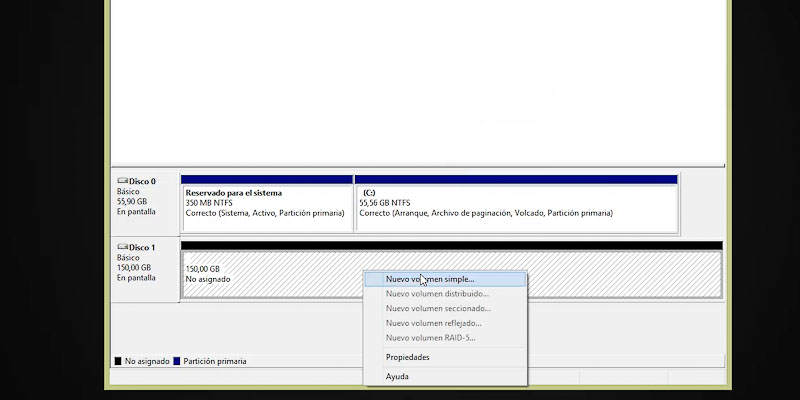 13Una vez iniciado el asistente para nuevo volumen simple, hacemos clic en Siguiente
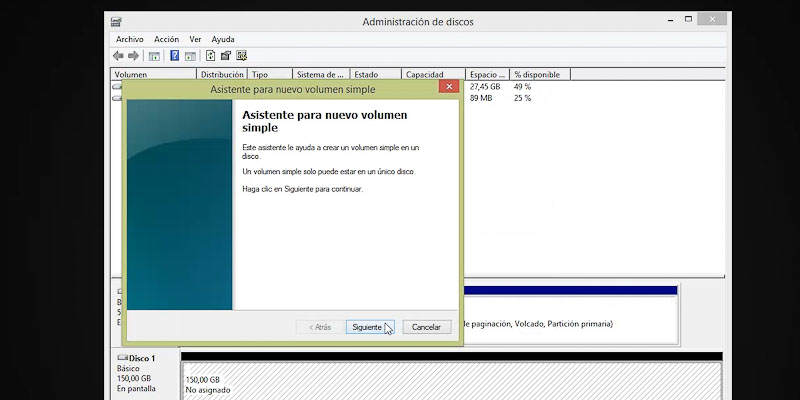 14Volvemos a hacer clic en Siguiente.
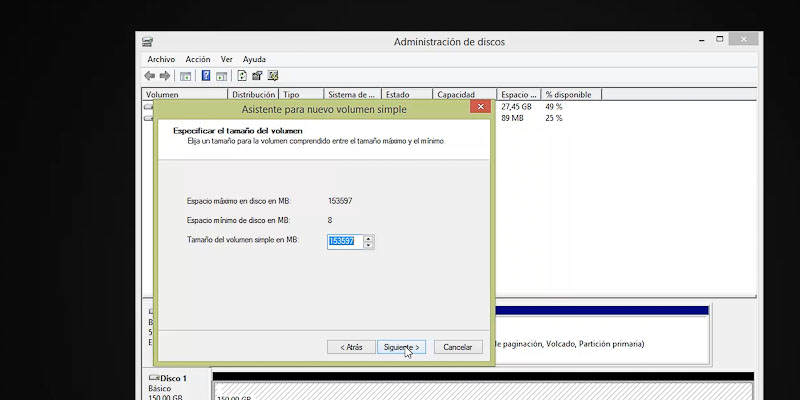 15De nuevo siguiente.
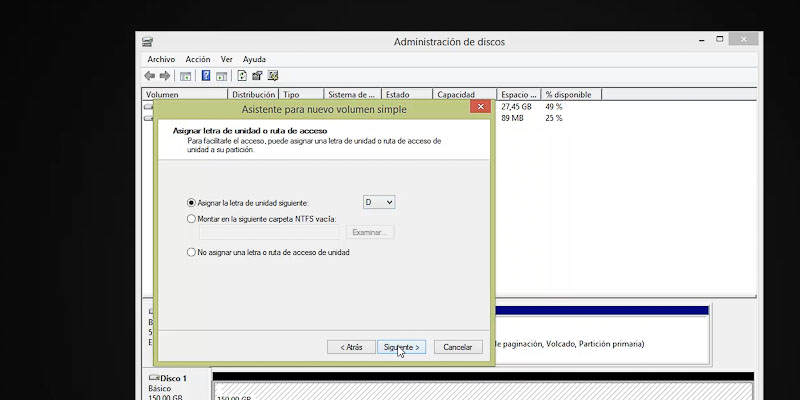 16Escribimos una etiqueta de volumen y hacemos clic en Siguiente.
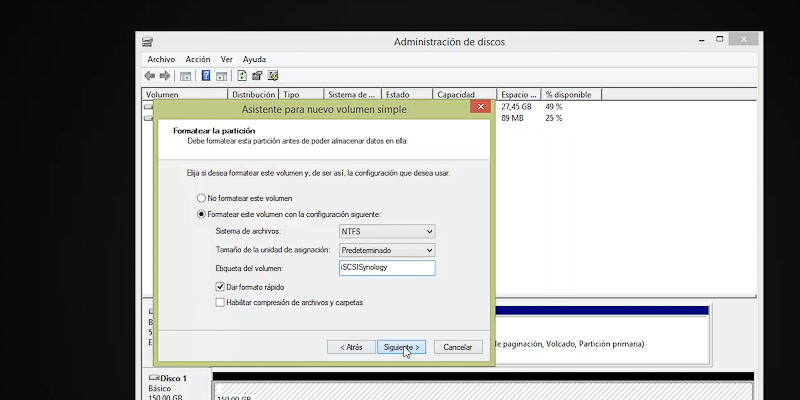 17Vemos el resumen, y hacemos clic en finalizar.
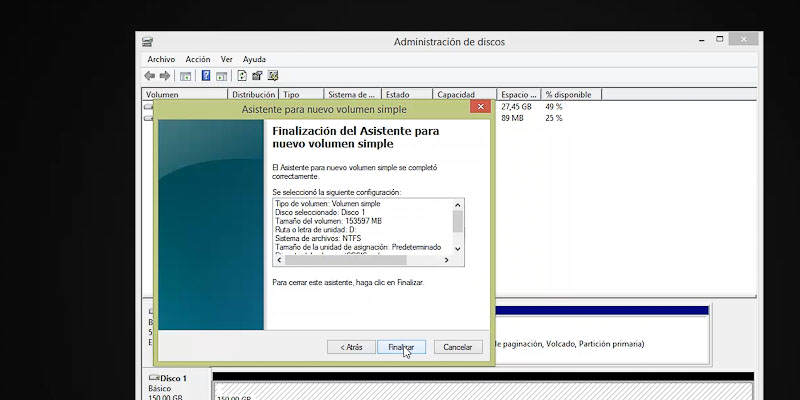 Ahora, ya tenemos un nuevo disco duro añadido al ordenador, y podemos utilizar el almacenamiento de red, añadido como si fuese un almacenamiento interno.