
 Los servidores NAS Synology son totalmente compatibles con Time Machine, el sistema de copias de seguridad de Mac OSx. Time Machine nos permite hacer copias de seguridad con un control de versiones impresionante. Time Machine, nos permite hacer copias de seguridad con un control de versiones impresionante. Tener todas tus copias de seguridad almacenadas en un Servidor NAS Synology, consolida las funcionalidades de Time Machine
Para éste tutorial hemos utilizado un Servidor NAS Synology DS415+ con el que hemos conseguido unas tasas de transferencia y una fluidez con Time Machine por encima de la mayoría de unidades de almacenamiento externo que hemos trabajado habitualmente.
Los servidores NAS Synology son totalmente compatibles con Time Machine, el sistema de copias de seguridad de Mac OSx. Time Machine nos permite hacer copias de seguridad con un control de versiones impresionante. Time Machine, nos permite hacer copias de seguridad con un control de versiones impresionante. Tener todas tus copias de seguridad almacenadas en un Servidor NAS Synology, consolida las funcionalidades de Time Machine
Para éste tutorial hemos utilizado un Servidor NAS Synology DS415+ con el que hemos conseguido unas tasas de transferencia y una fluidez con Time Machine por encima de la mayoría de unidades de almacenamiento externo que hemos trabajado habitualmente.


Configurar Time Machine con Servidor NAS Synology:
1Entramos en el servidor NAS vía web y entramos en el Panel de control de nuestro Servidor NAS Synology.
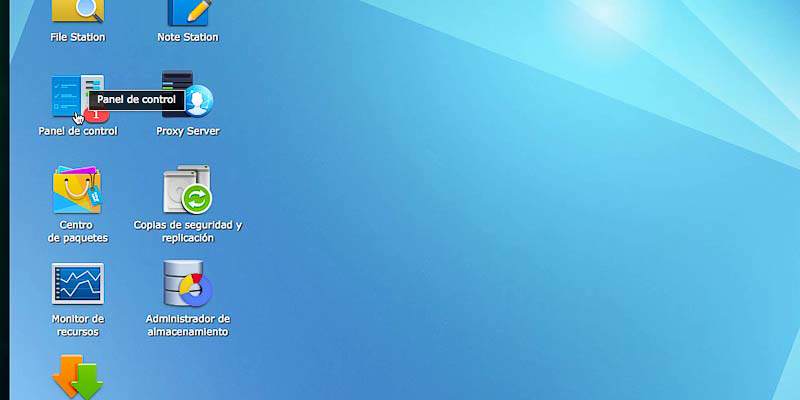 2Vamos a la sección de Usuarios
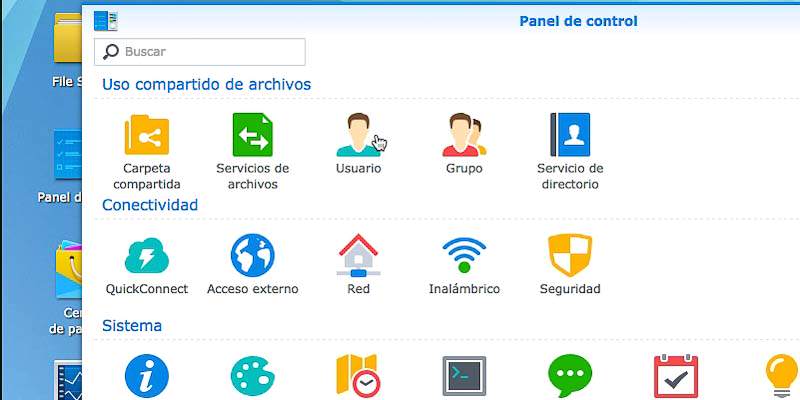 3Centro de la sección de usuarios le damos al botón Crea
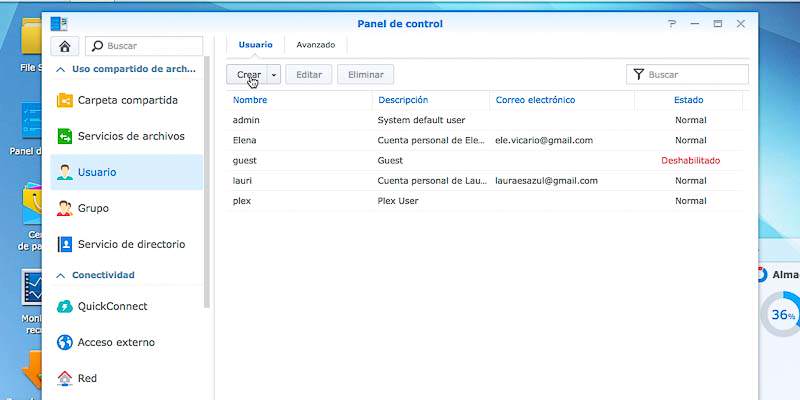 4Una vez dentro le damos un nombre de usuario, contraseña y destildamos la opción de "Enviar un correo electrónico de notificación al usuario recién creado" para que no nos obligue a poner email y hacemos clic en Siguiente.
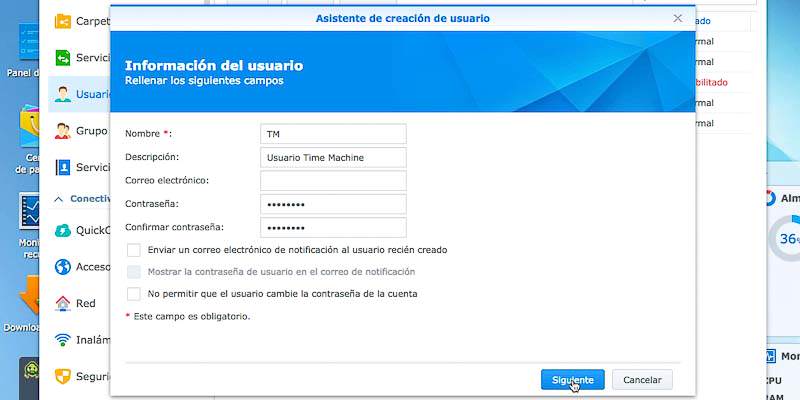 5Marcamos el grupo de usuario "Users" creado por defecto por el Servidor NAS Synology
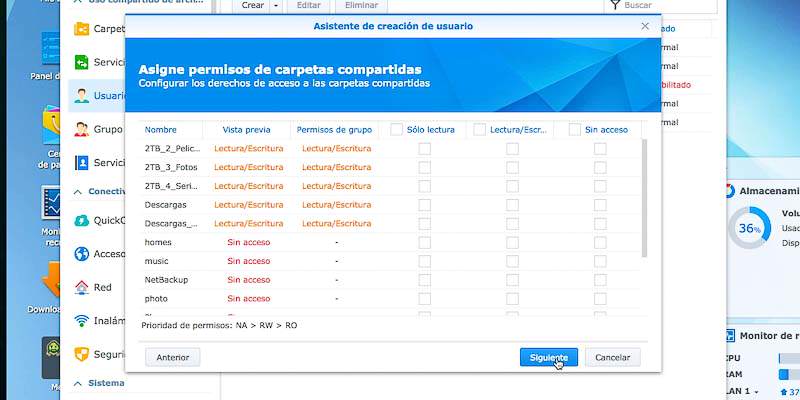
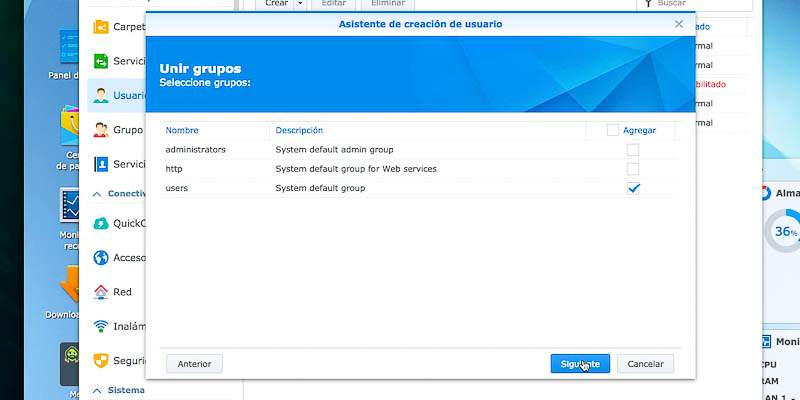 6 Ahora revisamos los permisos y denegamos el acceso a todas las carpetas.
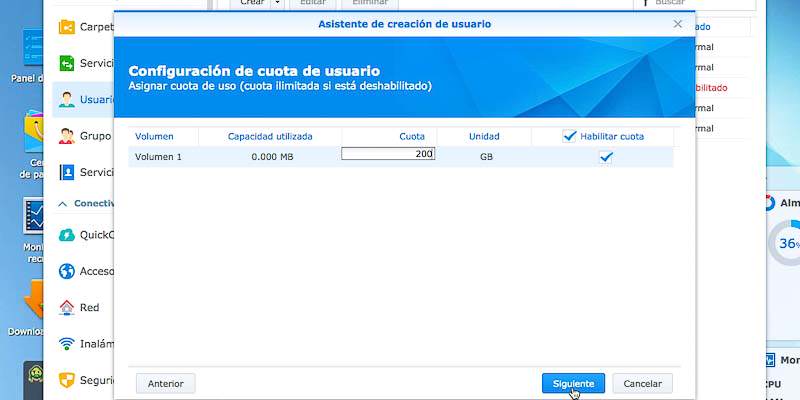
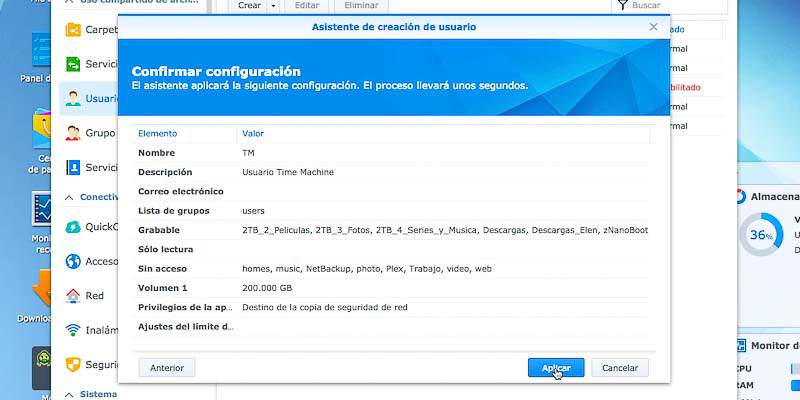
 7 Para que el Time Machine no se coma todo el espacio de nuestro servidor NAS Synology le creamos una cuota. En éste paso nosotros hemos elegido poner 200GB por que contamos con un Disco duro SSD de 120GB
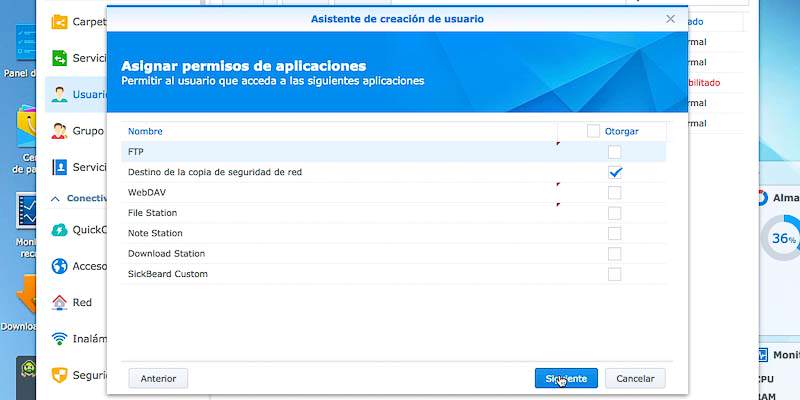
 8Damos permisos a "Destino de la copia de seguridad de red" y hacemos clic en Siguiente.
 9Le damos a Aplicar y ya hemos terminado con el primer bloque.
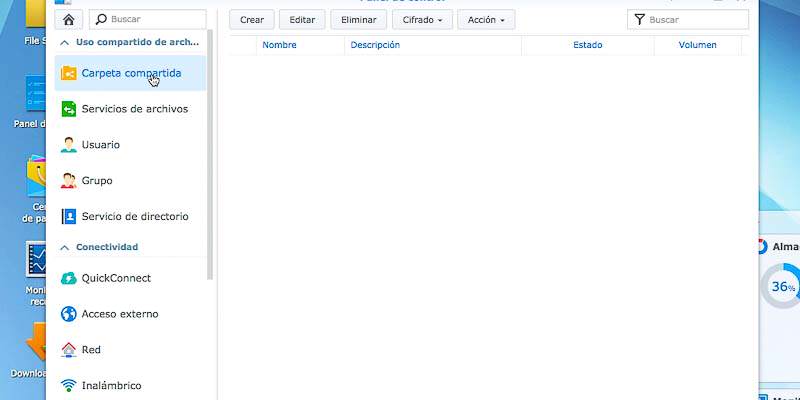
 10En panel de control seleccionamos "Carpeta compartida"
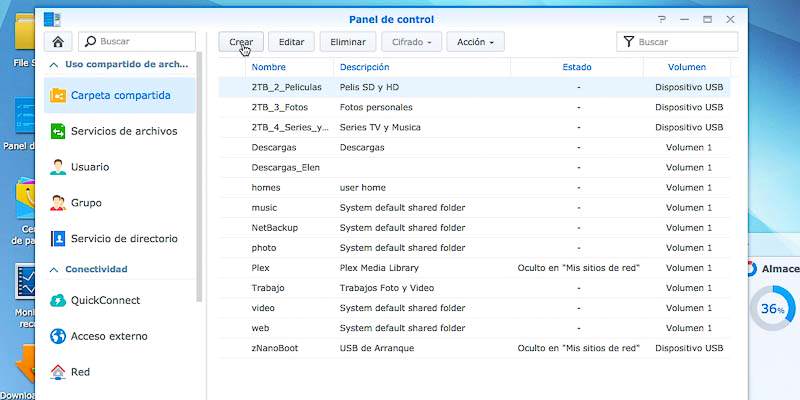
 11Hacemos clic en Crear para hacer una carpeta compartida solo para Time Machine
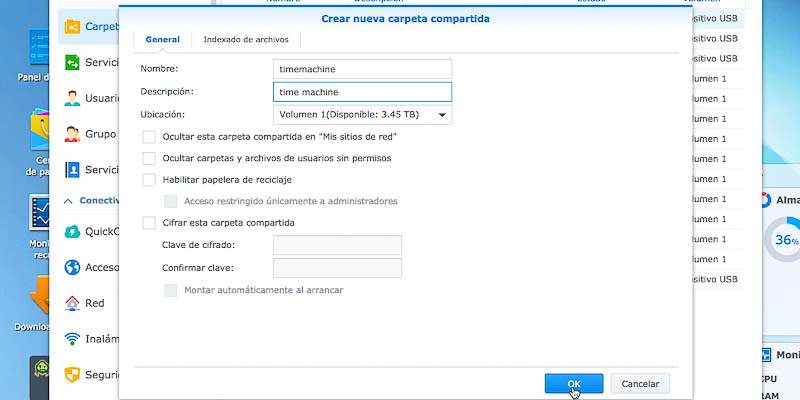
 12Le damos el nombre deseado y hacemos clic en OK
 13 Seleccionamos usuario que va a tener permisos. En éste caso seleccionamos el usuario que hemos creado llamado TM y le damos a OK
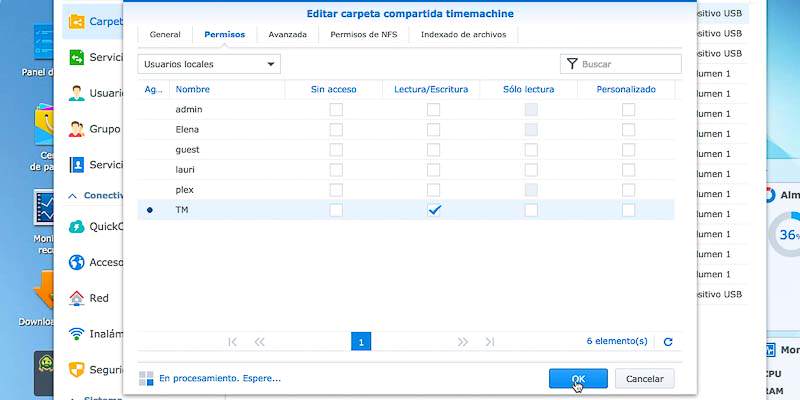 14 Una vez creado todo volvemos a nuestro MAC y vamos a "Preferencias del sistema".
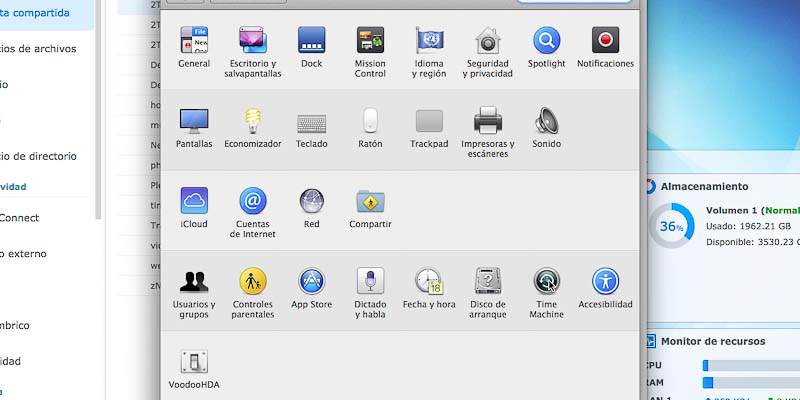
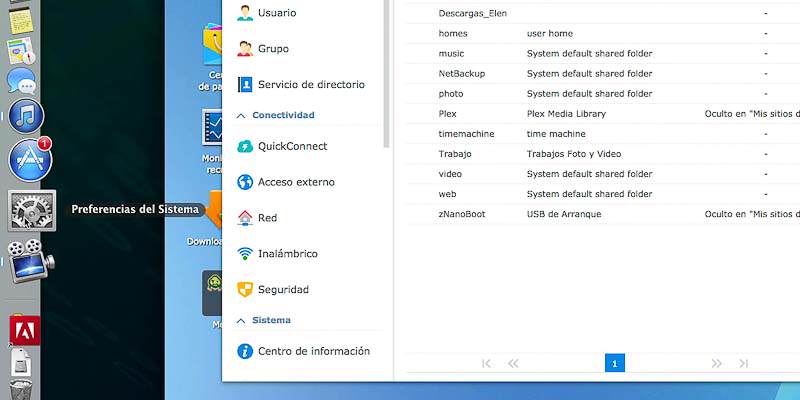 15Una vez en el panel de preferencias del sistema nos ubicamos sobre Time Machine y hacemos clic.
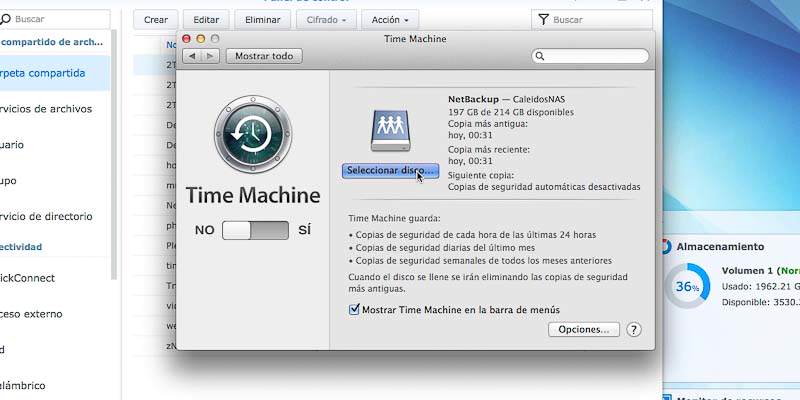
 16Hacemos clic sobre Seleciionar disco
 17Abrimos el Finder y nos aseguramos que en nuestra red aparezca nuestro NAS
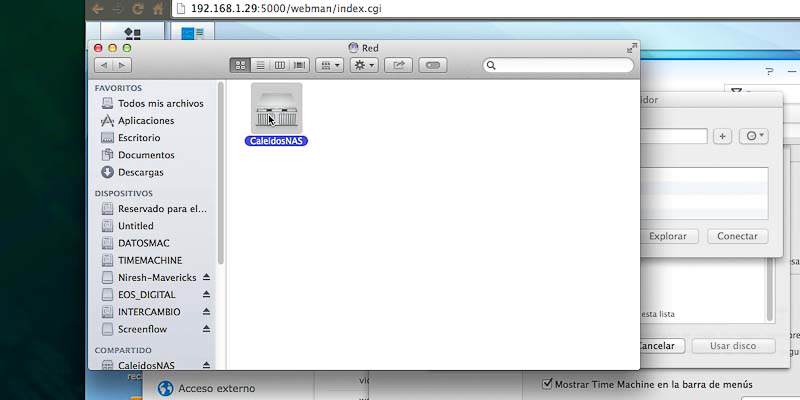 18 Conectamos con nuestra carpeta de Time Machine
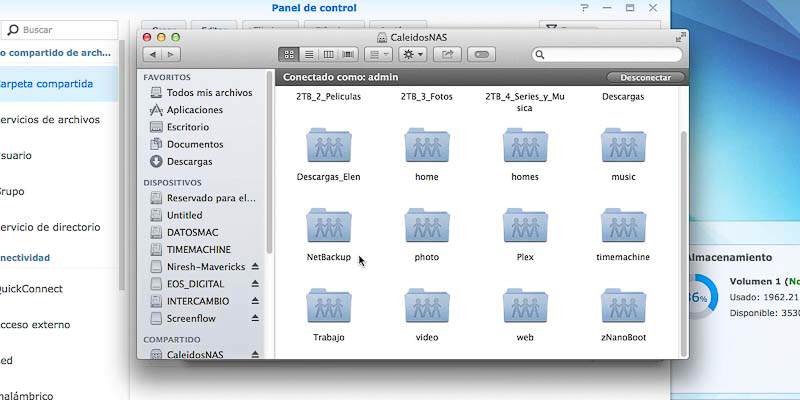 19Volvemos al panel del Time Machine y seleccionamos la carpeta Time Machine
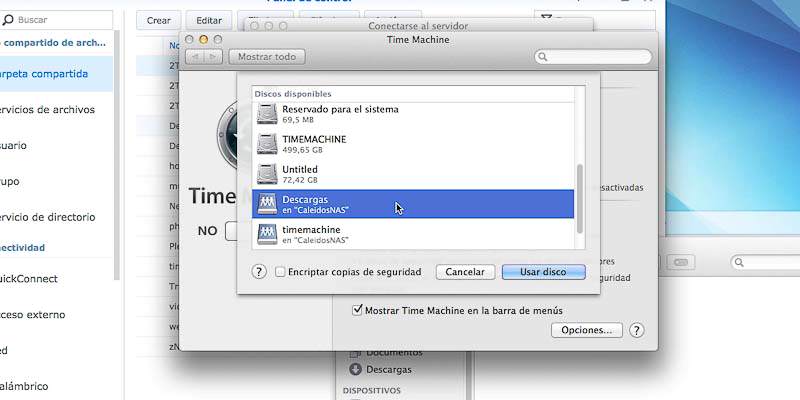 20En éste caso como teníamos una carpeta ya enlazada nos pide que decidamos Reemplazar la carpeta de Time Machine o usar ambas. Nosotros seleccionamos Reemplazar.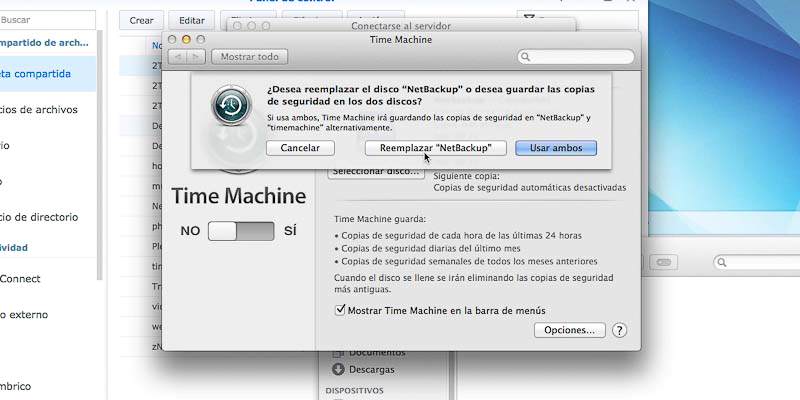
Vídeo tutorial para configurar Time Machine de forma sencilla con Synology
https://www.youtube.com/watch?v=t6vJdMthuy0