En ocasiones necesitamos compartir archivos de forma puntual con algún cliente o amigo. Existen webs que puedes subir archivos y compartirlos por tiempo limitado, pero normalmente tienen un límite de espacio de 2GB como es el caso de WeTransfer.
Con Synology podemos montarnos nuestro propio servicio para compartir archivos en 4 sencillos pasos. No necesitaremos instalar nada, ya que lo haremos directamente desde File Station. Para controlar la cantidad de enlaces que tenemos disponibles, recomendamos establecer un periodo de caducidad, de esta forma tendremos el control de los accesos externos a nuestro NAS.
Pasos para compartir archivos por tiempo limitado en Synology
El proceso es muy sencillo y no tendrás que instalar ninguna app en el NAS, vamos a ello:
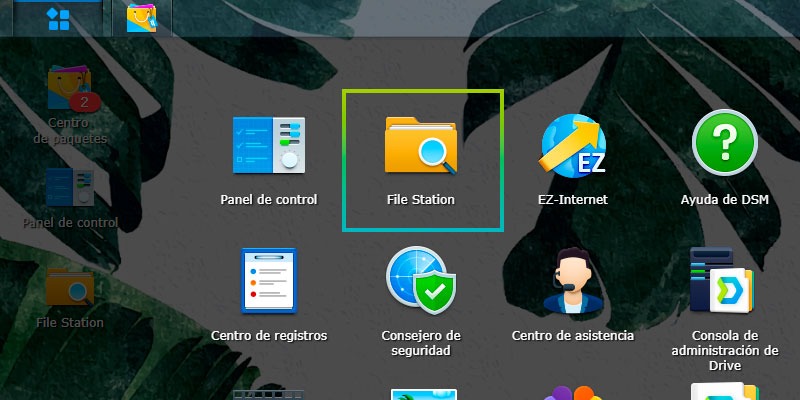
1 Abrimos File Station
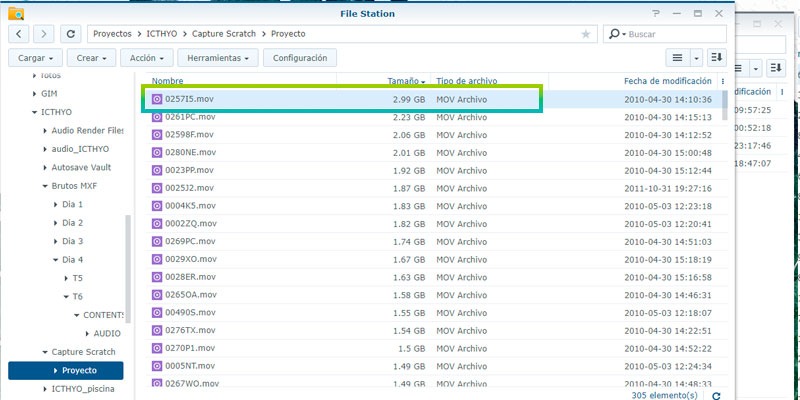
2 Vamos a por el archivo que queremos compartir. Yo he seleccionado este vídeo de 3GB, una capacidad que en cualquier web de compartición de archivos como Wetransfer requeriría de un servicio premium para subir y compartir.
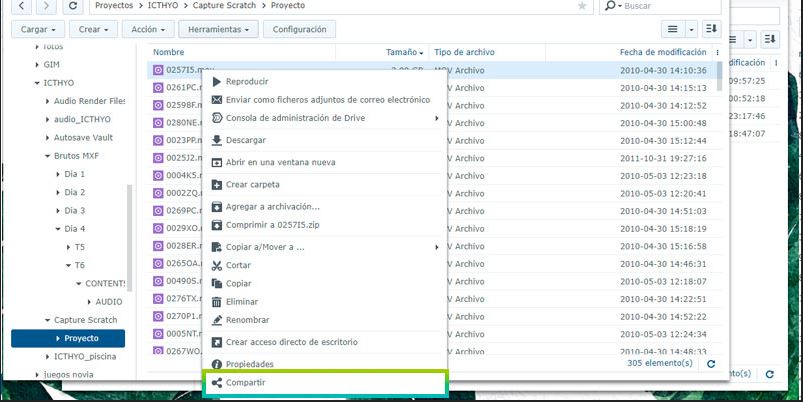
3 Hacemos click derecho y vamos a compartir.
4 En esta ventana nos genera un enlace. Para establecer la caducidad del mismo vamos a "Periodo de Validez".
Nota: Si no quieres que caduque simplemente copia el enlace y dale a guardar
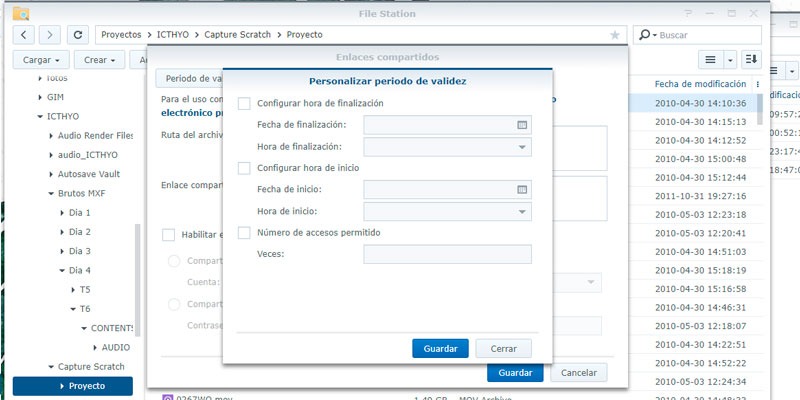
5 Por defecto está todo deshabilitado, pero podemos configurar hora de finalización, de inicio y el número de accesos permitidos.
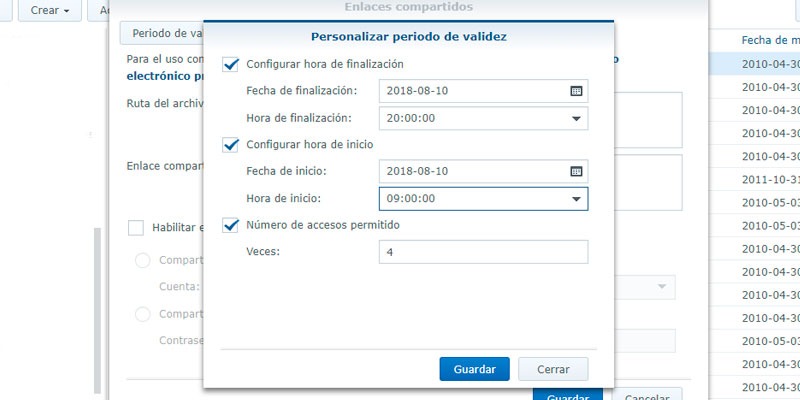
6 En nuestro caso lo hemos configurado para que el enlace esté activo entre las 9:00 y las 20:00. El enlace podrá ser accesible sólo 4 veces.
Extra: Compartir una carpeta por tiempo limitado
Es posible que tengamos una carpeta con muchos archivos de gran tamaño, en este caso se trata de una carpeta con más de 300 archivos de entre entre 1 y 3 Gigas. Por lo que crear un enlace directo para compartir la carpeta entera es la opción más sensata.
1 Para compartir una carpeta por tiempo limitado es exactamente el mismo proceso. Hacemos clic derecho en la carpeta, hacemos clic en "compartir" y en la ventana que se despliega veremos el enlace para compartir.
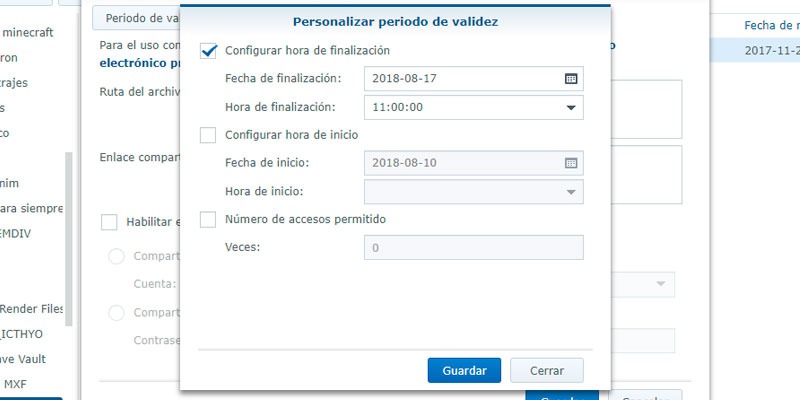
[caption id="attachment_25734" align="aligncenter" width="800"] (cuidado porque la fecha de finalización está antes que el inicio)[/caption]
2 En el apartado de periodo de validez introducimos las opciones que queramos, en esta ocasión el enlace será accesible desde el momento de su creación hasta el día 17 a las 11 de la mañana y no tendrá ninguna restricción de accesos.
Vídeo, te lo mostramos con todo detalle
https://www.youtube.com/watch?v=PgnIBH_VPPE&feature=youtu.be
Visita nuestra tienda online, donde podrás comprar un NAS Synology y compartir archivos sin depender de servidores de terceros.

 En ocasiones necesitamos compartir archivos de forma puntual con algún cliente o amigo. Existen webs que puedes subir archivos y compartirlos por tiempo limitado, pero normalmente tienen un límite de espacio de 2GB como es el caso de WeTransfer.
Con Synology podemos montarnos nuestro propio servicio para compartir archivos en 4 sencillos pasos. No necesitaremos instalar nada, ya que lo haremos directamente desde File Station. Para controlar la cantidad de enlaces que tenemos disponibles, recomendamos establecer un periodo de caducidad, de esta forma tendremos el control de los accesos externos a nuestro NAS.
En ocasiones necesitamos compartir archivos de forma puntual con algún cliente o amigo. Existen webs que puedes subir archivos y compartirlos por tiempo limitado, pero normalmente tienen un límite de espacio de 2GB como es el caso de WeTransfer.
Con Synology podemos montarnos nuestro propio servicio para compartir archivos en 4 sencillos pasos. No necesitaremos instalar nada, ya que lo haremos directamente desde File Station. Para controlar la cantidad de enlaces que tenemos disponibles, recomendamos establecer un periodo de caducidad, de esta forma tendremos el control de los accesos externos a nuestro NAS.

 2 Vamos a por el archivo que queremos compartir. Yo he seleccionado este vídeo de 3GB, una capacidad que en cualquier web de compartición de archivos como Wetransfer requeriría de un servicio premium para subir y compartir.
 3 Hacemos click derecho y vamos a compartir.
 4 En esta ventana nos genera un enlace. Para establecer la caducidad del mismo vamos a "Periodo de Validez".
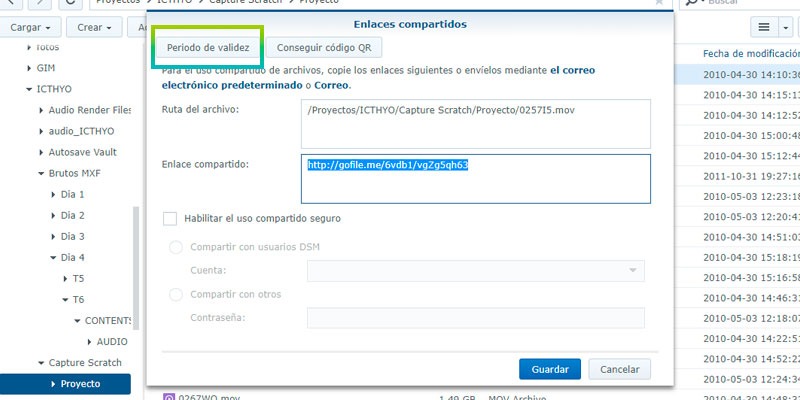 Nota: Si no quieres que caduque simplemente copia el enlace y dale a guardar
5 Por defecto está todo deshabilitado, pero podemos configurar hora de finalización, de inicio y el número de accesos permitidos.
Nota: Si no quieres que caduque simplemente copia el enlace y dale a guardar
5 Por defecto está todo deshabilitado, pero podemos configurar hora de finalización, de inicio y el número de accesos permitidos.
 6 En nuestro caso lo hemos configurado para que el enlace esté activo entre las 9:00 y las 20:00. El enlace podrá ser accesible sólo 4 veces.
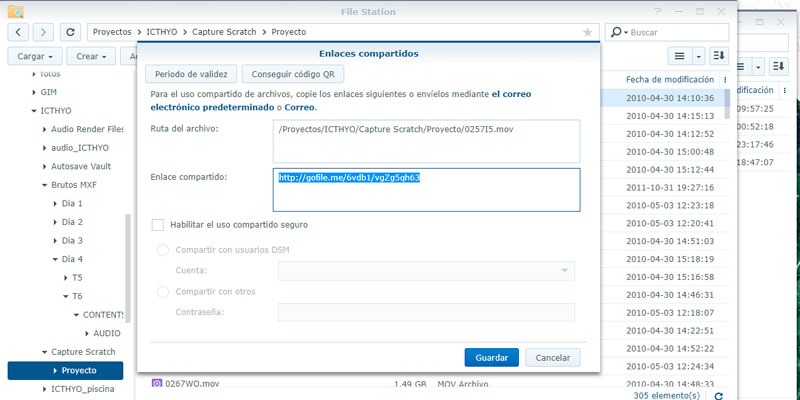 (cuidado porque la fecha de finalización está antes que el inicio)[/caption]
2 En el apartado de periodo de validez introducimos las opciones que queramos, en esta ocasión el enlace será accesible desde el momento de su creación hasta el día 17 a las 11 de la mañana y no tendrá ninguna restricción de accesos.
(cuidado porque la fecha de finalización está antes que el inicio)[/caption]
2 En el apartado de periodo de validez introducimos las opciones que queramos, en esta ocasión el enlace será accesible desde el momento de su creación hasta el día 17 a las 11 de la mañana y no tendrá ninguna restricción de accesos.