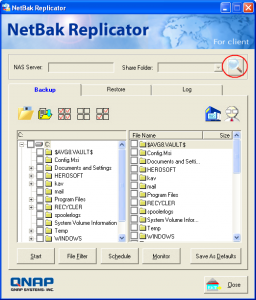
 . Se mostrará todo el NAS y sus carpetas de recursos compartidos en la red.
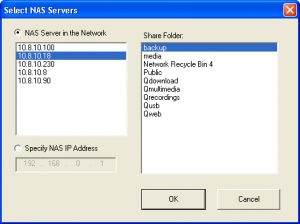
3. Cuando aparezca la siguiente ventana, el NAS conectado a la LAN aparecerá en la lista de la izquierda. Seleccione un servidor y una carpeta de recursos compartidos en la lista de la derecha. El NetBak Replicator también soporta copias de seguridad a través de WAN. Puede introducir directamente la dirección IP del NAS para la copia de seguridad de los datos y seleccionar una carpeta de recursos compartidos. Luego, haga clic en “Aceptar”.
4. Introduzca el nombre del usuario y la contraseña para entrar en el servidor.
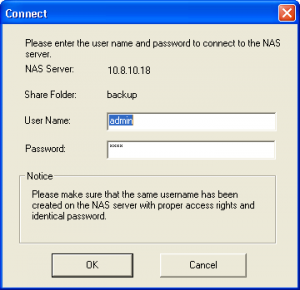
5. Puede iniciar el proceso de copia de seguridad tras una conexión con éxito al NAS.
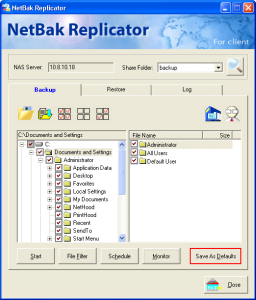
Descripción de los Botones en el NetBak Replicator Abrir Configuración: Abrir una configuración del NetBak Replicator previamente guardada.
 Guardar Configuración: Guardar las configuraciones en el NetBak Replicator. El archivo aparecerá como *.rpr
 Seleccionar Todos: Selecciona todos los elementos de la ventana.
 Borrar Todos: Borrar la selección de todas las carpetas.
 Seleccionar Mis Documentos: Seleccionar todas las carpetas en Mis Documentos.
 Carpeta de copia de seguridad NAS abierta: Este botón permite al usuario averiguar donde se han respaldado los archivos, y consultar o administrar los archivos archivados manualmente.
 Copia de seguridad avanzada: La copia de seguridad avanzada permite al usuario hacer una copia de seguridad de una carpeta con opciones más avanzadas.
• Copia de Seguridad Seleccione los archivos y carpetas para la copia de seguridad.
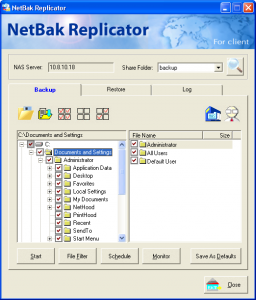
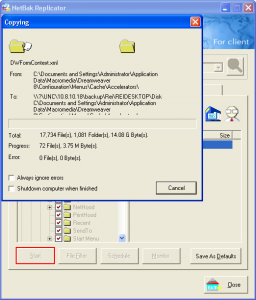
• Inicio Cuando haya seleccionado los archivos para la copia de seguridad del NAS, haga clic en “Inicio” en el NetBak Replicator. El programa comenzará a copiar los archivos seleccionados a la carpeta de recursos compartidos del NAS especificada.
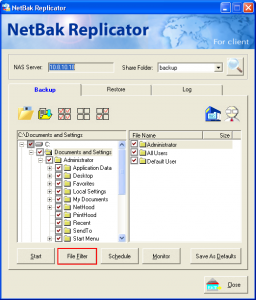
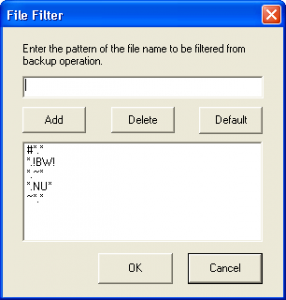
• Filtro de Archivos Haga clic en “Filtro de Archivos” en la página principal del NetBak Replicator para seleccionar el formato de archivos que serán excluidos de la copia de seguridad. Luego, haga clic en “Aceptar”.
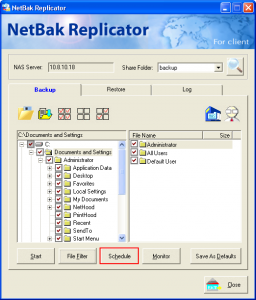
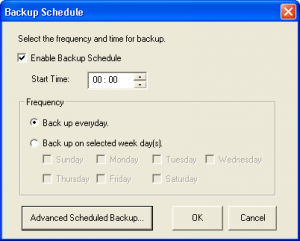
• Programa Haga clic en “Programa” en la página principal del NetBak Replicator. Luego marque el cuadro “Habilitar Programa de Copia de Seguridad” y seleccione la frecuencia y hora para su copia de seguridad. Haga clic en “Aceptar” para confirmar.
• Seguimiento
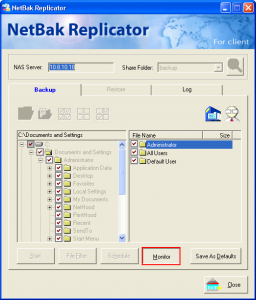
Seleccione una carpeta para su seguimiento. Cuando se habilite esta opción, el sistema cargará todos los archivos o carpetas al servidor instantáneamente para crear una copia de seguridad cuando los archivos o carpetas sean modificados. Los otros archivos se mostrarán en gris y no podrán ser seleccionados. Haga clic en “Seguimiento” de nuevo para cancelar el seguimiento. Aparecerá un icono  en la barra de tareas de Windows® cuando un seguimiento esté en proceso.
• Inicializar Configuración Al usar esta función, el NetBak Replicator guardará todas las configuraciones actuales del usuario, esté o no esté habilitada la función seguimiento. Cuando el usuario entre de nuevo, este programa cargará las configuraciones guardadas previamente para que los usuarios administren la copia de seguridad de los datos.
• Restaurar
Por favor, siga los siguientes pasos para restaurar los archivos desde su NAS a su PC. a. Restaurar a la posición original: Seleccione la localización en la que serán restaurados los datos. b. Seleccione la nueva posición de restauración: Haga clic en para seleccionar el directorio en el que restaurar los datos o seleccione una localización previamente elegida en el menú emergente.
c. Seleccione el(los) archivo(s) y la(s) carpeta(s) para restaurar los datos en la lista de la derecha y haga clic en “Inicio”.
para seleccionar el directorio en el que restaurar los datos o seleccione una localización previamente elegida en el menú emergente.
c. Seleccione el(los) archivo(s) y la(s) carpeta(s) para restaurar los datos en la lista de la derecha y haga clic en “Inicio”.
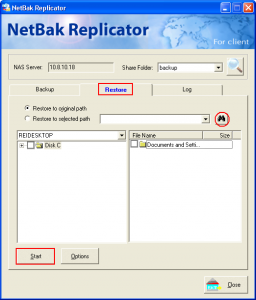
d. Opción: Seleccione la opción de recuperación y la opción de error.
Si el archivo restaurado ya existe en la carpeta de destino, puede seleccionar: • Recuperar todos los archivos • Abrir un diálogo de solicitud • Saltarse este archivo Si ocurre un error en el proceso de restauración de archivo, puede seleccionar: • Detener el proceso de restauración • Abrir un diálogo de solicitud • Saltarse la restauración de este archivo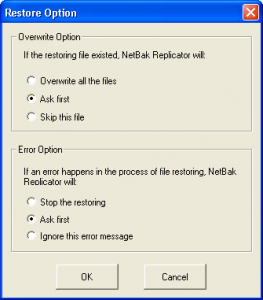
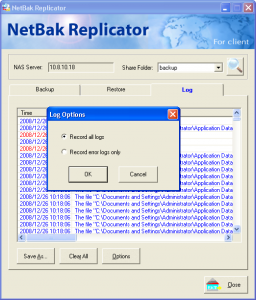
• Registro a. Guardar Como…: Para guardar todos los registros en el NetBak Replicator haga clic en este botón. Todos los registros serán guardados como archivos de texto. b. Borrar Todos: Haga clic en este botón para eliminar todos los registros. c. Opción: Seleccione los tipos de registros a ser guardados “Guardar todos los registros” o “Guardar sólo los registros de error”.