Cuando realizamos una copia de seguridad de nuestras máquinas virtuales, necesitamos saber que, ante cualquier contratiempo funcionarán y podremos contar con ellas. Al activar una copia de seguridad, no podemos permitirnos perder ficheros o aplicaciones que son importantes para nuestra empresa. Por eso, es crucial que además de realizar copias de seguridad de las máquinas virtuales, por si algún dato se corrompe, verifiquemos que esas copias funcionan y que estarán operativas cuando necesitemos recuperarlas en caso de desastre. Screenshot para Hyper-V de NAKIVO, cumple esta función.
¿Por qué NAKIVO utiliza Screenshot para verificar las copias?
Las principales razones son:
Saber si una máquina virtual completa, aplicaciones, objetos y archivos son válidos.
Asegurar que los componentes estarán listos para la recuperación en caso de desastre.
Comprobar que el software de la copia de seguridad funciona atendiendo a las características que habíamos introducido en el programa.
Identificar y arreglar posibles fallos en la copia de seguridad.
¿Cómo funciona?
Los screenshots para Hyper-V de NAKIVO o capturas de pantalla pueden usarse tanto para verificar copias de seguridad como réplicas. Veamos cómo trabaja NAKIVO:
La verificación de las copias de seguridad de máquinas virtuales funciona con Flash VM Boot: el producto crea una máquina virtual nueva, vacía, sin conexión de red para evitar posibles conflictos. La ubica en un host Hyper-V y monta los discos en la nueva máquina directamente desde el repositorio donde se almacena el backup, como objetivo iSCSI.
Una vez encendida, hace una captura de pantalla de la interfaz del sistema operativo y, el producto, la manda por email al usuario o la muestra en el panel de NAKIVO. Una vez comprobado que funciona, se desecha esa máquina virtual.
(Nota: al contrario que con las tareas de backup, tareas de copia de backup y tareas de replicación, si ejecutas un trabajo de Flash VM Boot con la opción de captura de pantalla activada, la máquina virtual no se elimina automáticamente por si quieres utilizarla.)
En las réplicas de máquinas virtuales, NAKIVO crea unos puntos de recuperación que almacenan los cambios dentro de la máquina virtual. Se desconecta la red para crear la réplica y esta se enciende. Comprueba que funciona y después de que realice la captura de pantalla la vuelve a apagar. Esa máquina se elimina a la vez que los cambios realizados en ella.
Cómo configurar la verificación mediante Screenshot para Hyper-V de NAKIVO
Hyper-V Integration Services debe estar instalado en la máquina virtual que actúa como invitada en la copia para hacer la captura de pantalla.
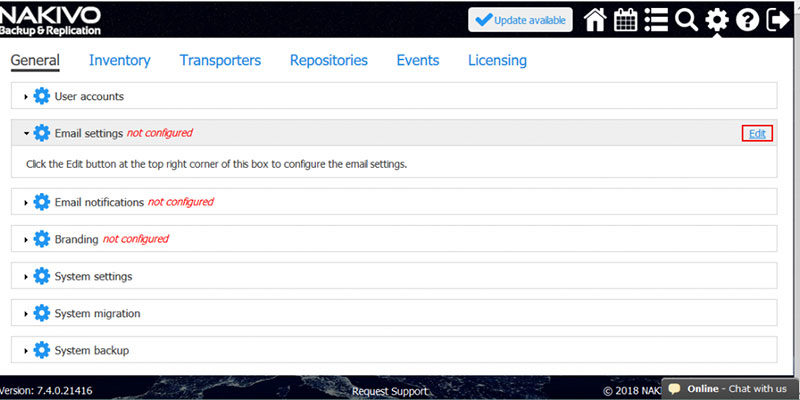
Para recibir las notificaciones por email debes configurarlo en los ajustes del producto. En la interfaz de NAKIVO, haz clic en Configuración>General> Ajustes de email > Editar
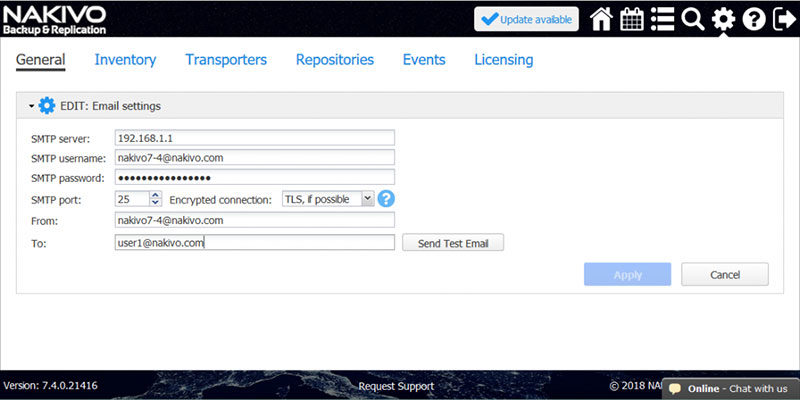
Para configurar los ajustes del email tienes que indicar la dirección del servidor, el usuario que remite el correo y la contraseña, el puerto SMTP, tipo de encriptación y el email de quien va a recibir la captura de pantalla.
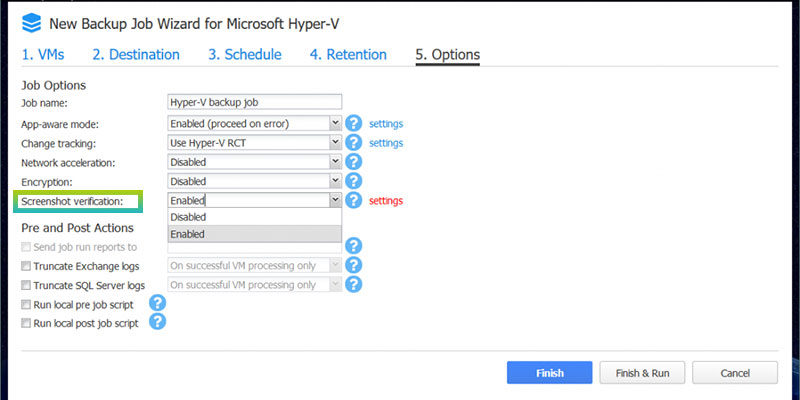
En Options, debes ir hasta Screenshot verification y seleccionar Enable para activar la verificación de NAKIVO con captura de pantalla.
Una vez realizados estos pasos, NAKIVO se encargará de ejecutar la máquina virtual desde la copia de seguridad y te enviará una captura de pantalla tras ejecutarla. La mayoría de las veces recibirás un pantallazo del escritorio de Windows, pero en caso de que la máquina virtual tenga algún error recibirás un pantallazo del error, incluso si se trata de un pantallazo azul o cualquier error crítico.
Si quieres empezar a realizar copias de seguridad de tus máquinas virtuales de Hyper-V, puedes encontrar más información en nuestra sección especializada de NAKIVO.

 Para configurar los ajustes del email tienes que indicar la dirección del servidor, el usuario que remite el correo y la contraseña, el puerto SMTP, tipo de encriptación y el email de quien va a recibir la captura de pantalla.
 En Options, debes ir hasta Screenshot verification y seleccionar Enable para activar la verificación de NAKIVO con captura de pantalla.
 Una vez realizados estos pasos, NAKIVO se encargará de ejecutar la máquina virtual desde la copia de seguridad y te enviará una captura de pantalla tras ejecutarla. La mayoría de las veces recibirás un pantallazo del escritorio de Windows, pero en caso de que la máquina virtual tenga algún error recibirás un pantallazo del error, incluso si se trata de un pantallazo azul o cualquier error crítico.
Si quieres empezar a realizar copias de seguridad de tus máquinas virtuales de Hyper-V, puedes encontrar más información en nuestra sección especializada de NAKIVO.
Una vez realizados estos pasos, NAKIVO se encargará de ejecutar la máquina virtual desde la copia de seguridad y te enviará una captura de pantalla tras ejecutarla. La mayoría de las veces recibirás un pantallazo del escritorio de Windows, pero en caso de que la máquina virtual tenga algún error recibirás un pantallazo del error, incluso si se trata de un pantallazo azul o cualquier error crítico.
Si quieres empezar a realizar copias de seguridad de tus máquinas virtuales de Hyper-V, puedes encontrar más información en nuestra sección especializada de NAKIVO.