QNAP - Explicamos a fondo la Replicación Remota en Tiempo Real (RTRR)
Publicado el
Explicamos hoy como configurar una de las nuevas funciones de los QNAP TURBO NAS, la replicación remota en tiempo real (RTRR) que creo que es bastante interesante. Esta función la tendremos disponible solo si actualizamos nuestro QNAP al firmware v3.4 por lo que podéis descargarla de la web de www.qnap.com/es. Esta funcion permite la replicacion a tiempo real, o programada, según queramos. Es muy fácil de configurar y nos proporciona una seguridad de datos hasta ahora nunca obtenida. Tener en cuenta que los datos que se pueden replicarse son los datos guardados en carpetas del QNAP, por lo que los volúmenes iSCSI no entrarían dentro de estas características.
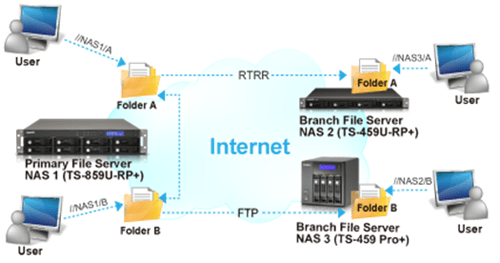
La Replicación remota en tiempo real (RTRR) es una función para suministrar replicación de datos programada o en tiempo real entre el NAS local y un NAS remoto, un servidor FTP o una unidad externa. Por medio de RTRR, todos los archivos agregados o modificados se sincronizarán automáticamente en un servidor remoto o en un dispositivo de almacenamiento externo. Se admiten copias de seguridad programadas para permitir replicación de datos periódica desde el NAS local a un servidor remoto o viceversa.
Se suministran algunas funciones avanzadas tales como compresión de datos, cifrado y filtrado de archivos para mejorar la seguridad y eficiencia de las copias de seguridad de datos remotas. Ventajas de la replicación remota en tiempo real:
Copias de seguridad de datos en tiempo real
* Permite replicar archivos de forma instantánea y continua, así como también monitorizar los cambios
Varios tipos de servidores
* Unidad externa, NAS y servidor FTP
* Copia de seguridad a través de redes LAN y WAN
Replicación Remota
* Admite compresión, cifrado y comprobación de la integridad de los datos
* Admite filtrado de archivos y control de políticas
Sigas estas instrucciones para configurar las opciones de RTRR. Tenga en cuenta que las capturas de pantallas pueden variar debido a la versión del firmware.
A. Configuración del servidor de RTRR remoto (QNAP NAS)
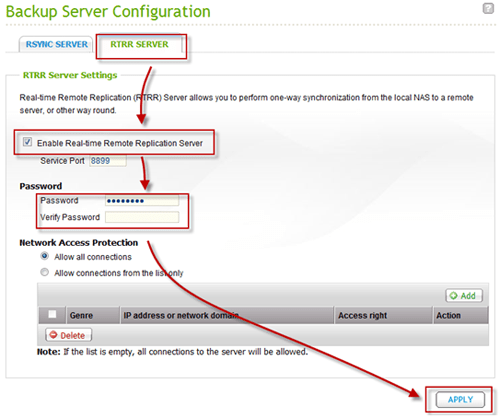
Inicie sesión en el NAS como administrador y vaya a ‘Application Servers’ (Servidores de aplicación) > ‘Backup Server’ (Servidor de copia de seguridad).
En la pestaña ‘RTRR Server’ (Servidor RTRR) haga clic en ‘Enable Real-time Remote Replication Server’ (Habilitar Servidor de replicación remota en tiempo real).
El puerto de servicio predeterminado es 8899; no necesita cambiar el número del puerto.
Introduzca la contraseña para la copia de seguridad RTRR y verifíquela, luego haga clic en ‘Apply’ (Aplicar)
Nota: Para sincronizar los archivos a una carpeta local o usando el protocolo FTP, no necesita habilitar el servidor RTRR.
B. Configuración de los trabajos en el NAS local
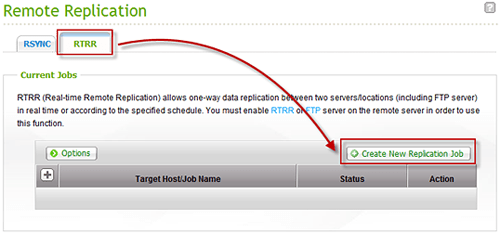
1. Vaya a ‘Backup’ (Copia de seguridad) >‘Remote Replication’ (Replicación remota).
2. En la pestaña ‘RTRR’ haga clic en ‘Create New Replication Job’ (Crear un trabajo de replicación) para abrir el asistente.
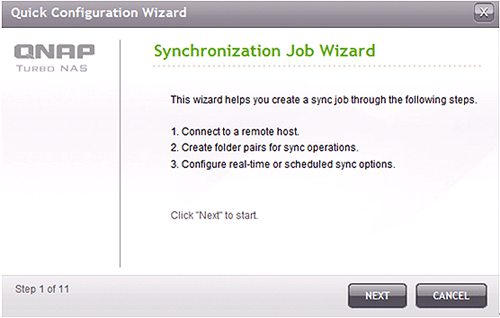
3. Haga clic en ‘NEXT’ (SIGUIENTE).
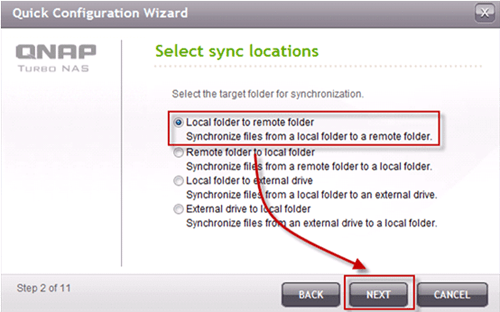
4. Seleccione las ubicaciones de sincronización. Puede escoger hacer copias de seguridad de los datos desd
Carpetas locales o remotas
Carpetas remotas a locales
Carpeta local a una unidad externa o carpeta local
En este ejemplo se ha seleccionado ‘Local folder to remote folder’ (Carpeta local a una carpeta remota) para replicar archivos desde el NAS local a un NAS remoto. Haga clic en ‘NEXT’ (SIGUIENTE) para continuar
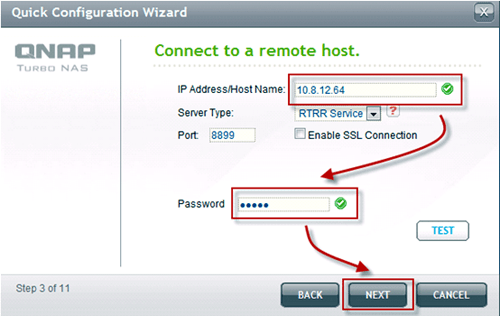
5. Introduzca la dirección IP del NAS remoto y la contraseña de RTRR configurada en el NAS remoto (‘Application Servers’ (Servidores de aplicación) >‘Backup Server’ (Servidor de copia de seguridad)). Haga clic en ‘NEXT’ (SIGUIENTE) para continuar.
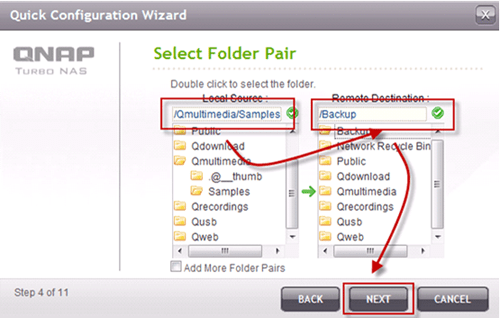
6. Seleccione la carpeta de origen y de destino para la copia de seguridad. Para agregar más pares de carpetas para la copia de seguridad, seleccione ‘Add More Folder Pairs’ (Agregar más pares de carpetas). Haga clic en ‘NEXT’ (Siguiente).
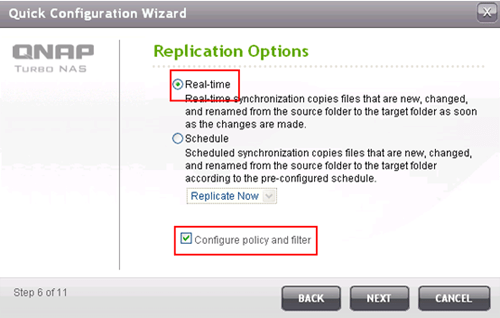
7. Seleccione ‘Real-time’ (Tiempo real) como modo de copia de seguridad y haga clic ‘NEXT’ (SIGUIENTE). También puede seleccionar ‘Schedule’ (Programar) y configurar la programación de la copia de seguridad. Tenga en cuenta que la sincronización en tiempo real solamente se admite en el modo de tiempo real. Para configurar la política de copia de seguridad y filtros para aumentar la eficiencia en la transmisión de datos, haga clic en ‘Configure policy and filter’ (Configurar la política y filtros).
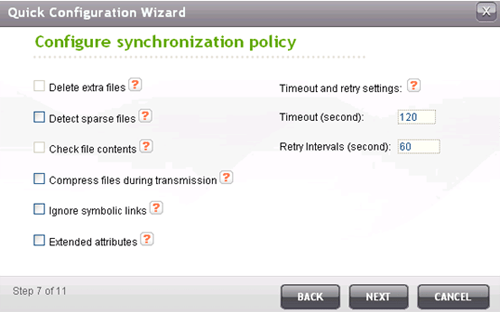
8. Al seleccionar el modo en tiempo real, puede habilitar y configurar las siguientes políticas:
Configuración del tiempo de espera y reintentos
Detectar los archivos dispersos
Ignorar los enlaces simbólicos
Atributos extendidos
Haga clic en ‘NEXT’ (SIGUIENTE) para continuar
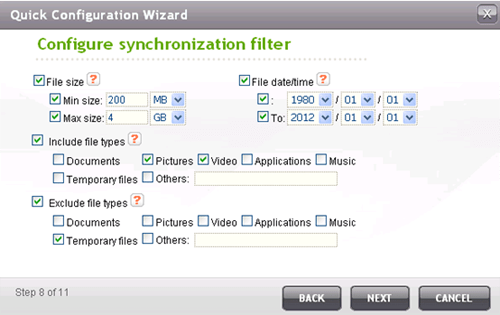
9. Especifique los criterios para los siguientes elementos que desee. Solamente los archivos que cumplan con los criterios se replicarán.
Tipos de archivos excluidos
Tamaño del archivo
Hora y fecha del archivo
Tipos de archivos incluidos
Haga clic en ‘NEXT’ (SIGUIENTE) para continuar
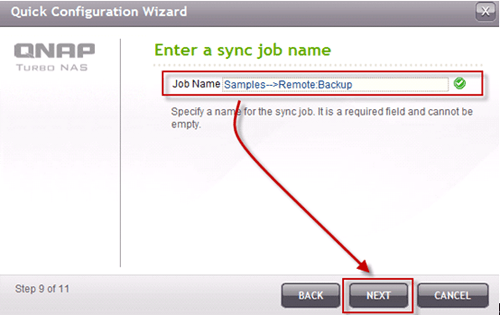
10. El nombre del trabajo de sincronización se genera automáticamente. Puede modificar el nombre deseado. Haga clic en ‘NEXT’ (Siguiente).
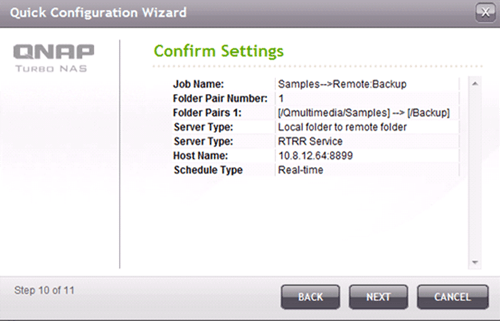
11. Revise la configuración y luego haga clic en ‘NEXT’ (SIGUIENTE) para continuar.
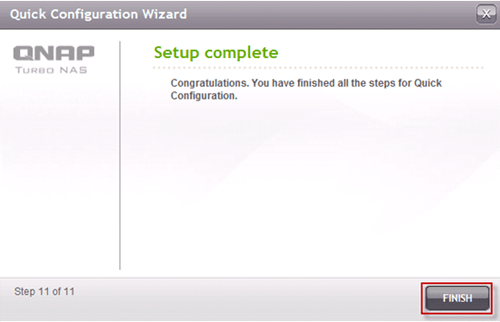
12. Haga clic en ‘FINISH’ (FINALIZAR) para salir del asistente.
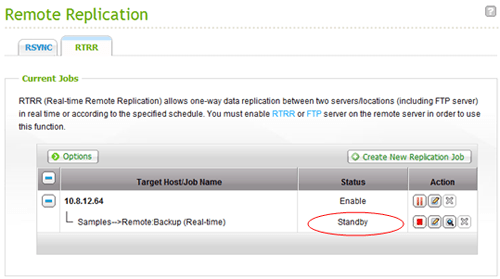
Los nombres del host de destino y del trabajo de replicación se muestran en la lista. La columna Estado muestra ‘Standby’, lo cual significa que la carpeta se está monitorizando. Cualquier cambio en la carpeta de origen se replicará en el servidor remoto inmediatamente.
El nuevo firmware V3.4 está disponible para su descarga inmediata y la instalación de http://www.qnap.com/es.
Ref: FAQ QNAP Turbo NAS
https://www.youtube.com/watch?v=sDXoTFaycZ0