
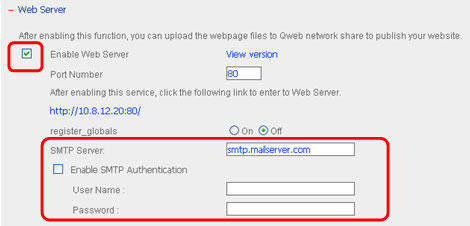
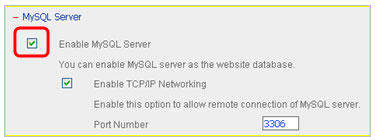
 3. Una vez hecho esto tenemosque activar el servidor MySQL en nuestro QNAP
4. Una vez hecho todo lo anterior nos vamos via FTP al QNAP con permisos de administrador, entramos en /Qweb/phpMyAdmin y nos descargamos a nuestro ordenador el archivo config.inc.php y lo editamos (con el Notepad++ por ejemplo)
Una vez editado el archivo tenemos que cambiar la linea que pone:
$cfg['Servers'][$i]['host'] = '127.0.0.1';
por
$cfg['Servers'][$i]['host'] = 'localhost';
lo guardamos y lo volvemos a subir al servidor. Una vez hecho esto cambiamos los permisos a lo que tenía antes que son adfrw (0555) y volvemos a guardar.
5. ya solo nos queda ir en nuestro QNAP a Servidores de aplicación, Complementos QPKG, phpMyAdmin y nos dirá la web exxata para poder abrirlo que será
http://IPdelQNAP:80/phpMyAdmin/ ó https://IPdelQNAP:8081/phpMyAdmin/ una vez nos solicite el usuario y contraseña, por defecto son: usuario: root contraseña: admin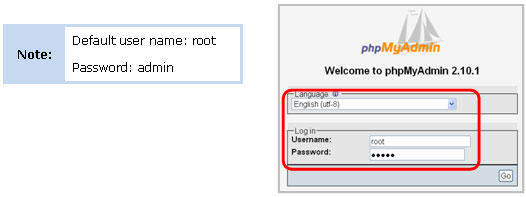
Una vez hecho todo esto ya podremos entrar
Por último comentar que para más información sobre este QPKG podeis ver también el siguiente link donde nos enseña a configurarlo una vez instalado correctamente
http://www.qnap.com/images/products/Application/TS109AP07.htm
Ref: FAQ QNAP Turbo NAS