Si estás intentando acceder a tu NAS de QNAP, Synology, Thecus… o cualquier carpeta compartida en tu red local y tu Windows no te da acceso a las carpetas, este post te ayudará.
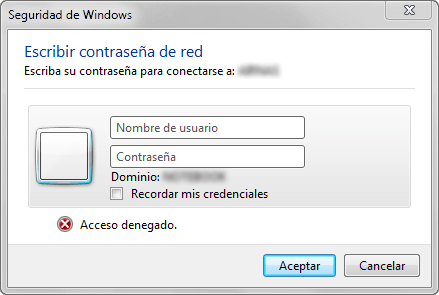
Muchas veces, cuando intentamos entrar en un NAS o una carpeta compartida en red, el sistema nos solicita que nos identifiquemos con la siguiente ventana
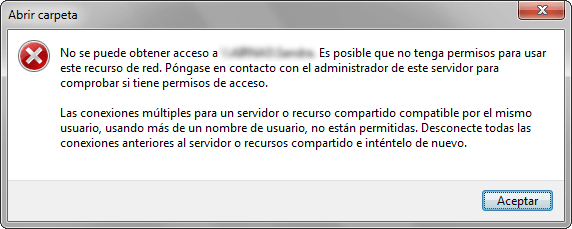
Muchas veces, lo que pasa es que Windows no nos da acceso al NAS o carpeta compartida y esto se debe normalmente a dos razones
No tenemos derechos para entrar en la carpeta seleccionada. Ante esta situación solo podemos contactar con nuestro administrador de redes de la empresa (o con nosotros mismos si estamos en casa) y solicitar derechos de acceso. Obviamente si no tenemos derechos de acceso, no podemos entrar.
En el caso de que sepamos que sí tenemos derechos de acceso pero aun así no nos deja entrar, entonces probablemente el problema venga del “maravilloso mundo de Windows”, y as para esto que os vamos a ayudar.
Para solucionar este problema hemos entonces hemos de abrir una ventana en MS-DOS y teclear varias cosas, muy fácil.
Le damos al símbolo de Inicio en la parte inferior izquierda de nuestra pantalla de Windows y cuando se abre el desplegable, en la zona donde podemos escribir, escribimos
cmd
se nos abrirá una ventana con el fondo negro.
Escribimos en la ventana que se nos ha abierto
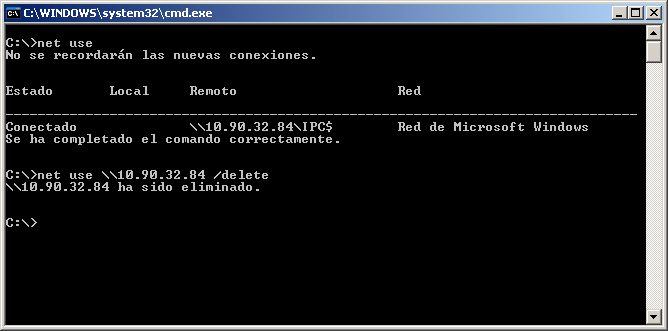
net use
y nos mostrará a las ubicaciones en red a las que estamos conectados. Probablemente veremos que ya estaremos conectados a la IP/ubicación donde pretendíamos entrar.
Lo que le pasa entonces al Windows es que estamos intentando entrar a una ubicación en red donde ya estamos conectados, por lo que hemos de salirnos antes de poder volver a entrar…
Para salirnos de una conexión que nos haya mostrado la ventana anterior podemos hacerlo de dos maneras, salirnos de todo a lo que estemos conectados o salirnos solo de la IP/ubicación exacta que queramos.
- Si queremos desconectarnos de todo a lo que estamos conectados, entonces hemos de escribir:
net use * /delete
- Si tan solo queremos desconectarnos de una IP/ubicación en red, entonces hemos de escribir una de las dos opciones...
net use unidad /delete
net use ip /delete
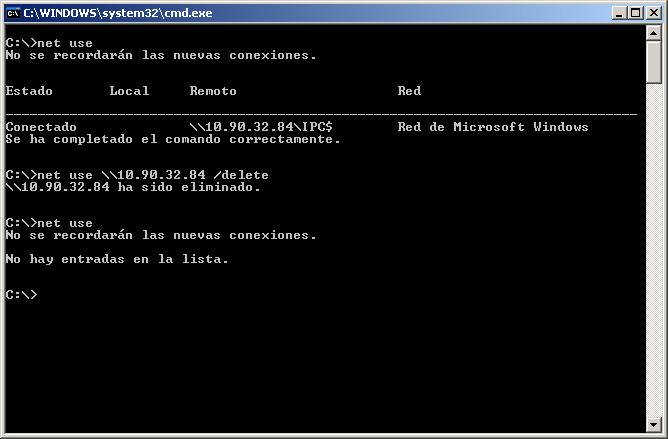
Ya para terminar en esta ventana de comandos, recomiendo que volváis a escribir net use y aseguraros de que estáis desconectados de la IP / ubicación que queríais.
Una vez hecho todo lo anterior, ahora ya cerramos la ventana de comando e intentamos volver a conectarnos a la unidad de red que queríamos. Nos volverá a pedir usuario y contraseña, lo ponemos y ¡ya estaremos dentro!
Ref: FAQ General