Hemos detectado que muchos de nuestros clientes, tras actualizar a la versión del QTS 4.1.1 han tenido problemas con myQNAPcloud y desde Qloudea os queremos dar la solución de forma rápida y sencilla con el siguiente tutorial.
MyQNAPcloud es un servicio totalmente indispensable para nuestros clientes y tras la actualización al QTS 4.1.1 QNAP ha decidido restaurar el servicio de forma que si no lo "reactivamos" no podemos seguir disfrutando de éste maravilloso sistema de conexión que nos ofrece QNAP de forma gratuita. Para realizar la restauración del myQNAPcloud simplemente tendremos que seguir el siguiente tutorial que os ofrecemos en Qloudea.com.
Antes de comenzar os damos los siguientes consejos para que no surja ningún error durante el reseteo del servicio.
Antes de realizar el tutorial por favor resetea la memoria caché de tu navegador o inicia sesión como incógnito.
El servicio DDNS puede tardar de 10 a 15 minutos tras el reinicio del servicio.
myQNAPcloud no conecta con QTS 4.1.1:
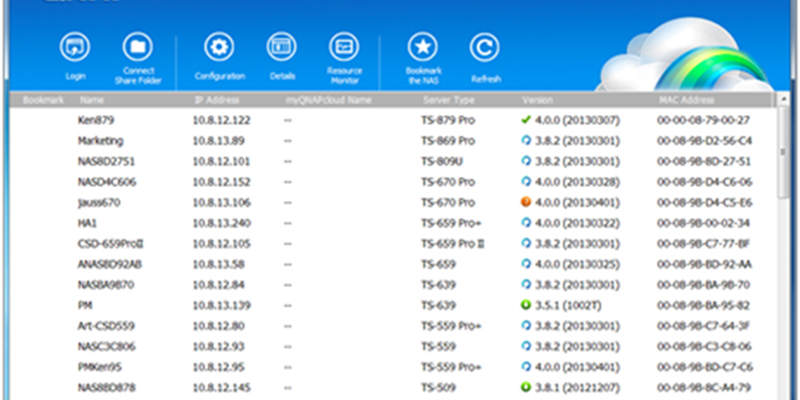
El primer paso es conectar en local a nustro servidor NAS usando Qfinder.
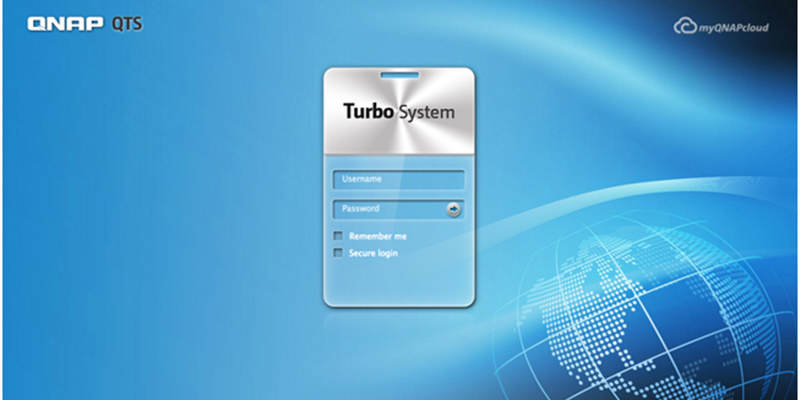
Ponemos nuestro usuario y contraseña de administrador y hacemos login
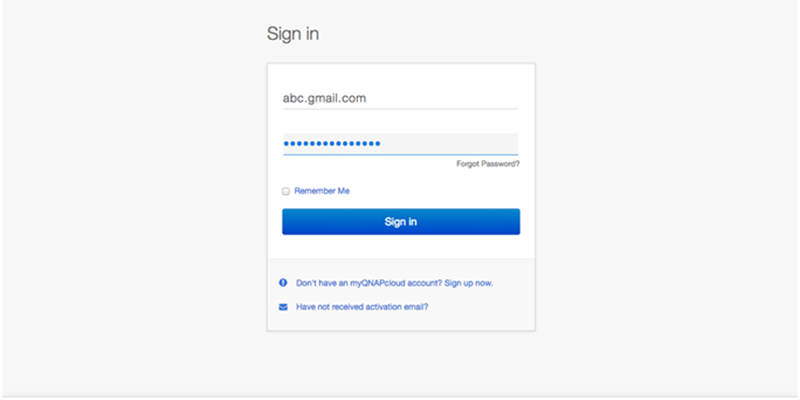
Abrimos un navegador de Internet (Chrome, Firefox, Internet Explorer... etc ) y entramos en la web de myQNAPcloud (www.myqnapcloud.com) y entras con tu Qnap ID.
Accedes con tu usuario y contraseña de myQNAPcloud.
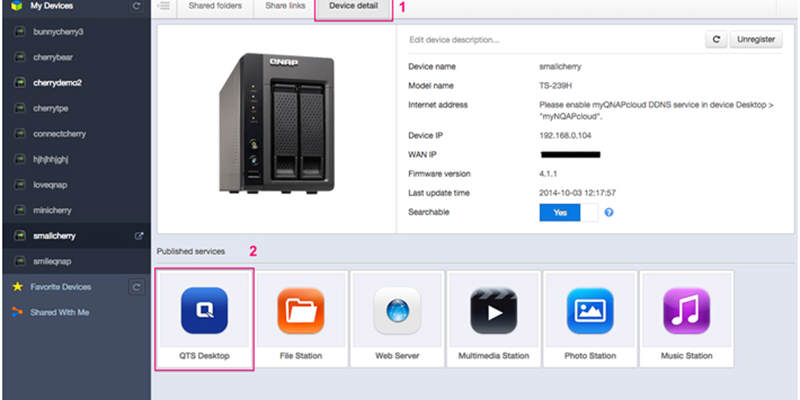
Entras en "Device Details" y luego click en QTS Desktop.
Una vez ahí selecciona el servicio CloudLink y haz click en "GO" (Botón Azul) o Simplemente hacer click en el botón Go que coincida con la IP externa de tu QNAP.
Vuelve a hacer Login en tu QNAP con usuario de administrador
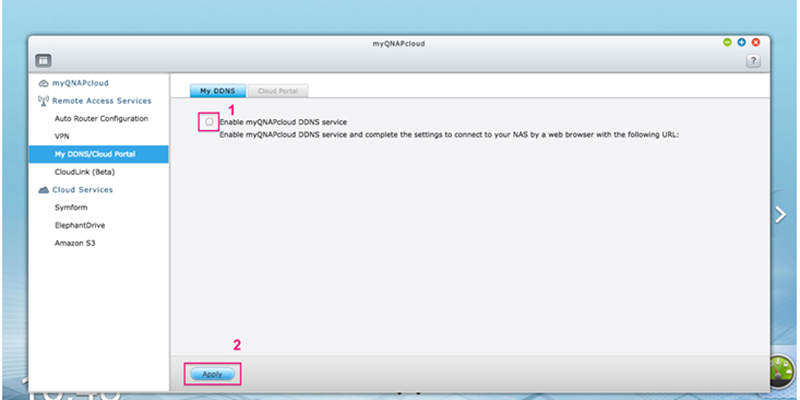
Una vez realizado ésto hay que el servicio DDNS de myQNAPcloud
Activar el servicio myQNAPcloud DDNS y dar click en aplicar.
Bajamos a My DDNS/Cloyd Portal y hacemos click en Habilitar el servicio y luego Click en Aplicar
Y con todo ésto tendremos restablecido el servicio de myQNAPcloud.

 MyQNAPcloud es un servicio totalmente indispensable para nuestros clientes y tras la actualización al QTS 4.1.1 QNAP ha decidido restaurar el servicio de forma que si no lo "reactivamos" no podemos seguir disfrutando de éste maravilloso sistema de conexión que nos ofrece QNAP de forma gratuita. Para realizar la restauración del myQNAPcloud simplemente tendremos que seguir el siguiente tutorial que os ofrecemos en Qloudea.com.
Antes de comenzar os damos los siguientes consejos para que no surja ningún error durante el reseteo del servicio.
MyQNAPcloud es un servicio totalmente indispensable para nuestros clientes y tras la actualización al QTS 4.1.1 QNAP ha decidido restaurar el servicio de forma que si no lo "reactivamos" no podemos seguir disfrutando de éste maravilloso sistema de conexión que nos ofrece QNAP de forma gratuita. Para realizar la restauración del myQNAPcloud simplemente tendremos que seguir el siguiente tutorial que os ofrecemos en Qloudea.com.
Antes de comenzar os damos los siguientes consejos para que no surja ningún error durante el reseteo del servicio.
 Ponemos nuestro usuario y contraseña de administrador y hacemos login
 Abrimos un navegador de Internet (Chrome, Firefox, Internet Explorer... etc ) y entramos en la web de myQNAPcloud (www.myqnapcloud.com) y entras con tu Qnap ID.
 Accedes con tu usuario y contraseña de myQNAPcloud.
 Entras en "Device Details" y luego click en QTS Desktop.
 Una vez ahí selecciona el servicio CloudLink y haz click en "GO" (Botón Azul) o Simplemente hacer click en el botón Go que coincida con la IP externa de tu QNAP.
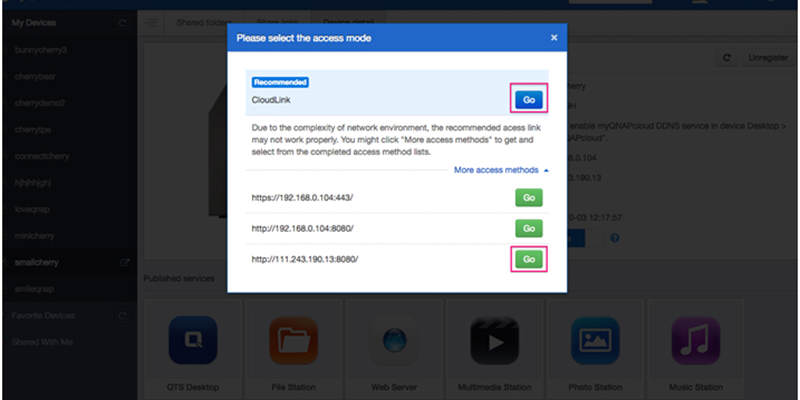 Vuelve a hacer Login en tu QNAP con usuario de administrador
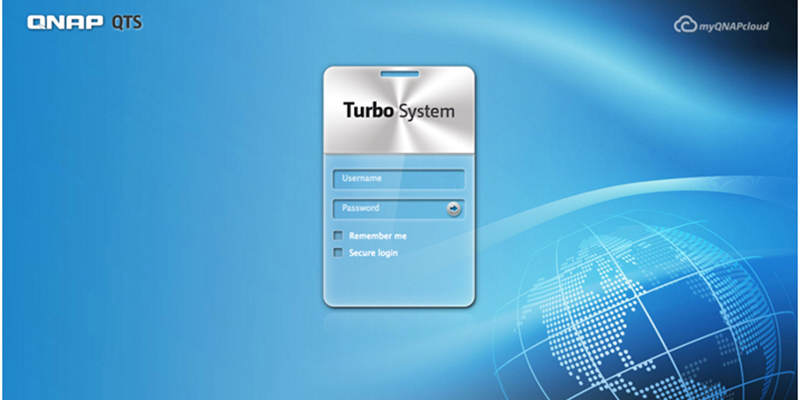 Una vez realizado ésto hay que el servicio DDNS de myQNAPcloud
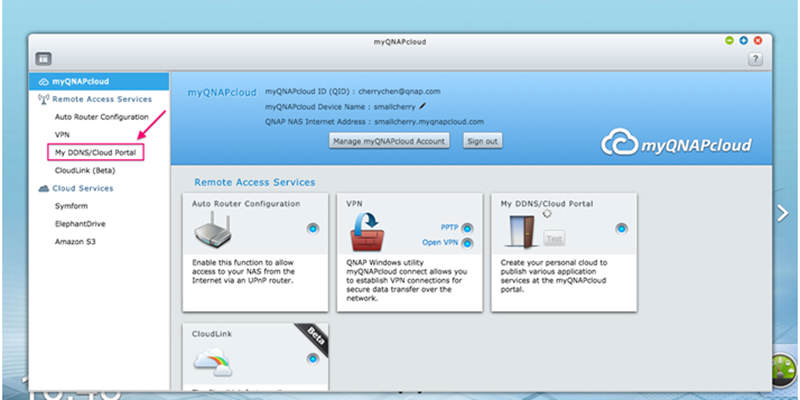 Activar el servicio myQNAPcloud DDNS y dar click en aplicar.
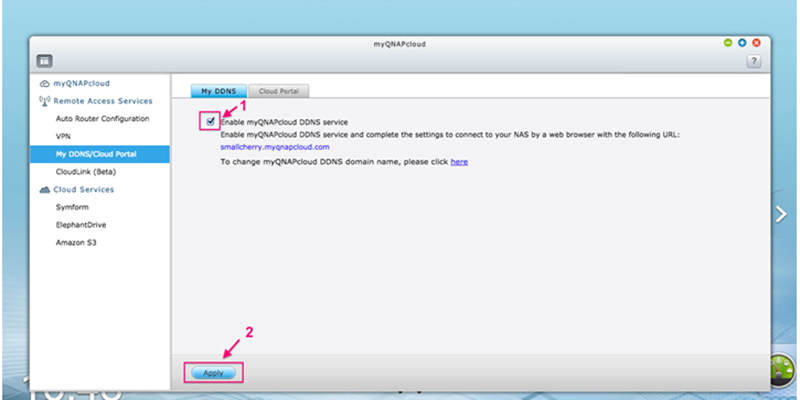 Bajamos a My DDNS/Cloyd Portal y hacemos click en Habilitar el servicio y luego Click en Aplicar
 Y con todo ésto tendremos restablecido el servicio de myQNAPcloud.