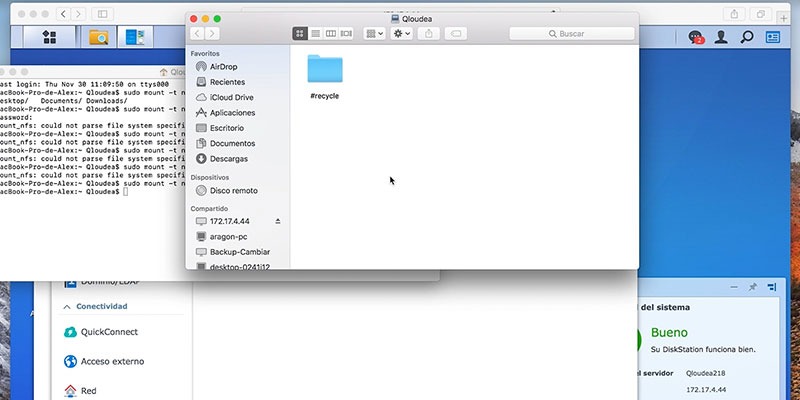
Cuando trabajamos con ordenadores Mac, dentro de su sistema operativo podemos encontrar múltiples opciones para acceder a los recursos compartidos de un Servidor NAS Synology. Podemos conectar desde nuestro ordenador Mac por el protocolo SMB, AFP, FTP ó por el que nos interesa en este tutorial, el NFS

- Más rápido que otros protocolos
- Muy seguro
- Compatible con prácticamente todos los sistemas operativos
- Su configuración (lo cual solucionaremos con éste tutorial)
En el servidor NAS Synology
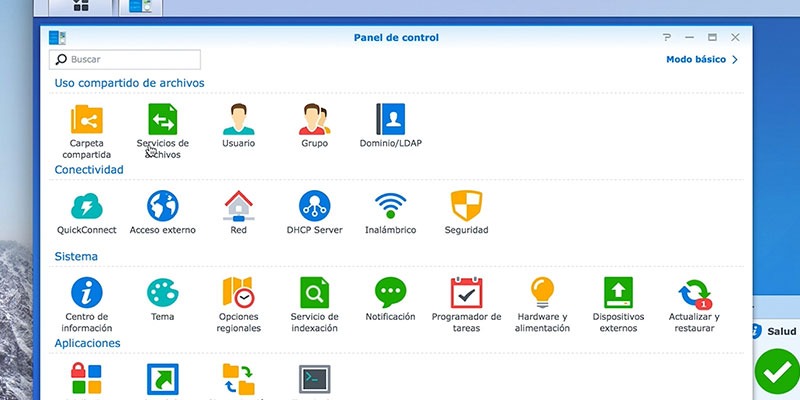
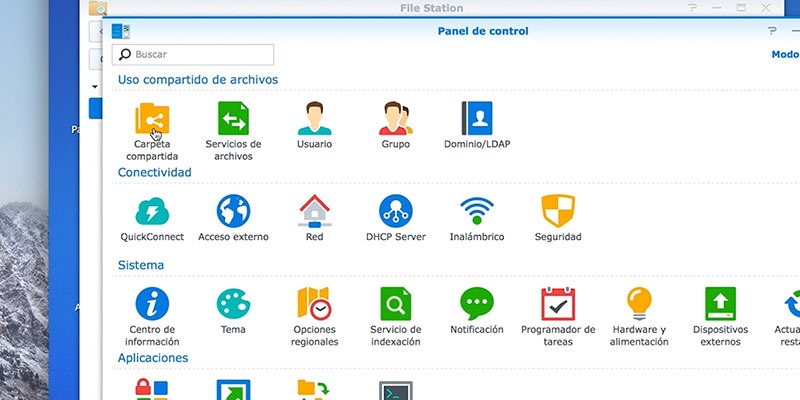
1 Accedemos a nuestro servidor NAS a través del navegador web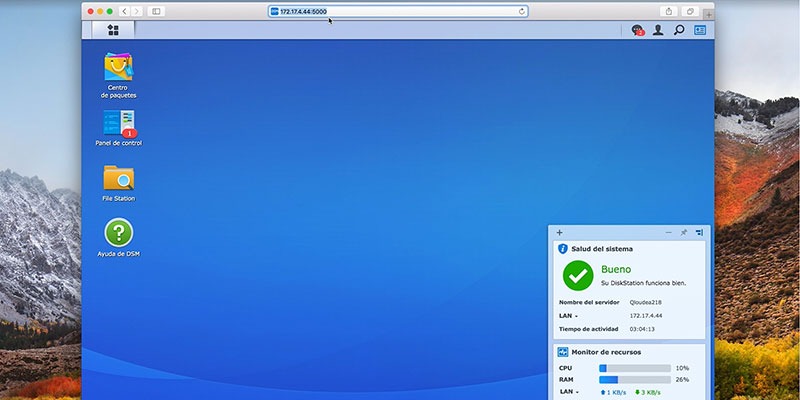 2 Accedemos al Panel de Control y vamos a Servicios de Archivos
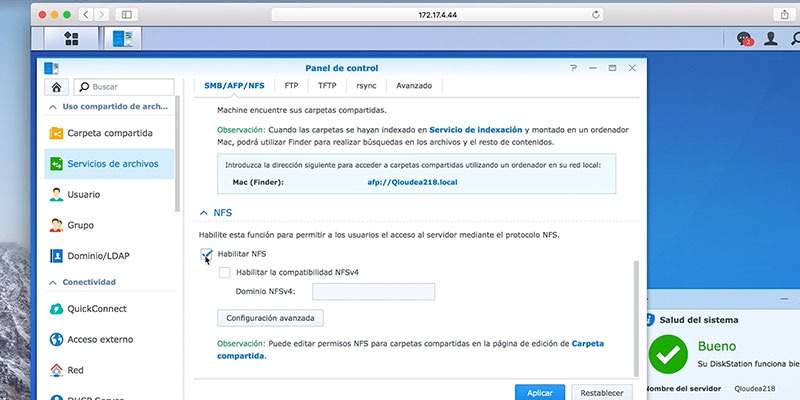
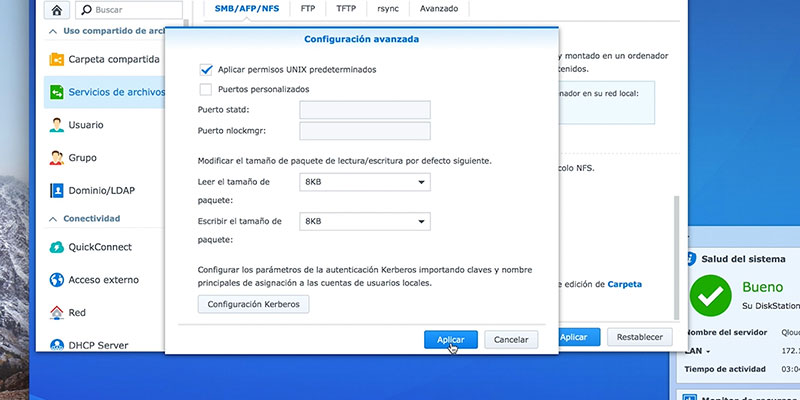
 3 Vamos hasta la configuración NFS y la habilitamos, a continuación hacemos click en Configuración Avanzada
 4 Comprobamos que la configuración esté como en la captura de pantalla siguiente y hacemos click en aplicar
 5 Accedemos Carpeta Compartida, dentro del Panel de Control
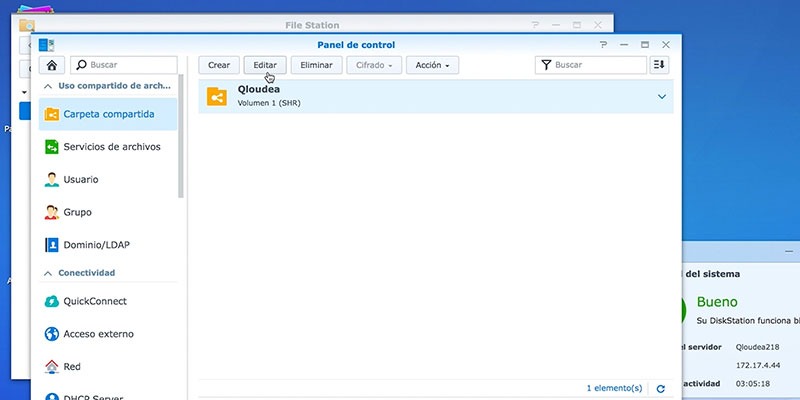
 6 Seleccionamos la carpeta y hacemos click en Editar
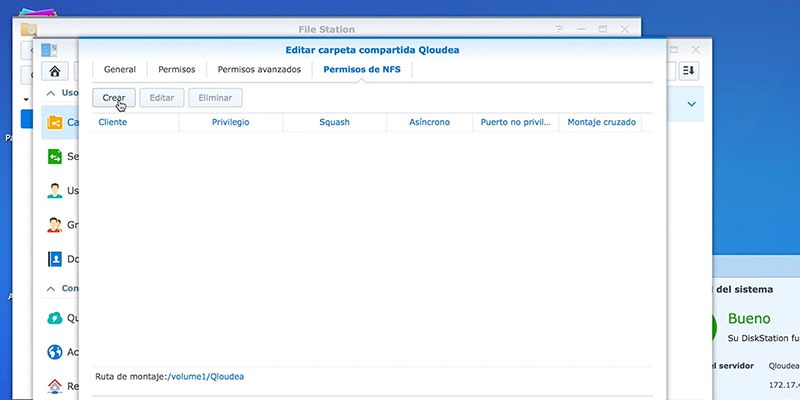
 7 Una vez aquí, vamos a "Permisos de NFS" y hacemos click en Crear
 8 En la ventana "Crear una regla de NFS" introducimos los siguientes parámetros:
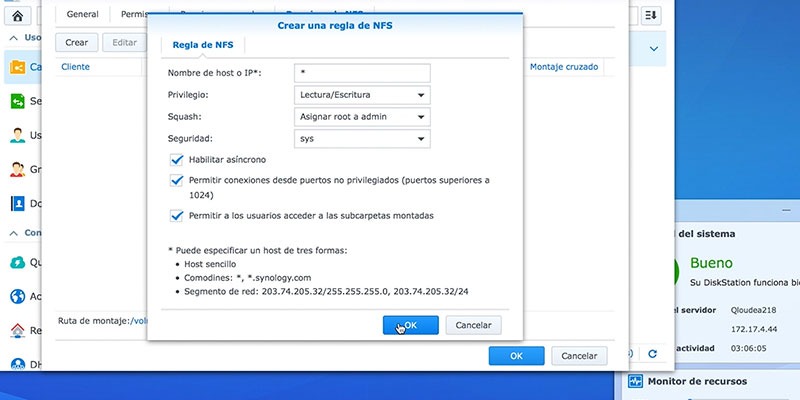 Hacemos click en "ok" para salir y guardar.
En el Mac
9 Creamos una nueva carpeta en el escritorio con el nombre nfs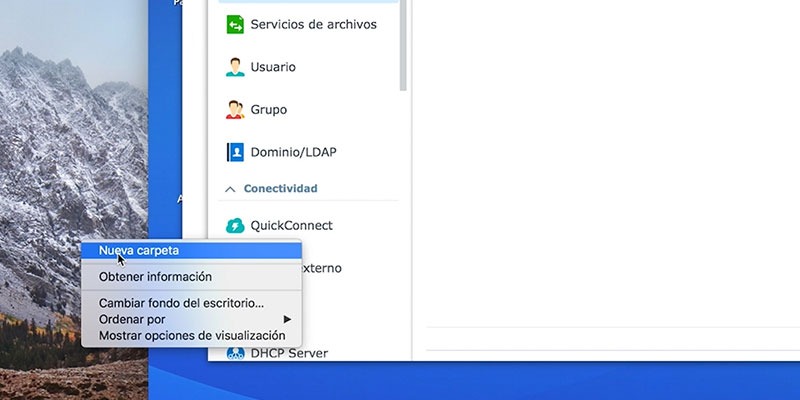 10 Abrimos el terminal e introducimos el siguiente comando:
sudo mount -t nfs [Ruta a la carpeta del NAS] [Destino en OSX]
En nuestro caso sería:
sudo mount -t nfs 172.17.4.44:/volume1/Qloudea /Users/Desktop/nfs
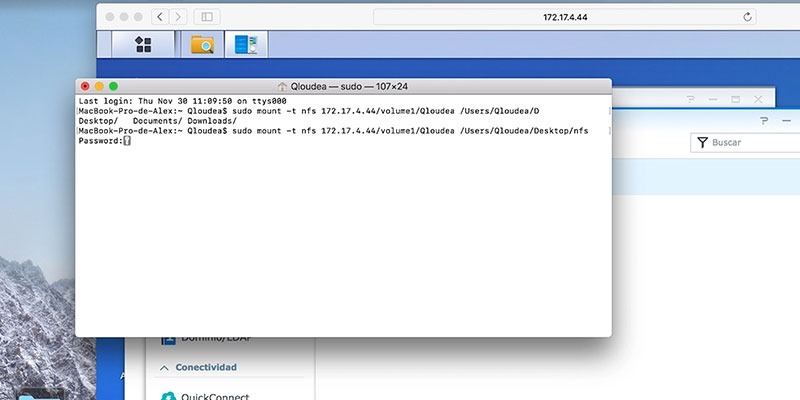 Ahora podemos comprobar que la carpeta está correctamente montada en el Mac y podremos ver su contenido así como copiar información en ella.