Hoy vamos a ver como inicializar un servidor NAS Synology desde el principio pero con todos los ajustes manuales y eligiendo nosotros el firmware. En anteriores tutoriales vimos como instalar un servidor NAS Synology desde cero de forma automática.
La instalación manual es muy sencilla, simplemente tendremos que conocer un poco nuestra red local (Ip's y demás) y descargar por nosotros mismos el firmware de la página web de Synology.
Si hay una forma automática y sencilla ¿Por qué instalar el firmware de mi Synology de forma manual?
Podemos decidir instalar el Synology de forma manual por varios motivos:
La instalación en Local es mucho más estable y podemos evitar los cortes de Internet a la hora de descargar el firmware.
No tenemos acceso a Internet desde el servidor NAS.
Nuestra red local no dispone de DCHP.
Nuestra red tiene una topología muy complicada y tenemos que hacer una configuración completa.
Simplemente, por que queremos tomar el control de la instalación.
Previamente, tendremos que descargar el firmware de Synology y el Assistant.
Los pasos para la instalación manual del Servidor NAS Synology son:
1 En el primer paso tenemos que entrar en la web de descargas de Synology, seleccionar el número de discos y el modelo de nuestro Synology
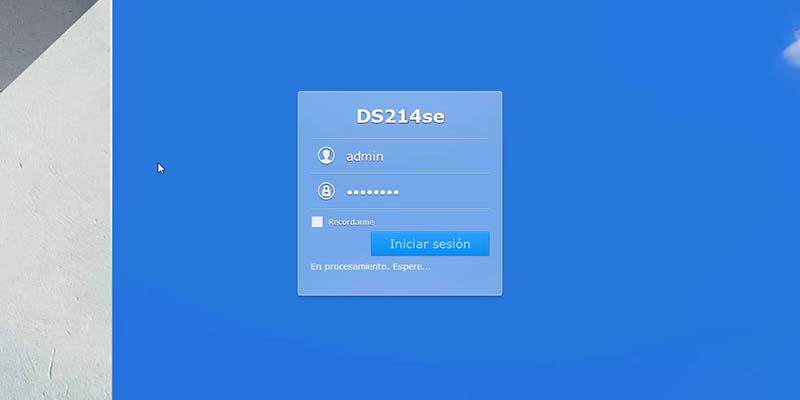
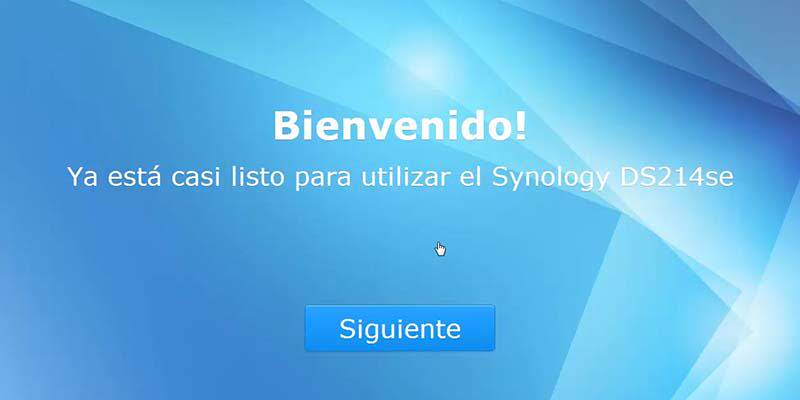
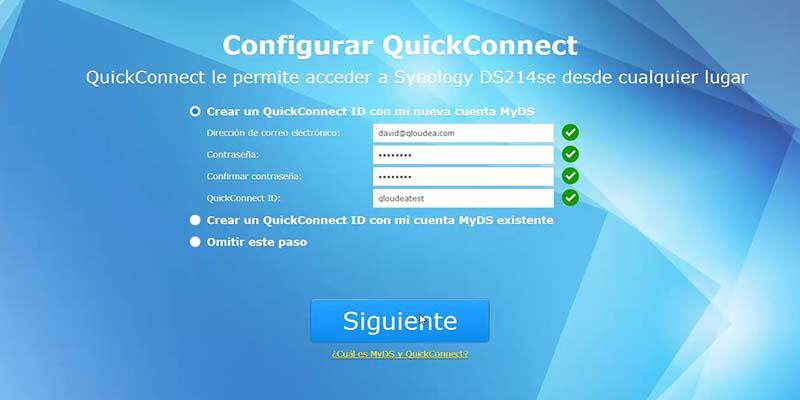
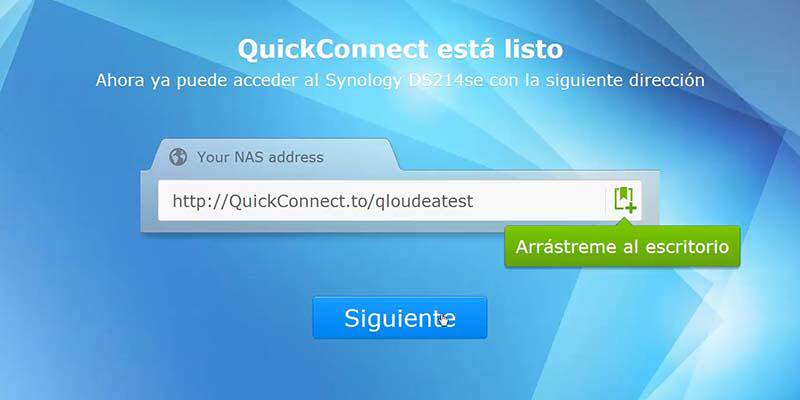
2 Luego, bajaremos y descargaremos el último firmware disponible para el servidor NAS Synology. En éste caso descargamos el DSM 5.0-4493. Una vez descargamos, lo dejaremos en nuestro escritorio para después. 3 Abrimos el Synology Assistant (Descargar Synology Assistant), le damos al botón de buscar, y si hemos hecho los pasos previos a éste tutorial, nos aparecerá como el siguiente paso4 Una vez tenemos localizado el Synology, le damos botón derecho, y luego instalar.5Una vez nos aparece ésta ventana, le damos a examinar.6Seleccionamos el archivo .pat del directorio de descarga (en nuestro caso el escritorio) y hacemos click en Abrir7 Ya tenemos añadido el archivo del firmware como podéis ver en la imagen. Le damos a siguiente8Seleccionamos contraseña y nombre del servidor (a nuestro gusto) y aconsejamos crear un volumen SHR de Synology. Le damos a siguiente9 Una vez aquí, seleccionamos "Utilizar configuración manual" y ponemos los datos que nos pide. Los datos que veis en ésta imagen son los de nuestra red, no tienen por qué ser éstos ya que cada red tendrá sus características propias 10Hemos de prestar especial atención a la configuración de la red, por que de ésto dependerá que tengamos acceso al NAS. Le damos a terminar.11 En este momento, comienza la instalación, tendremos que esperar de 10 a 20 minutos.12Una vez creada la instalación, simplemente le damos a "Iniciar sesión"13Una vez dentro, ponemos el usuario Admin y la contraseña que pusimos en el paso anterior e iniciamos sesión.14Nos da la bienvenida y comenzamos con las últimas configuraciones dando a siguiente.15Configuramos nuestra cuenta nueva de QuickConnect como vemos en la imagen y le damos a siguiente.16 Aquí nos aconseja que hagamos un acceso directo al escritorio, lo hacemos si queremos y le damos a siguiente.17Hacemos clic en Ir18 Una vez iniciado el DSM, simplemente aceptamos la licencia del centro de paquetes y hemos finalizado con la instalación.
Éste proceso explicado paso a paso parece largo, pero realmente es muy sencillo y rápido.
Proceso de instalación manual de un Synology en vídeo:

 Hoy vamos a ver como inicializar un servidor NAS Synology desde el principio pero con todos los ajustes manuales y eligiendo nosotros el firmware. En anteriores tutoriales vimos como instalar un servidor NAS Synology desde cero de forma automática.
La instalación manual es muy sencilla, simplemente tendremos que conocer un poco nuestra red local (Ip's y demás) y descargar por nosotros mismos el firmware de la página web de Synology.
Hoy vamos a ver como inicializar un servidor NAS Synology desde el principio pero con todos los ajustes manuales y eligiendo nosotros el firmware. En anteriores tutoriales vimos como instalar un servidor NAS Synology desde cero de forma automática.
La instalación manual es muy sencilla, simplemente tendremos que conocer un poco nuestra red local (Ip's y demás) y descargar por nosotros mismos el firmware de la página web de Synology.
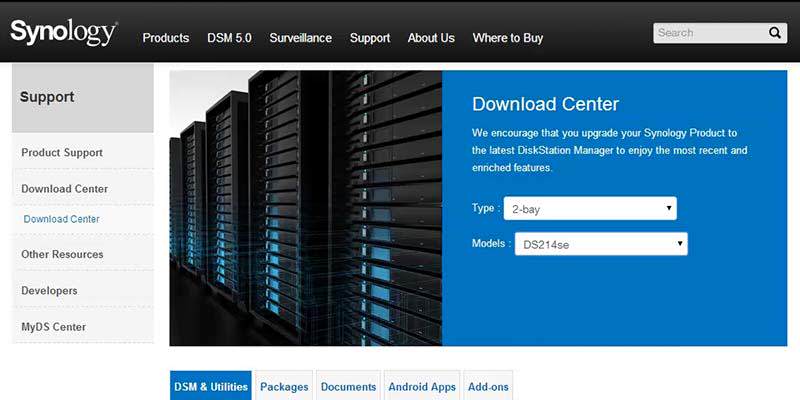 2 Luego, bajaremos y descargaremos el último firmware disponible para el servidor NAS Synology. En éste caso descargamos el DSM 5.0-4493. Una vez descargamos, lo dejaremos en nuestro escritorio para después.
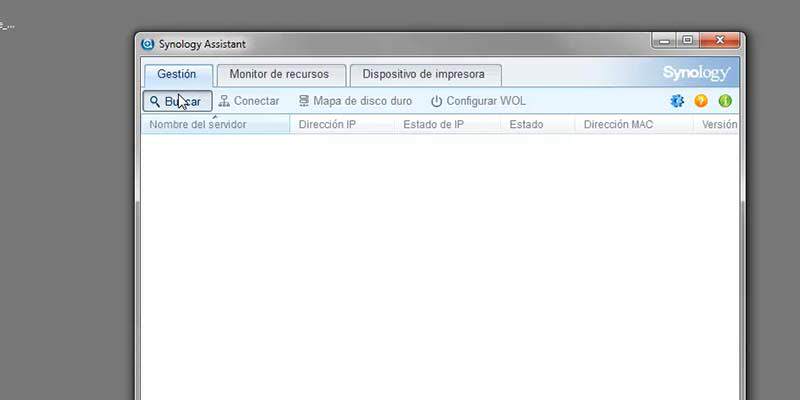
 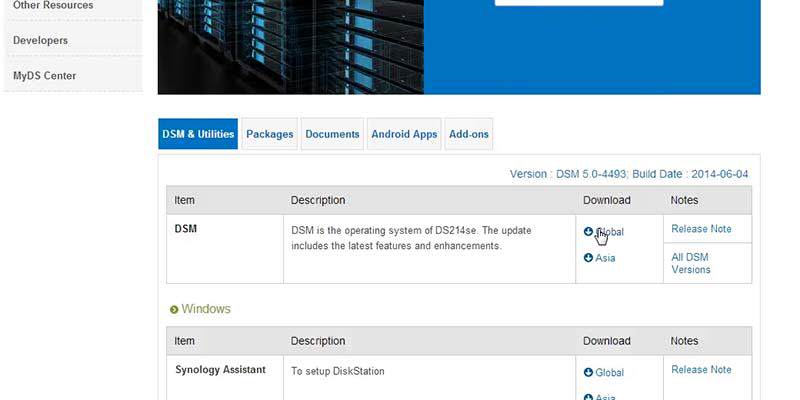 3 Abrimos el Synology Assistant (Descargar Synology Assistant), le damos al botón de buscar, y si hemos hecho los pasos previos a éste tutorial, nos aparecerá como el siguiente paso
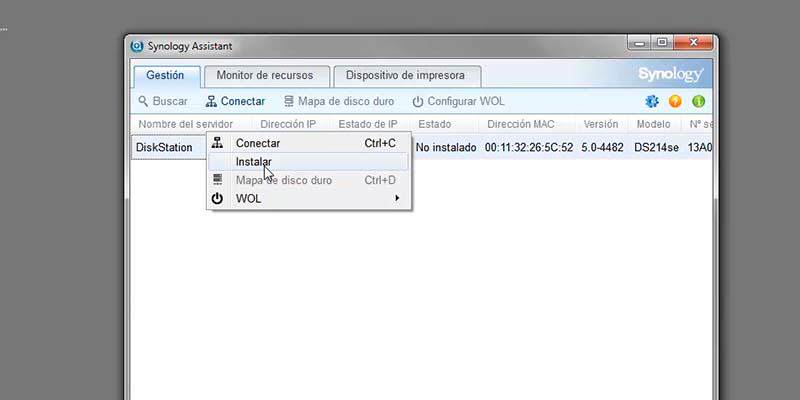
 4 Una vez tenemos localizado el Synology, le damos botón derecho, y luego instalar.
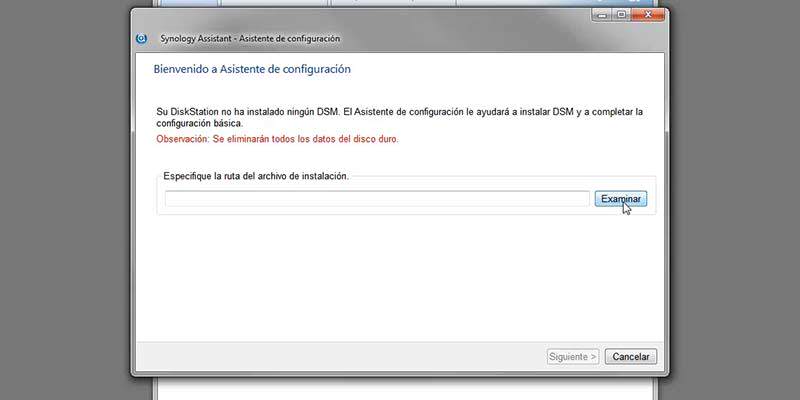
 5Una vez nos aparece ésta ventana, le damos a examinar.
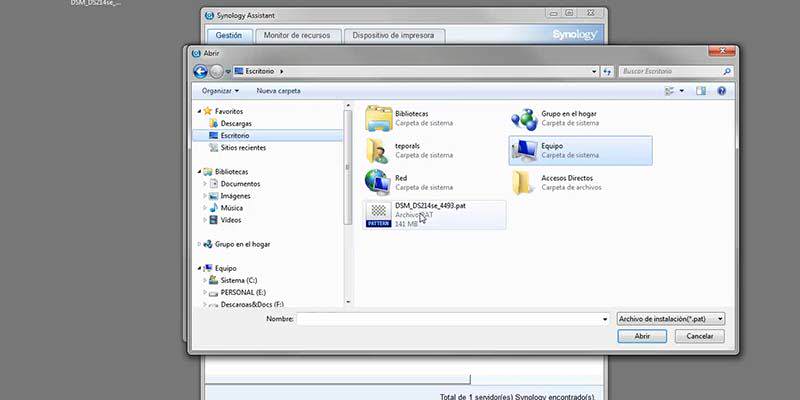
 6Seleccionamos el archivo .pat del directorio de descarga (en nuestro caso el escritorio) y hacemos click en Abrir
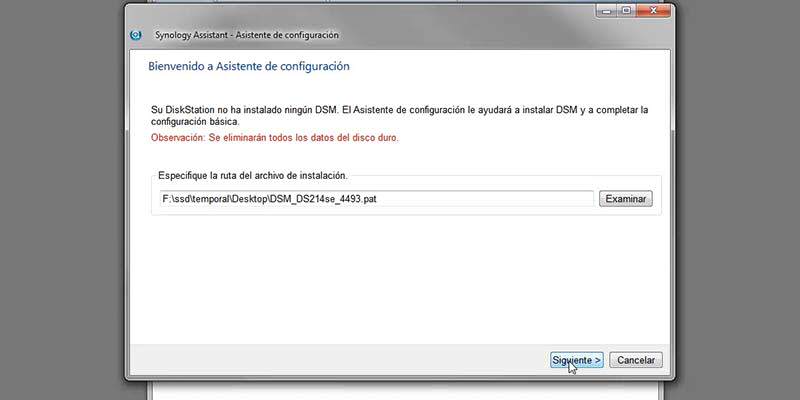
 7 Ya tenemos añadido el archivo del firmware como podéis ver en la imagen. Le damos a siguiente
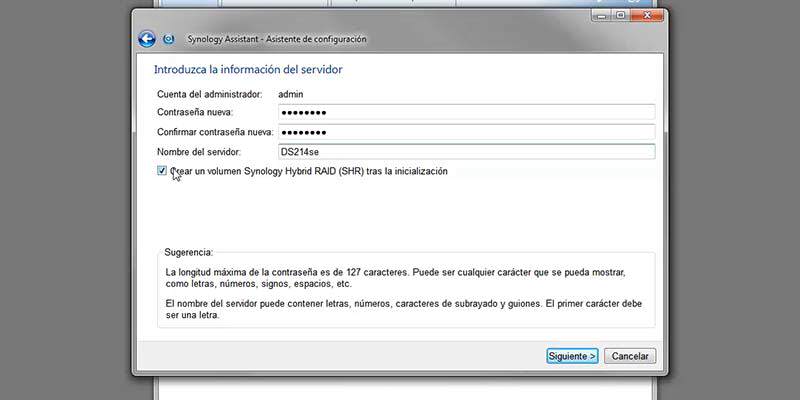
 8Seleccionamos contraseña y nombre del servidor (a nuestro gusto) y aconsejamos crear un volumen SHR de Synology. Le damos a siguiente
 9 Una vez aquí, seleccionamos "Utilizar configuración manual" y ponemos los datos que nos pide. Los datos que veis en ésta imagen son los de nuestra red, no tienen por qué ser éstos ya que cada red tendrá sus características propias
 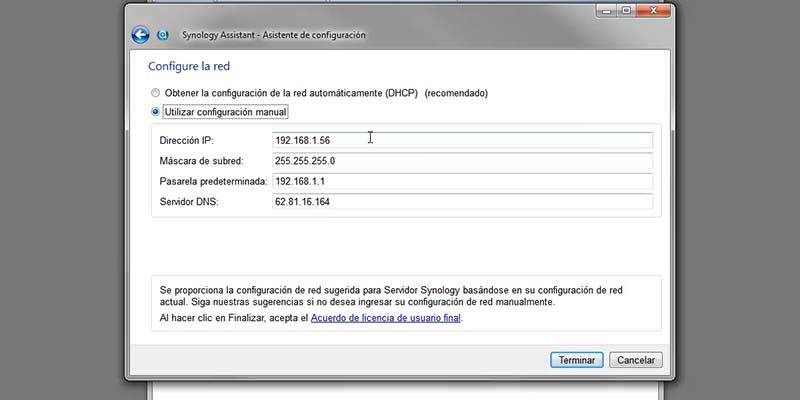 10Hemos de prestar especial atención a la configuración de la red, por que de ésto dependerá que tengamos acceso al NAS. Le damos a terminar.
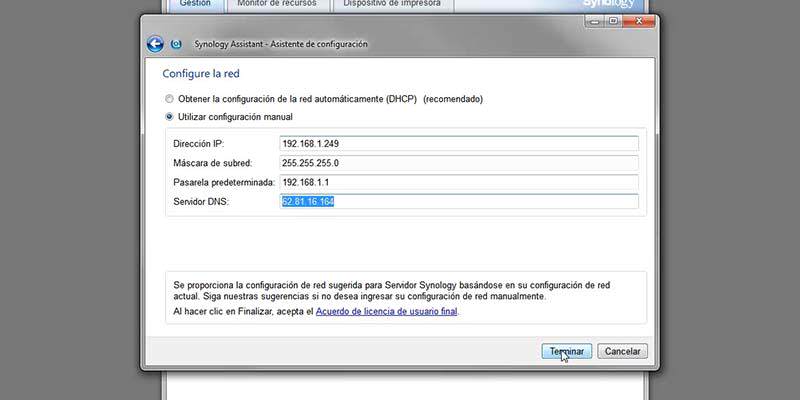 11 En este momento, comienza la instalación, tendremos que esperar de 10 a 20 minutos.
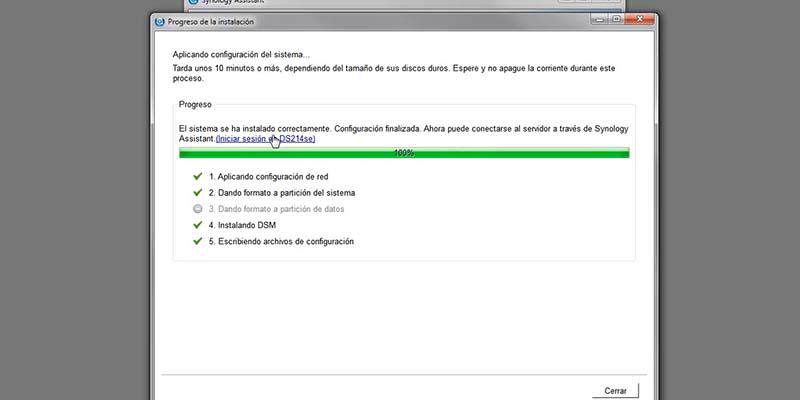 12Una vez creada la instalación, simplemente le damos a "Iniciar sesión"
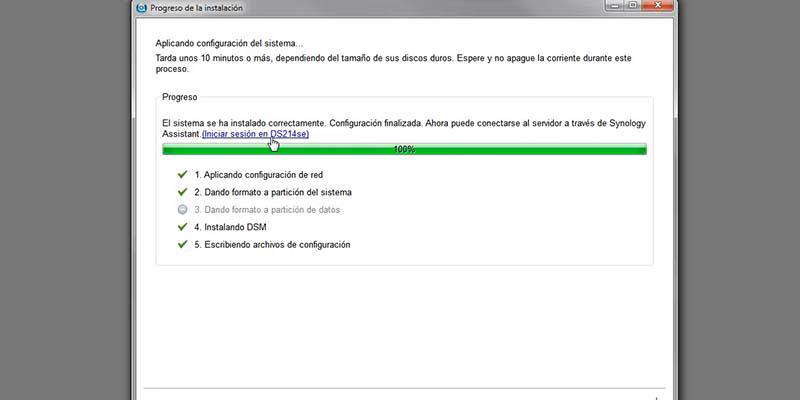 13Una vez dentro, ponemos el usuario Admin y la contraseña que pusimos en el paso anterior e iniciamos sesión.
 14Nos da la bienvenida y comenzamos con las últimas configuraciones dando a siguiente.
 15Configuramos nuestra cuenta nueva de QuickConnect como vemos en la imagen y le damos a siguiente.
 16 Aquí nos aconseja que hagamos un acceso directo al escritorio, lo hacemos si queremos y le damos a siguiente.
 17Hacemos clic en Ir
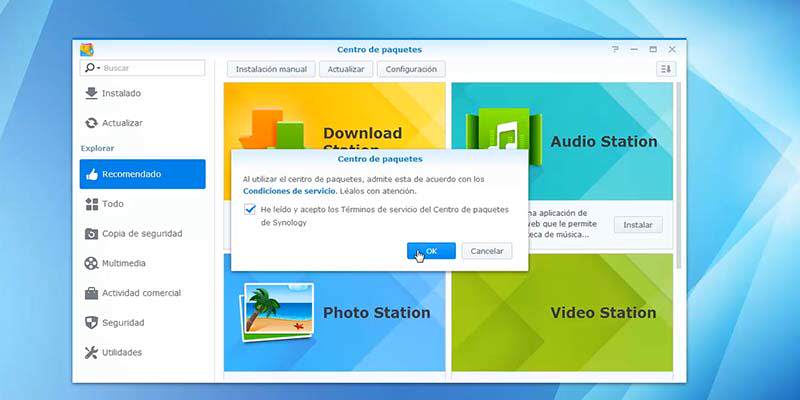
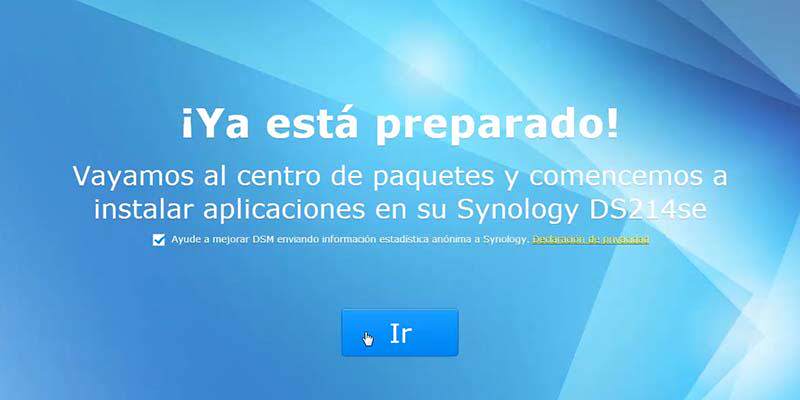 18 Una vez iniciado el DSM, simplemente aceptamos la licencia del centro de paquetes y hemos finalizado con la instalación.
 Éste proceso explicado paso a paso parece largo, pero realmente es muy sencillo y rápido.