Instalar Máquinas virtuales con Virtualization Station
Publicado el
Gracias a QNAP y su Virtualization Station, podemos tener varios sistemas operativos funcionando dentro de un Servidor NAS QNAP de forma sencilla. Si además unimos a ésta posibilidad el novedoso sistema QvPC (usar un servidor NAS como ordenador de sobremesa), obtenemos varias ventajas con la instalación de máquinas virtuales en QNAP.
El proceso de instalación de una máquina virtual es realmente sencillo teniendo en cuenta varios aspectos. Para instalar una máquina virtual en QNAP, lo primero que necesitamos es una imagen .ISO del sistema operativo que queramos instalar alojada en cualquier carpeta del Servidor NAS QNAP.
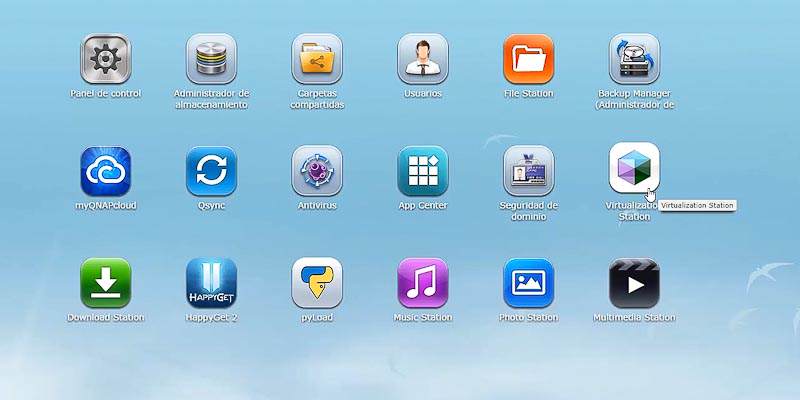
1El primer paso que tenemos que dar crear Máquinas Virtuales es abrir Virtualization Station
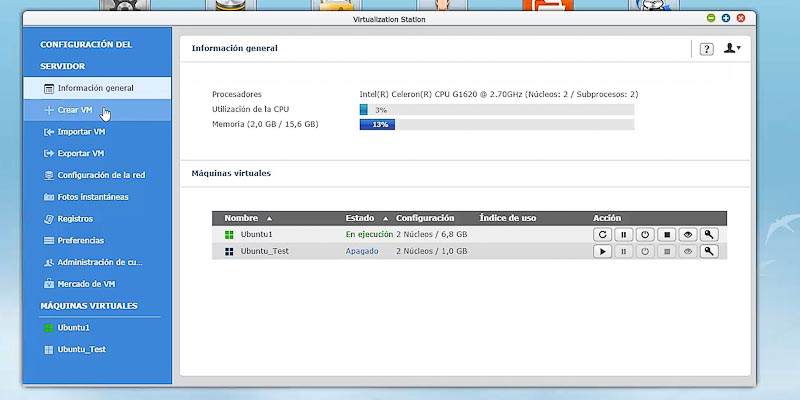
2Seguidamente nos vamos al menú "Crear VM"
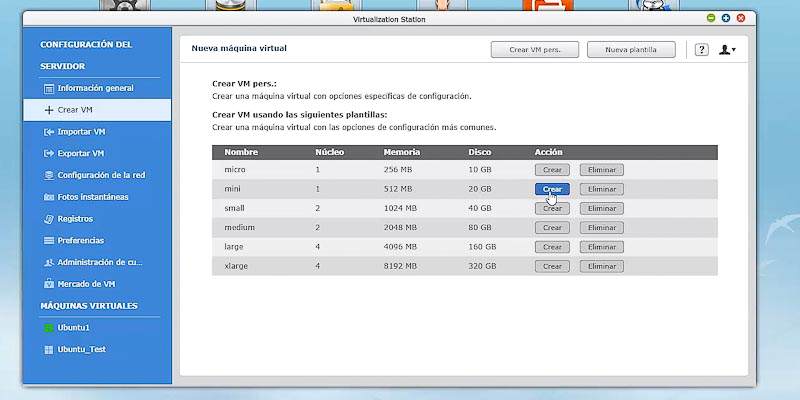
3Una vez dentro, le damos al botón crear del perfil de Máquinas Virtuales que más encaje con el sistema operativo que vayamos a instalar. En nuestro caso seleccionamos Mini para un Ubuntu
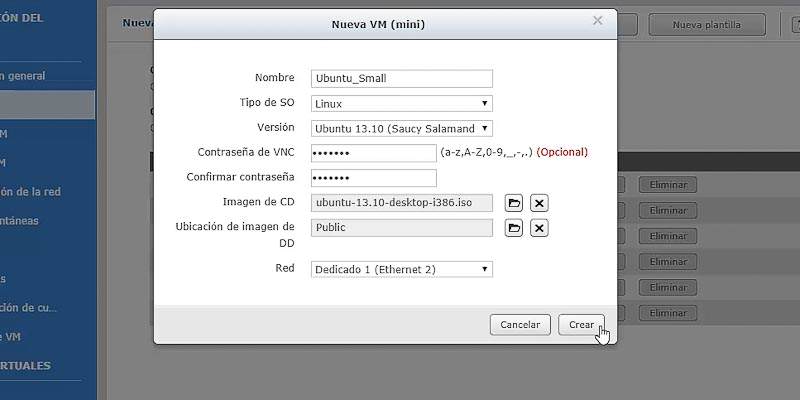
4En ésta ventana escribimos el nombre de la máquina virtual, seleccionamos el tipo de sistema operativo, la versión, y sobre todo, una contraseña para el VNC. Una vez hecho ésto, seleccionamos la imagen ISO del sistema operativo y elegimos la carpeta donde queramos ubicar las máquinas virtuales. Para finalizar, haces click en crear.
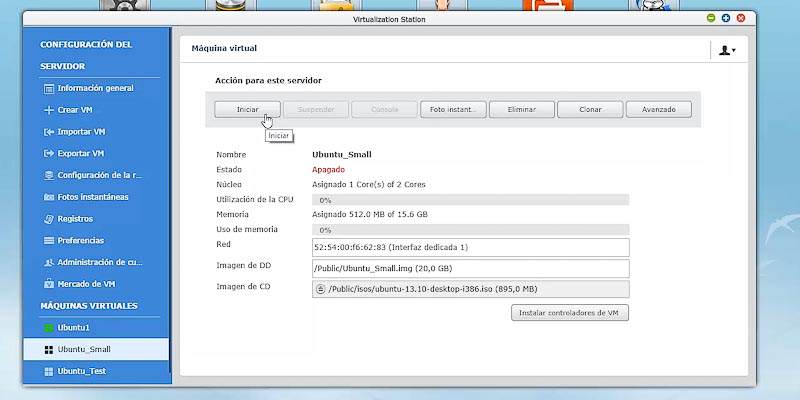
5 Una vez creada la máquina virtual, nos vamos a la izquierda al menú de Máquinas Virtuales y le damos a "Iniciar" a la máquina virtual que acabamos de crear.
Una vez realizado éste proceso, simplemente tendremos que instalar de forma normal el sistema operativo que hayamos seleccionado para la instalación. Así tendremos totalmente accesible las máquinas virtuales que tengamos creadas desde cualquier parte.
Si conectamos un ratón, teclado y Monitor (Mediante HDMI) podremos usar el Servidor NAS QNAP como un ordenador de escritorio con todas las funcionalidades y además con la capacidad de poder seleccionar entre varios sistemas operativos instalados en la misma máquina.
Vídeo Tutorial en Español - Instalar Máquinas Virtuales en QNAP:
https://www.youtube.com/watch?v=jh066u2I2iM
Servidores NAS Compatibles con Virtualization Station:

 Gracias a QNAP y su Virtualization Station, podemos tener varios sistemas operativos funcionando dentro de un Servidor NAS QNAP de forma sencilla. Si además unimos a ésta posibilidad el novedoso sistema QvPC (usar un servidor NAS como ordenador de sobremesa), obtenemos varias ventajas con la instalación de máquinas virtuales en QNAP.


 2Seguidamente nos vamos al menú "Crear VM"
 3Una vez dentro, le damos al botón crear del perfil de Máquinas Virtuales que más encaje con el sistema operativo que vayamos a instalar. En nuestro caso seleccionamos Mini para un Ubuntu
 4En ésta ventana escribimos el nombre de la máquina virtual, seleccionamos el tipo de sistema operativo, la versión, y sobre todo, una contraseña para el VNC. Una vez hecho ésto, seleccionamos la imagen ISO del sistema operativo y elegimos la carpeta donde queramos ubicar las máquinas virtuales. Para finalizar, haces click en crear.
 5 Una vez creada la máquina virtual, nos vamos a la izquierda al menú de Máquinas Virtuales y le damos a "Iniciar" a la máquina virtual que acabamos de crear.
 Una vez realizado éste proceso, simplemente tendremos que instalar de forma normal el sistema operativo que hayamos seleccionado para la instalación. Así tendremos totalmente accesible las máquinas virtuales que tengamos creadas desde cualquier parte.
Si conectamos un ratón, teclado y Monitor (Mediante HDMI) podremos usar el Servidor NAS QNAP como un ordenador de escritorio con todas las funcionalidades y además con la capacidad de poder seleccionar entre varios sistemas operativos instalados en la misma máquina.
Una vez realizado éste proceso, simplemente tendremos que instalar de forma normal el sistema operativo que hayamos seleccionado para la instalación. Así tendremos totalmente accesible las máquinas virtuales que tengamos creadas desde cualquier parte.
Si conectamos un ratón, teclado y Monitor (Mediante HDMI) podremos usar el Servidor NAS QNAP como un ordenador de escritorio con todas las funcionalidades y además con la capacidad de poder seleccionar entre varios sistemas operativos instalados en la misma máquina.