Las funcionalidades de un Servidor NAS son muchas, en éste tutorial nos centramos en Hybrid Desk Station y su instalación mediante la conexión HDMI disponible en cada vez más modelos de Servidores NAS de la marca QNAP. En los siguientes pasos, veremos cómo instalar HD Station en un QNAP usando la conexión HDMI y el mando incluido con el TS-453B mini.
Antes de comenzar con la instalación, lo primero que necesitamos es:
Instalar el Servidor NAS QNAP.
Conectar un cable HDMI del QNAP a una televisión o monitor
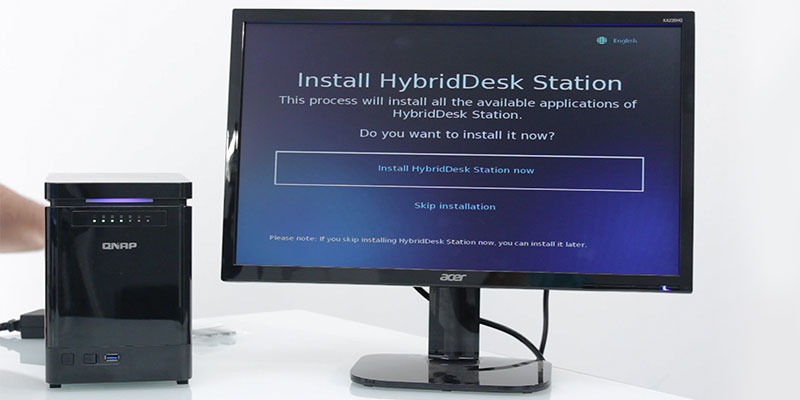
1 Lo primero que nos encontramos es que la interfaz está en inglés.
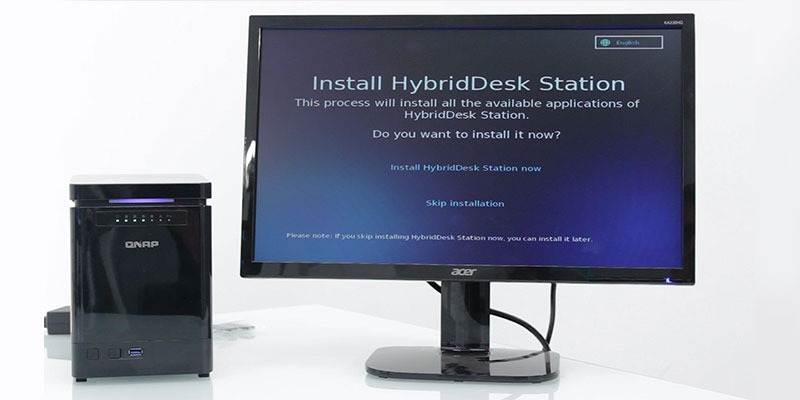
2 Subimos al menú donde pone English y cambiamos el idioma por Español
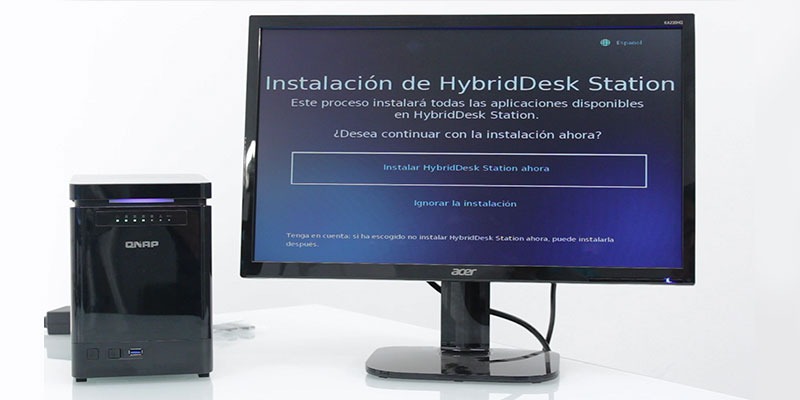
3 Una vez tenemos el sistema en Español pulsamos el botón central del mando a distancia cuando estemos situados sobre el botón Instalar HybridDesk Station ahora.
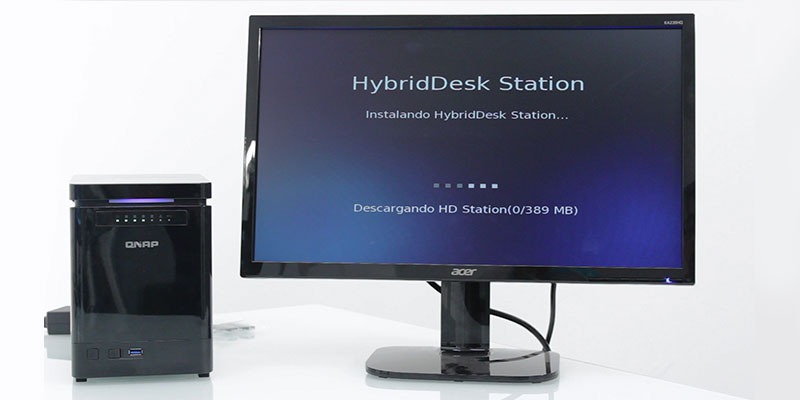
5 Comienza la instalación y tendremos que esperar un rato dependiendo de nuestra conexión a Internet.
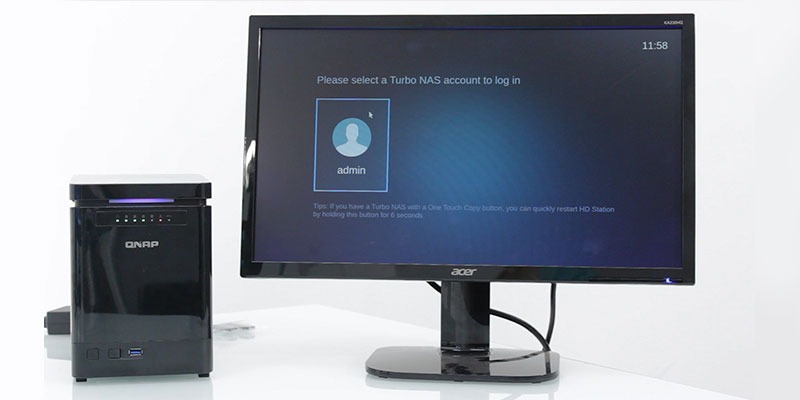
6 Una vez finalizada, pulsamos botón central del mando a distancia sobre admin
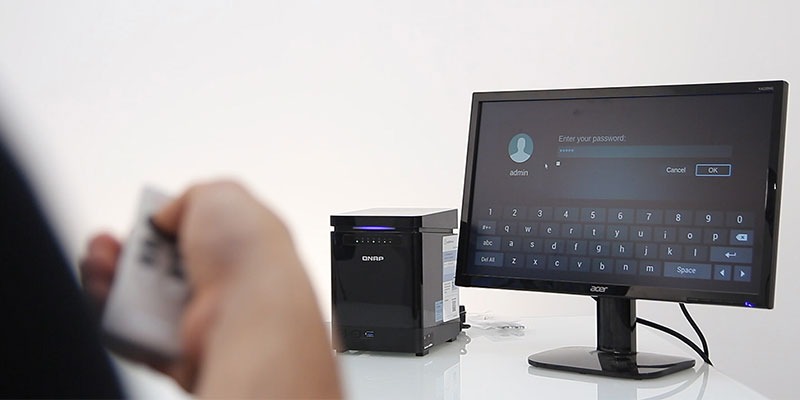
7 Insertamos nuestra contraseña de administrador y pulsamos el botón central del mando a distancia sobre el botón OK
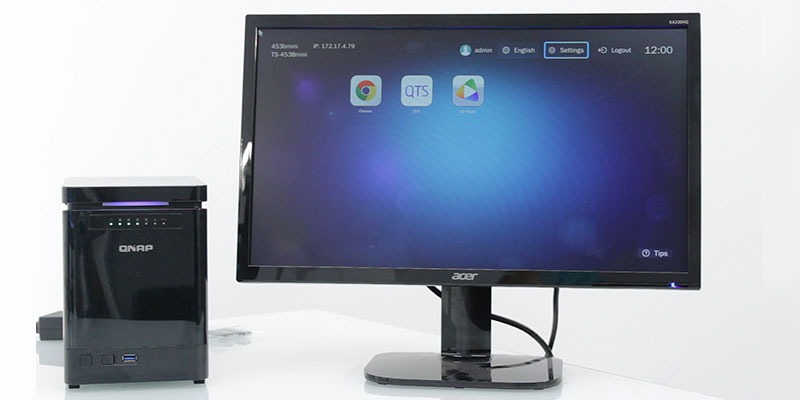
8 Ahora tenemos disponible HybridDesk Station en nuestro servidor NAS
Como véis, disponer de un completo centro multimedia en QNAP es muy sencillo, y gracias a la conexión HDMI, podremos reproducir contenidos multimedia. En el caso del Servidor NAS QNAP de la gama TS-X53B podremos disfrutar de contenidos HD en un televisor. En caso de necesitar instalar Kodi en HD station tenemos varias opciones.
Si queremos usar HD Station con el navegador de internet de forma más cómoda una solución ideal es un teclado como el que tenemos en Qloudea.com que incorpora un touchpad.
En próximos tutoriales os enseñaremos a instalar Linux Station en un Servidor NAS para disfrutar de un completo sistema operativo con Kodi preinstalado y así poder reproducir contenidos 4k H.265 con nuestro TS-X53B.

 Las funcionalidades de un Servidor NAS son muchas, en éste tutorial nos centramos en Hybrid Desk Station y su instalación mediante la conexión HDMI disponible en cada vez más modelos de Servidores NAS de la marca QNAP. En los siguientes pasos, veremos cómo instalar HD Station en un QNAP usando la conexión HDMI y el mando incluido con el TS-453B mini.


 2 Subimos al menú donde pone English y cambiamos el idioma por Español
 3 Una vez tenemos el sistema en Español pulsamos el botón central del mando a distancia cuando estemos situados sobre el botón Instalar HybridDesk Station ahora.
 5 Comienza la instalación y tendremos que esperar un rato dependiendo de nuestra conexión a Internet.
 6 Una vez finalizada, pulsamos botón central del mando a distancia sobre admin
 7 Insertamos nuestra contraseña de administrador y pulsamos el botón central del mando a distancia sobre el botón OK
 8 Ahora tenemos disponible HybridDesk Station en nuestro servidor NAS
 Como véis, disponer de un completo centro multimedia en QNAP es muy sencillo, y gracias a la conexión HDMI, podremos reproducir contenidos multimedia. En el caso del Servidor NAS QNAP de la gama TS-X53B podremos disfrutar de contenidos HD en un televisor. En caso de necesitar instalar Kodi en HD station tenemos varias opciones.
Si queremos usar HD Station con el navegador de internet de forma más cómoda una solución ideal es un teclado como el que tenemos en Qloudea.com que incorpora un touchpad.
En próximos tutoriales os enseñaremos a instalar Linux Station en un Servidor NAS para disfrutar de un completo sistema operativo con Kodi preinstalado y así poder reproducir contenidos 4k H.265 con nuestro TS-X53B.
Como véis, disponer de un completo centro multimedia en QNAP es muy sencillo, y gracias a la conexión HDMI, podremos reproducir contenidos multimedia. En el caso del Servidor NAS QNAP de la gama TS-X53B podremos disfrutar de contenidos HD en un televisor. En caso de necesitar instalar Kodi en HD station tenemos varias opciones.
Si queremos usar HD Station con el navegador de internet de forma más cómoda una solución ideal es un teclado como el que tenemos en Qloudea.com que incorpora un touchpad.
En próximos tutoriales os enseñaremos a instalar Linux Station en un Servidor NAS para disfrutar de un completo sistema operativo con Kodi preinstalado y así poder reproducir contenidos 4k H.265 con nuestro TS-X53B.