Tutorial: Instalación de un servidor QNAP con discos duros Seagate
Publicado el
Hoy te traemos un tutorial para que aprendas cómo instalar tu servidor NAS QNAP junto a sus discos duros, así como conectarlo y gestionarlo desde tu ordenador para poder realizar los cambios que quieras.
En este caso, te vamos a mostrar cómo instalar un servidor QNAP TS-453D con discos duros Seagate Ironwolf, aunque este aprendizaje puede servirte para instalar cualquier otro servidor NAS de QNAP.
¡Sigue nuestros pasos!
Instala tu servidor QNAP y sus discos duros
1. Coge tu NAS QNAP
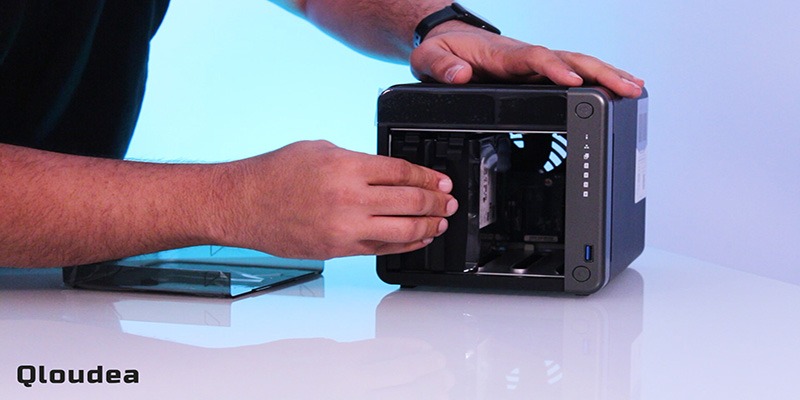
Lo primero que tenemos que hacer es desempaquetar nuestro NAS; quitar la tapa frontal (en caso de que tenga) y extraer todas la bandejas que tenga nuestro servidor; que en este caso son 4. Es aquí donde deberemos añadir nuestros discos duros Seagate en las bandejas de las bahías.
[caption id="attachment_29045" align="aligncenter" width="800"] Instalar discos duros[/caption]
NOTA: Algunas bahías pueden ir con bracket y otras con tornillos.
2. Pon en marcha el NAS
Una vez hemos puesto los discos duros en el servidor NAS, conectamos primero la fuente de alimentación, después el cable de corriente y, por último, el cable de red proveniente de nuestro router o switch para conectarlo al NAS.
Cuando hayas realizado todas estas conexiones, encendemos el servidor. Una vez encendido, esperamos unos minutos a que suene el pitido que indica que se está iniciando correctamente. Cuando haya acabado de iniciarse, el propio NAS nos avisará mediante un segundo pitido.
3. Instala Qfinder en tu ordenador
Encendemos el ordenador y nos descargamos Qfinder desde aquí. Esta aplicación se instala de manera muy sencilla, prácticamente como cualquier aplicación al uso.
Cuando hayamos instalado la app, la abrimos para acceder a nuestro servidor NAS.
Es muy importante que tengas en cuenta que probablemente vayas a necesitar un servidor DHCP dentro de tu red. Suele venir preconfigurado en el 99% de los routers, pero en caso de que tengáis una instalación algo más complicada, será necesario para que el servidor tenga una dirección IP y pueda acceder desde el ordenador.
Cuando Qfinder reconozca nuestro NAS, lo abrimos haciendo doble click sobre el nombre o modelo y comenzamos la instalación.
Presionamos el botón de “iniciar instalación inteligente” y rellenamos el formulario que nos aparecerá a continuación:
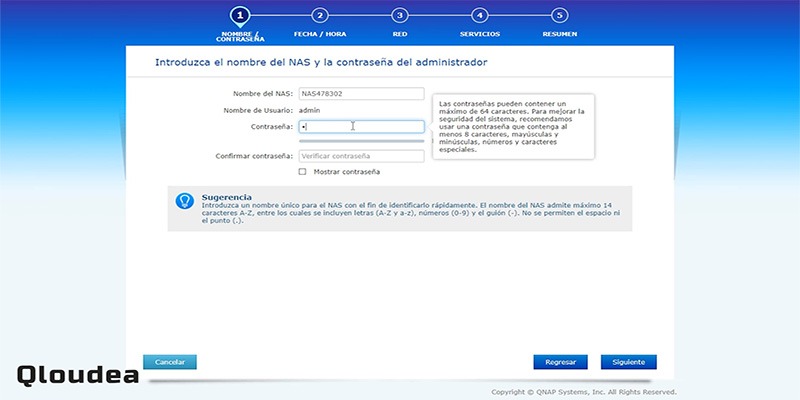
Punto 1: Nombre y contraseña
En este apartado rellenaremos la sección “nombre del NAS” con el modelo de nuestro servidor (o con el nombre que queramos siempre que no contenga espacios), pondremos la contraseña y dejaremos como usuario “admin”.
[caption id="attachment_29046" align="aligncenter" width="800"] Instalar Qfinder[/caption]
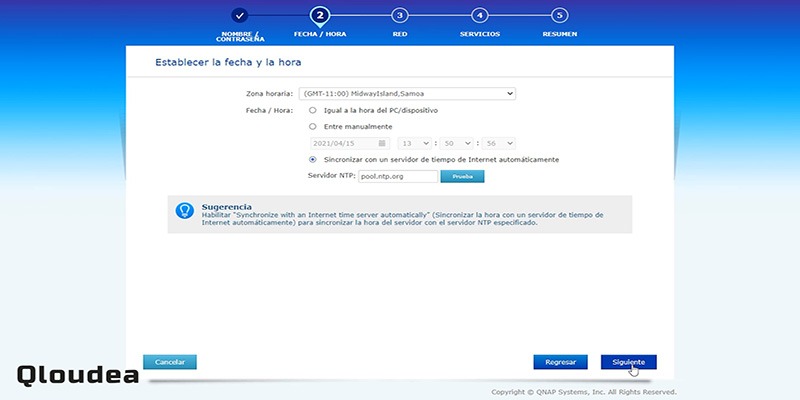
Punto 2: Fecha y hora
Aquí seleccionamos nuestra hora, que debe ser igual que la de nuestro ordenador para que cumpla con las mismas características.
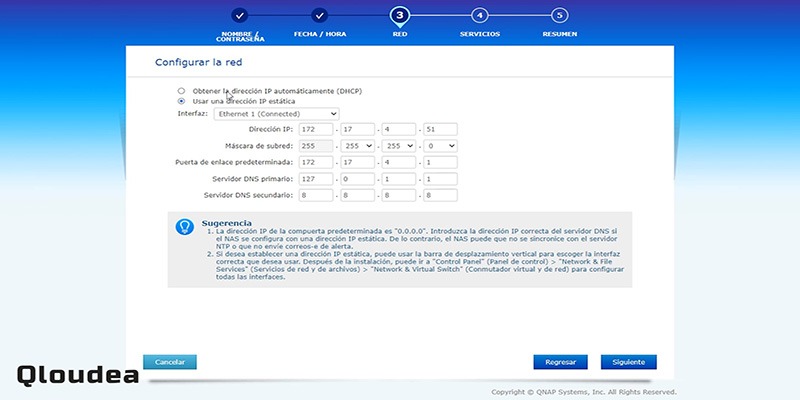
Punto 3: Red
Aquí seleccionamos la opción “obtener la dirección IP automáticamente (DHCP)”. En caso de que no tengamos un servidor DHCP o que la dirección IP no esté clara, seleccionaremos “usar una dirección IP estática” y le daremos una dirección IP dentro del rango.
Siempre es aconsejable usar una IP estática que esté fuera del rango de concesión del servidor DHCP. Ésta información podrás sacarla de tu router.
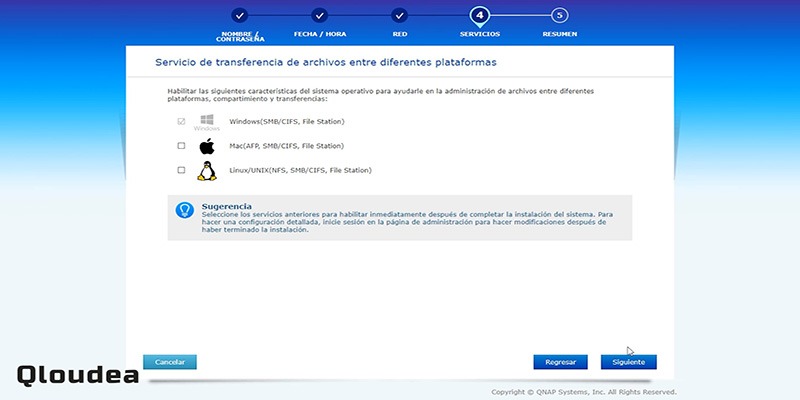
Punto 4: Servicios
En este apartado indicaremos con qué sistema operativo queremos compartir nuestros datos. Viene por defecto Windows (SMB/CIFS, File Station), y nos dará a escoger entre 2 más; Mac y Linux.
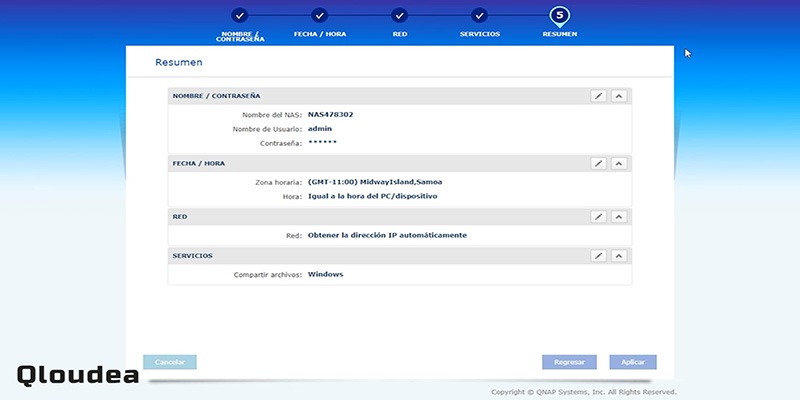
Punto 5: Resumen
Aquí se nos muestra un resumen de todo lo que hemos indicado anteriormente. Lo repasamos y, si todo es correcto, haremos click en “aplicar”.
Cuando nos pregunten si “la iniciación del sistema borra todos los datos de la unidad”, le damos a “sí”.
Aquí comenzará el proceso real de instalación, este proceso tardará unos minutos. Cuando el NAS se reinicie, podremos pasar al siguiente apartado.
4. Sistema operativo QTS
Cuando se haya completado el reinicio, pondremos acceder a QTS con el usuario y contraseña que hemos configurado en el primer paso.
Vamos a crear un espacio de almacenamiento dentro de nuestro servidor NAS y así preparar nuestros discos duros para comenzar a usar nuestro almacenamiento.
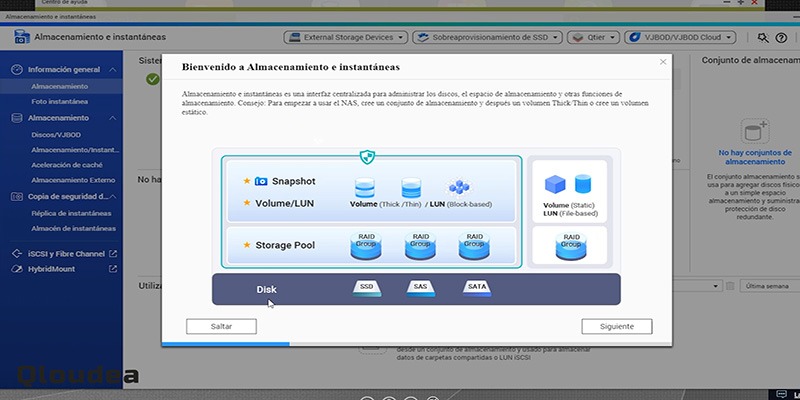
Una vez completada la instalación accederemos a nuestro sistema operativo QTS. Cuando estemos dentro nos aparecerán varias ventanas que cerraremos, como la política de privacidad, o actualizaciones para nuestro NAS (puedes aprender a actualizarlo en este vídeo), algo que no vamos a mostrar en este momento.
Le damos “sí” al contrato de recopilación de datos y vamos al apartado de “almacenamiento e instantáneas”, dondevamos a crear nuestro espacio de almacenamiento.
[caption id="attachment_29053" align="aligncenter" width="800"] Sistema operativo QTS[/caption]
5. Configuración de los discos duros Ironwolf de Seagate
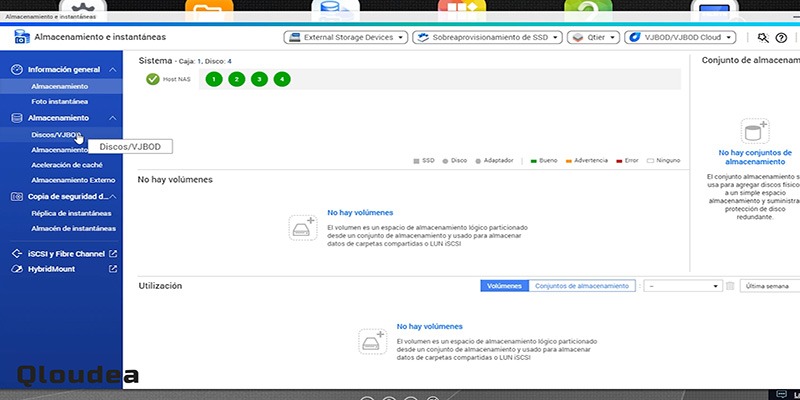
A continuación, en el apartado “Discos/VJBOD”, aparecerán nuestros discos duros Seagate Ironwolf instalados. Aquí vamos a poder ver toda la información del disco.
[caption id="attachment_29054" align="aligncenter" width="800"] Configuración Discos Duros Seagate[/caption]
DATO: Estos discos duros cuentan con Ironwolf Health Management, un programa que nos permitirá conocer, comprobar y gestionar mucho mejor todos los aspectos de nuestro disco duro.
Lo primero que tenemos que hacer es comprobar que todos nuestros discos duros estén reconocidos. Los comprobamos uno por uno.
[caption id="attachment_29055" align="aligncenter" width="800"] Discos Seagate en NAS[/caption]
6. Creación de conjunto de almacenamiento
Tras esto, vamos a “Almacenamiento/Instantánea” y creamos un nuevo conjunto de almacenamiento:
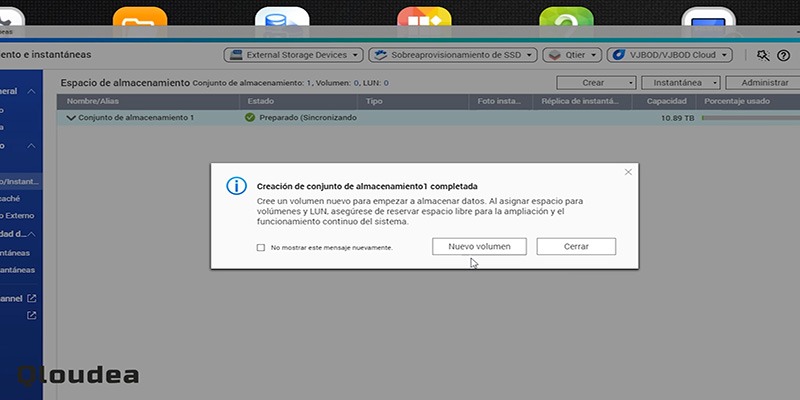
En este apartado seleccionamos todos los discos duros insertados en nuestro servidor NAS y el programa nos ofrecerá la opción del sistema RAID más indicado para la configuración de discos. En este caso, 4 discos duros RAID 5.
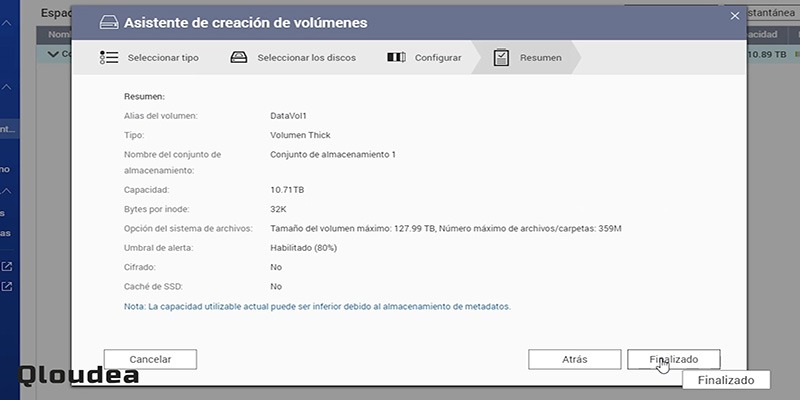
Una vez creado nuestro conjunto de almacenamiento crearemos un nuevo volumen en su interior para poder gestionar todo nuestro espacio y, cuando lo tengamos instalado, comenzará un proceso de indexación de los discos duros Seagate, creación de tablas de particiones, etc.
Al finalizar tendremos instalado nuestro NAS QNAP con sus discos duros Ironwolf de Seagate.
Te lo contamos en nuestro video tutorial
Para ver en detalle todo lo que te hemos contado, entra en el siguiente vídeo:
Y no olvides que la seguridad de tus datos es muy importante y debes protegerlos a toda costa, ¡entra aquí y descubre cómo!

 Instalar discos duros[/caption]
NOTA: Algunas bahías pueden ir con bracket y otras con tornillos.
Instalar discos duros[/caption]
NOTA: Algunas bahías pueden ir con bracket y otras con tornillos.
 Instalar Qfinder[/caption]
 Siempre es aconsejable usar una IP estática que esté fuera del rango de concesión del servidor DHCP. Ésta información podrás sacarla de tu router.
 Cuando nos pregunten si “la iniciación del sistema borra todos los datos de la unidad”, le damos a “sí”.
Aquí comenzará el proceso real de instalación, este proceso tardará unos minutos. Cuando el NAS se reinicie, podremos pasar al siguiente apartado.
Cuando nos pregunten si “la iniciación del sistema borra todos los datos de la unidad”, le damos a “sí”.
Aquí comenzará el proceso real de instalación, este proceso tardará unos minutos. Cuando el NAS se reinicie, podremos pasar al siguiente apartado.
 Sistema operativo QTS[/caption]
 Configuración Discos Duros Seagate[/caption]
DATO: Estos discos duros cuentan con Ironwolf Health Management, un programa que nos permitirá conocer, comprobar y gestionar mucho mejor todos los aspectos de nuestro disco duro.
Lo primero que tenemos que hacer es comprobar que todos nuestros discos duros estén reconocidos. Los comprobamos uno por uno.
[caption id="attachment_29055" align="aligncenter" width="800"]
Configuración Discos Duros Seagate[/caption]
DATO: Estos discos duros cuentan con Ironwolf Health Management, un programa que nos permitirá conocer, comprobar y gestionar mucho mejor todos los aspectos de nuestro disco duro.
Lo primero que tenemos que hacer es comprobar que todos nuestros discos duros estén reconocidos. Los comprobamos uno por uno.
[caption id="attachment_29055" align="aligncenter" width="800"]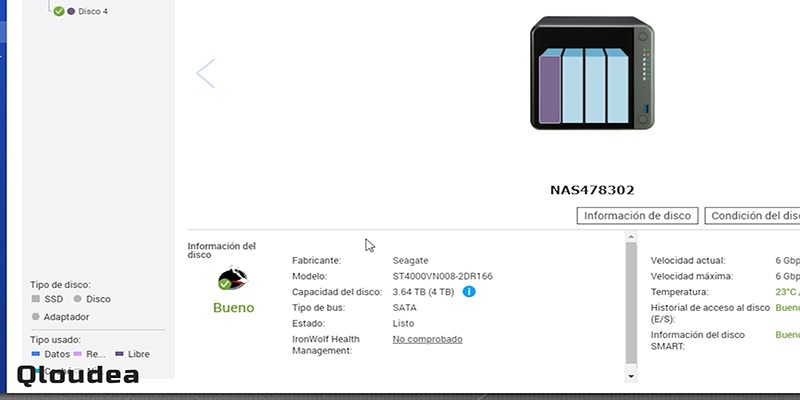 Discos Seagate en NAS[/caption]
 En este apartado seleccionamos todos los discos duros insertados en nuestro servidor NAS y el programa nos ofrecerá la opción del sistema RAID más indicado para la configuración de discos. En este caso, 4 discos duros RAID 5.
Una vez creado nuestro conjunto de almacenamiento crearemos un nuevo volumen en su interior para poder gestionar todo nuestro espacio y, cuando lo tengamos instalado, comenzará un proceso de indexación de los discos duros Seagate, creación de tablas de particiones, etc.
En este apartado seleccionamos todos los discos duros insertados en nuestro servidor NAS y el programa nos ofrecerá la opción del sistema RAID más indicado para la configuración de discos. En este caso, 4 discos duros RAID 5.
Una vez creado nuestro conjunto de almacenamiento crearemos un nuevo volumen en su interior para poder gestionar todo nuestro espacio y, cuando lo tengamos instalado, comenzará un proceso de indexación de los discos duros Seagate, creación de tablas de particiones, etc.
 Al finalizar tendremos instalado nuestro NAS QNAP con sus discos duros Ironwolf de Seagate.