Instalación inicial de almacenamiento externo Drobo
Publicado el
Los sistemas de almacenamiento externo de la marca Drobo son muy sencillos y el proceso de instalación lo podemos realizar en minutos. Para conectar un Drobo a nuestro ordenador y comenzar a trabajar necesitaremos muy poco tiempo y apenas serán necesarios conocimientos técnicos.
Antes de empezar:
Unidades de almacenamiento Drobo compatibles:
Drobo 5C
Drobo 5D
Drobo 5D3
Drobo 5D3t
Requisitos del sistema
Apple MacOS X 10.7 Lion
Microsoft Windows 7 (32/64 bits) SP1, Windows 8 (32/64 bits) Windows 10 (32/64 bits)
Pasos para Instalar Drobo 5C, 5D, 5D3, o 5D3t:
1 El primer paso para instalar Drobo es introducir los discos duros en el equipo.
2 Descargamos la última versión del software de la web oficial de Drobo (Clic aqui para descargar).
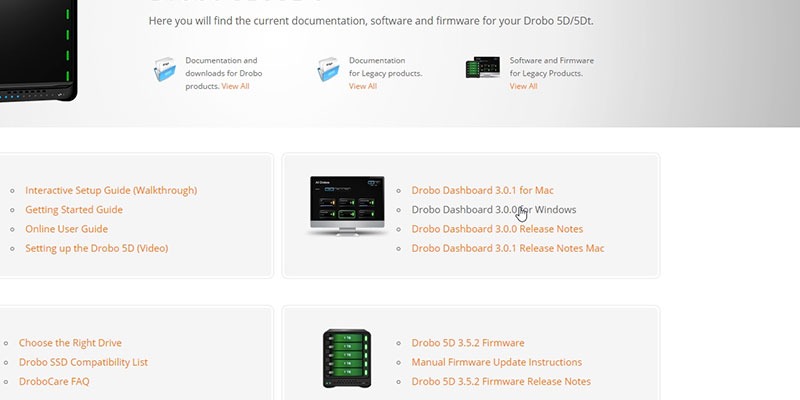
3Instalamos el Drobo Dashboard siguiendo las instrucciones en pantalla. El proceso de instalación es muy rápido y simplemente tendremos que hacer clic en "Siguiente" en todos los pasos.
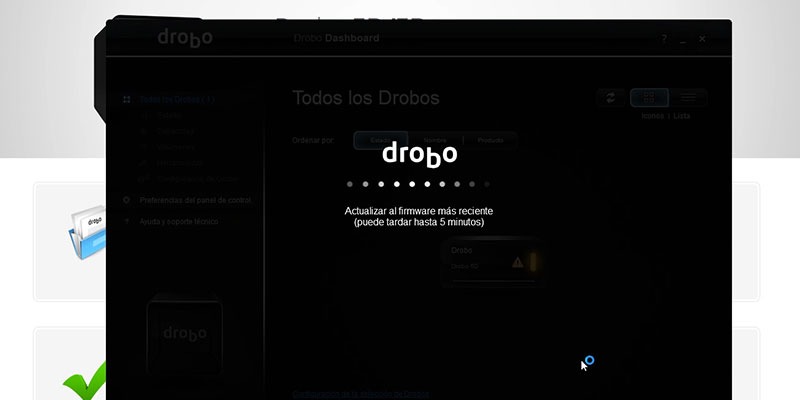
4 Una vez instalado el Drobo Dashboard detectará la versión del firmware y actualizará a la más actual.
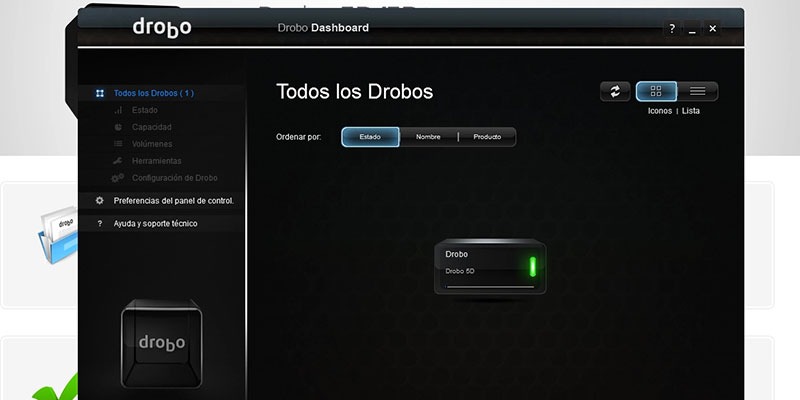
5 Automáticamente detectará el Drobo conectado y podremos gestionarlo desde el Drobo Dashboard.
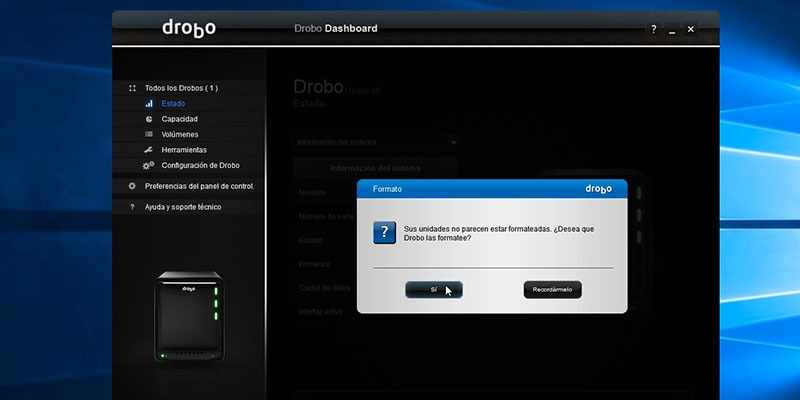
6 Ahora nos pedirá formatear los discos. En este paso se eliminarán TODOS los datos de los discos duros del Drobo. Una vez finalizado el proceso no se podrán recuperar.
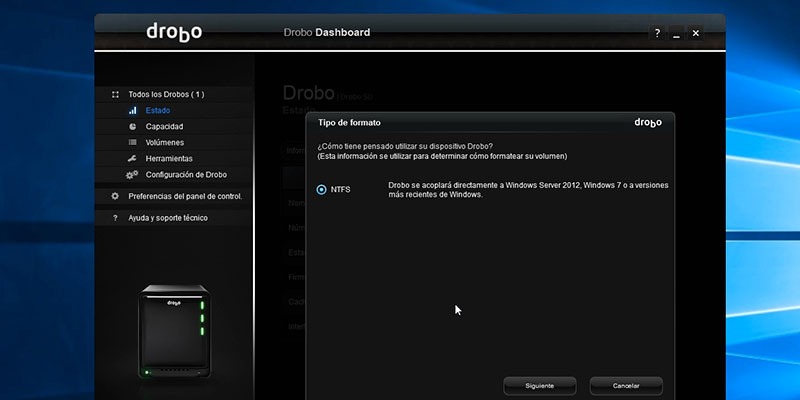
7 Al instalar Drobo en versiones de Windows el formato del volumen de almacenamiento será NTFS. Si estamos realizando la instalación desde un sistema operativo MAC compatible, los discos duros serán formateados en HFS+.
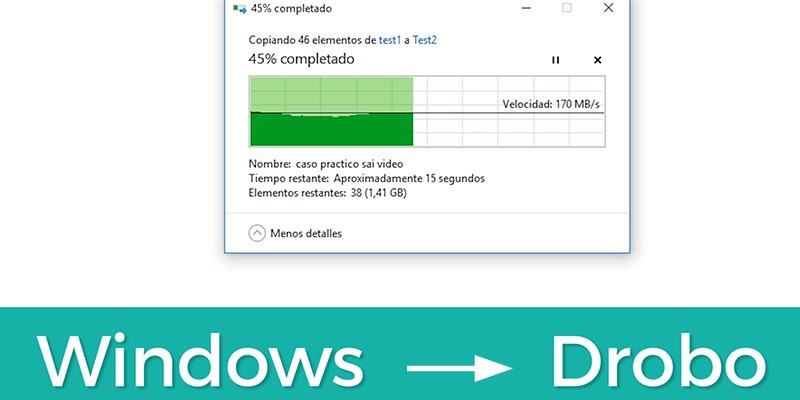
Test de Velocidad de Transferencia
Transferencia desde nuestro ordenador de pruebas con Disco duro SSD y sistema operativo Windows 10 hacia el Drobo 5C por USB 3.0. Como puedes ver en la imagen, mantiene una velocidad constante superior a los 150MB/s con archivos de diferente tamaño.
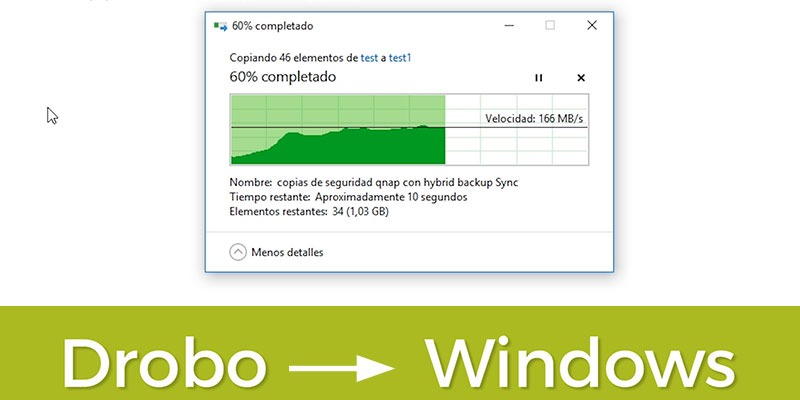
Volvemos a realizar la prueba, en esta ocasión desde el Drobo 5C a nuestro sistema operativo Windows 10.
Vídeo, te lo mostramos con todo detalle
https://www.youtube.com/watch?v=dkXUBtcy0kQ
Si quieres comprar un sistema de almacenamiento Drobo puedes entrar a nuestra tienda online y ver toda la gama de equipos Drobo que disponemos.

 Los sistemas de almacenamiento externo de la marca Drobo son muy sencillos y el proceso de instalación lo podemos realizar en minutos. Para conectar un Drobo a nuestro ordenador y comenzar a trabajar necesitaremos muy poco tiempo y apenas serán necesarios conocimientos técnicos.

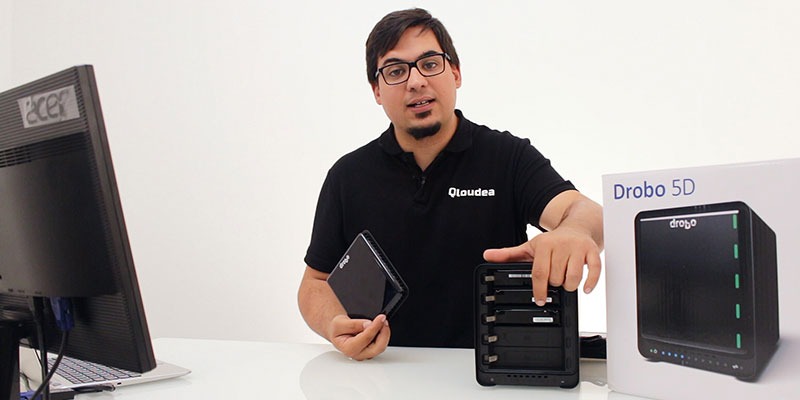 2 Descargamos la última versión del software de la web oficial de Drobo (Clic aqui para descargar).
 3
Instalamos el Drobo Dashboard siguiendo las instrucciones en pantalla. El proceso de instalación es muy rápido y simplemente tendremos que hacer clic en "Siguiente" en todos los pasos.
3
Instalamos el Drobo Dashboard siguiendo las instrucciones en pantalla. El proceso de instalación es muy rápido y simplemente tendremos que hacer clic en "Siguiente" en todos los pasos.
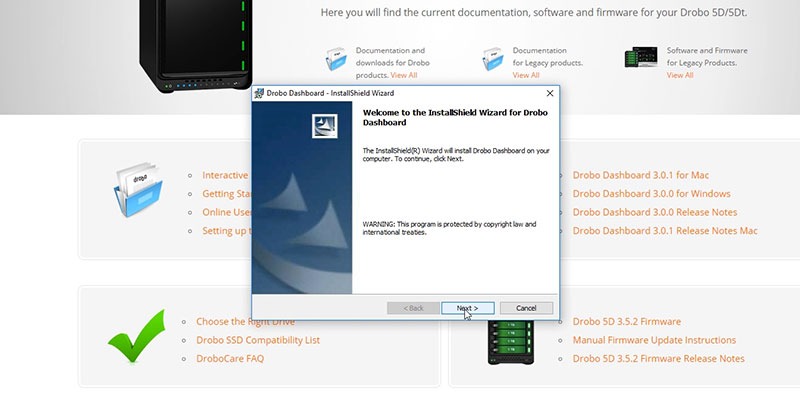 4 Una vez instalado el Drobo Dashboard detectará la versión del firmware y actualizará a la más actual.
 5 Automáticamente detectará el Drobo conectado y podremos gestionarlo desde el Drobo Dashboard.
 6 Ahora nos pedirá formatear los discos. En este paso se eliminarán TODOS los datos de los discos duros del Drobo. Una vez finalizado el proceso no se podrán recuperar.
 7 Al instalar Drobo en versiones de Windows el formato del volumen de almacenamiento será NTFS. Si estamos realizando la instalación desde un sistema operativo MAC compatible, los discos duros serán formateados en HFS+.
 Volvemos a realizar la prueba, en esta ocasión desde el Drobo 5C a nuestro sistema operativo Windows 10.