Una de las mejores características de los servidores NAS QNAP es que podemos ampliar la capacidad o cambiar el tipo de raid sin dejar de trabajar en ningún momento.
Si estamos en una empresa trabajando y dependemos de un servidor NAS, es importante que éste esté en línea el mayor tiempo posible. Con las soluciones tradicionales tendríamos que parar todos los servicios, añadir un disco duro nuevo y luego esperar horas y horas a que se regenere el Raid.
Con QNAP, podemos realizar la expansión de RAID manteniendo todos los servicios en línea por lo que el impacto de esta ampliación o cambio de sistema RAID sería mínimo en caso de empresa.
La regeneración de un RAID puede tardar varias horas así que os aconsejamos que tengáis paciencia y sobre todo que no apaguéis el servidor NAS ya que si lo hacéis, el proceso volverá a iniciarse en el momento que encendáis en QNAP.
Suponiendo que tenemos un NAS de 2 discos duros con 1 solo disco duro insertado, tendríamos que insertar el segundo disco duro y añadirlo a nuestro volumen actual. Os explicamos cómo en el siguiente tutorial
Los pasos para la expansión de RAID en línea son:
1El primer paso para crear la expansión de raid, es insertar los discos duros que queramos agregar. Una vez insertados, entraremos en el administrador de almacenamiento.
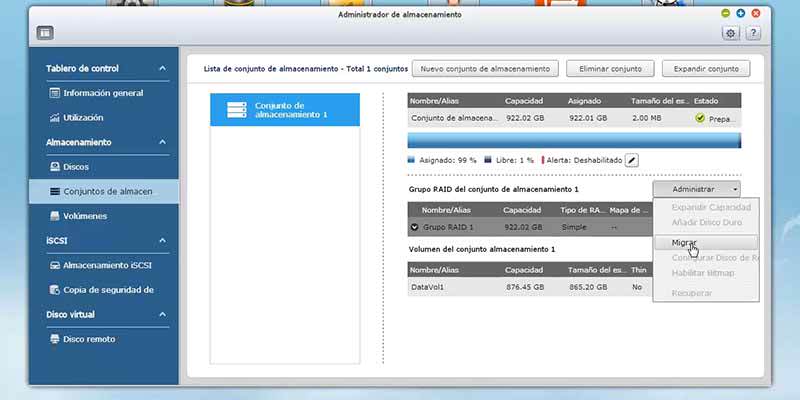
2Una vez dentro, vamos al menú conjuntos de almacén
3Dentro de conjuntos de almacén, podemos ver los Grupos de raid del conjunto Almacenamiento 1
4Hacemos clic en administrar
5En el desplegable, le damos clic a migrar.
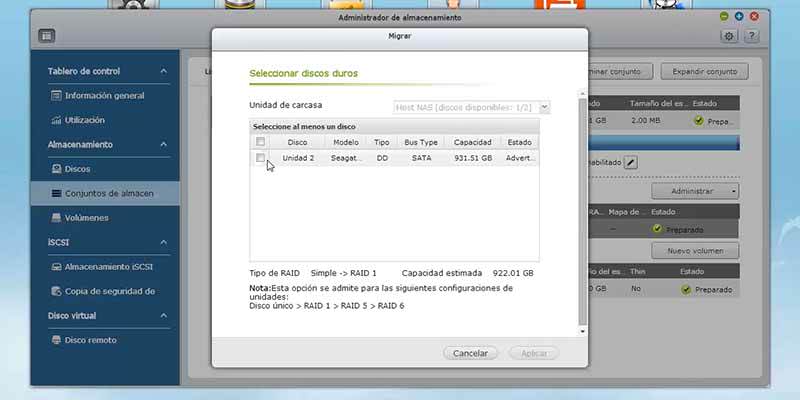
6Una vez en el selector de discos duros, seleccionamos los discos que queramos añadir, en éste caso al tratarse de un QNAP TS-269l de solo 2 discos duros, tenemos la opción de hacer RAID1
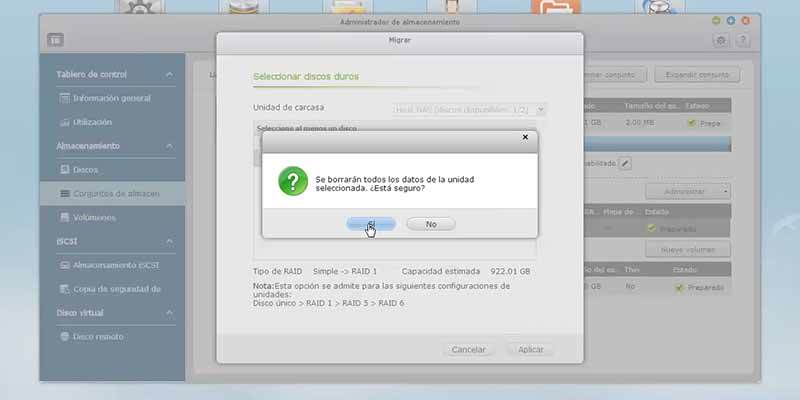
7 Una vez seleccionado, le damos a aceptar y nos saldrá un mensaje de aviso que nos dice que se borrarán todos los datos de la unidad que hemos insertado. le damos a SI y ya tenemos realizada la expansión del volumen.
Cuando terminamos ésto, os volvemos a pedir paciencia, por que la expansión de RAID tarda bastante en realizarse, en algunos casos de grandes volúmenes, ha llegado a tardar días.

 Una de las mejores características de los servidores NAS QNAP es que podemos ampliar la capacidad o cambiar el tipo de raid sin dejar de trabajar en ningún momento.
Si estamos en una empresa trabajando y dependemos de un servidor NAS, es importante que éste esté en línea el mayor tiempo posible. Con las soluciones tradicionales tendríamos que parar todos los servicios, añadir un disco duro nuevo y luego esperar horas y horas a que se regenere el Raid.
Con QNAP, podemos realizar la expansión de RAID manteniendo todos los servicios en línea por lo que el impacto de esta ampliación o cambio de sistema RAID sería mínimo en caso de empresa.
La regeneración de un RAID puede tardar varias horas así que os aconsejamos que tengáis paciencia y sobre todo que no apaguéis el servidor NAS ya que si lo hacéis, el proceso volverá a iniciarse en el momento que encendáis en QNAP.
Suponiendo que tenemos un NAS de 2 discos duros con 1 solo disco duro insertado, tendríamos que insertar el segundo disco duro y añadirlo a nuestro volumen actual. Os explicamos cómo en el siguiente tutorial
Una de las mejores características de los servidores NAS QNAP es que podemos ampliar la capacidad o cambiar el tipo de raid sin dejar de trabajar en ningún momento.
Si estamos en una empresa trabajando y dependemos de un servidor NAS, es importante que éste esté en línea el mayor tiempo posible. Con las soluciones tradicionales tendríamos que parar todos los servicios, añadir un disco duro nuevo y luego esperar horas y horas a que se regenere el Raid.
Con QNAP, podemos realizar la expansión de RAID manteniendo todos los servicios en línea por lo que el impacto de esta ampliación o cambio de sistema RAID sería mínimo en caso de empresa.
La regeneración de un RAID puede tardar varias horas así que os aconsejamos que tengáis paciencia y sobre todo que no apaguéis el servidor NAS ya que si lo hacéis, el proceso volverá a iniciarse en el momento que encendáis en QNAP.
Suponiendo que tenemos un NAS de 2 discos duros con 1 solo disco duro insertado, tendríamos que insertar el segundo disco duro y añadirlo a nuestro volumen actual. Os explicamos cómo en el siguiente tutorial
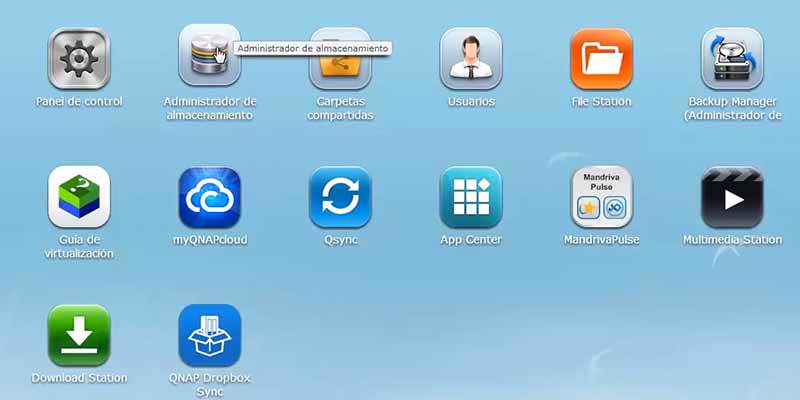 2Una vez dentro, vamos al menú conjuntos de almacén
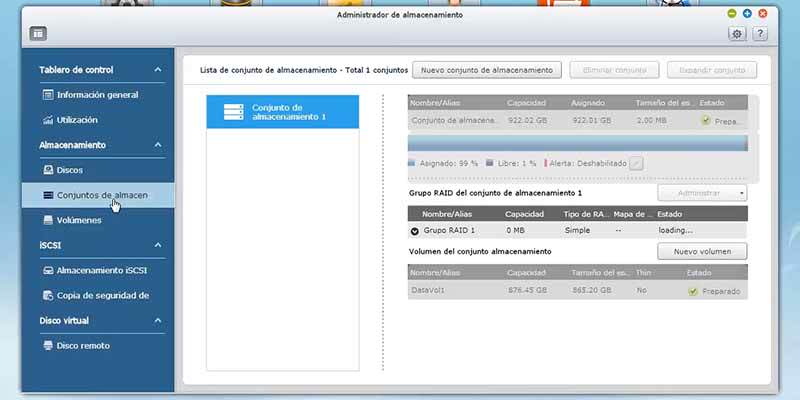 3Dentro de conjuntos de almacén, podemos ver los Grupos de raid del conjunto Almacenamiento 1
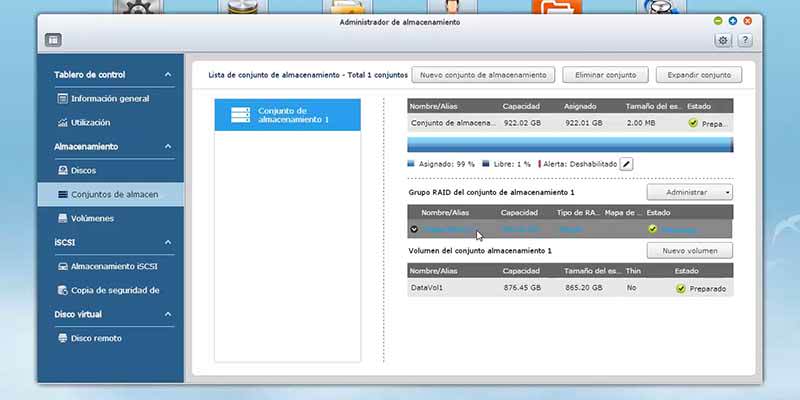 4Hacemos clic en administrar
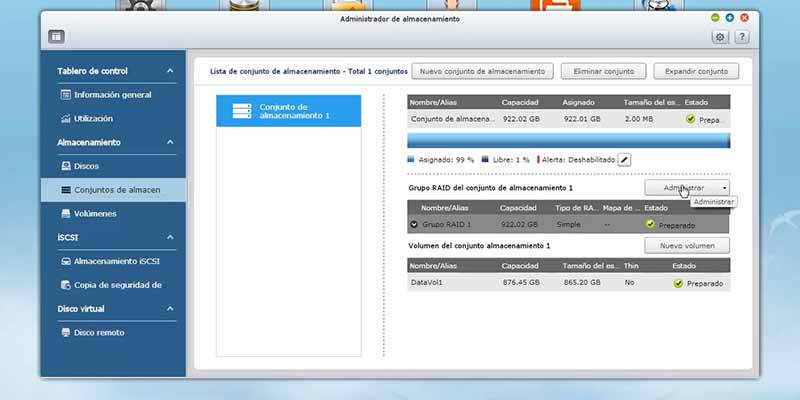 5En el desplegable, le damos clic a migrar.
 6Una vez en el selector de discos duros, seleccionamos los discos que queramos añadir, en éste caso al tratarse de un QNAP TS-269l de solo 2 discos duros, tenemos la opción de hacer RAID1
 7 Una vez seleccionado, le damos a aceptar y nos saldrá un mensaje de aviso que nos dice que se borrarán todos los datos de la unidad que hemos insertado. le damos a SI y ya tenemos realizada la expansión del volumen.
  Cuando terminamos ésto, os volvemos a pedir paciencia, por que la expansión de RAID tarda bastante en realizarse, en algunos casos de grandes volúmenes, ha llegado a tardar días.