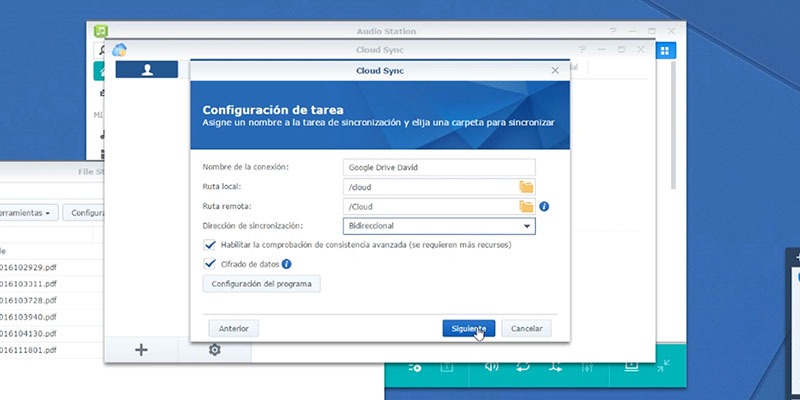
Cuando realizamos una sincronización con servicios de almacenamiento en la nube como Google Drive, Dropbox o similares, lo más aconsejable es subir los archivos encriptados para que no se puedan leer nuestros datos en la nube pública. Esto tiene sus ventajas y desventajas ya que si por algún casual nuestro servidor NAS se estropea, necesitaremos desencriptar los archivos para poder leerlos.
En éste tutorial, te enseñamos a crear una sincronización en la nube y posteriormente descargar los archivos encriptados y desencriptar archivos con Synology. Para esto, necesitamos descargar la aplicación Synology Cloud Sync Decription Tool.
Pasos para desencriptar archivos con Synology
1 Lo primero que hacemos es crear una sincronización en la nube con encriptación desde el equipo en el que realizamos el backup. En el vídeo detallamos los pasos para realizar la configuración de la tarea de sincronización con la nube. Para esto usamos Cloud Sync instalado en el Servidor NAS Synology y creamos una nueva tarea.
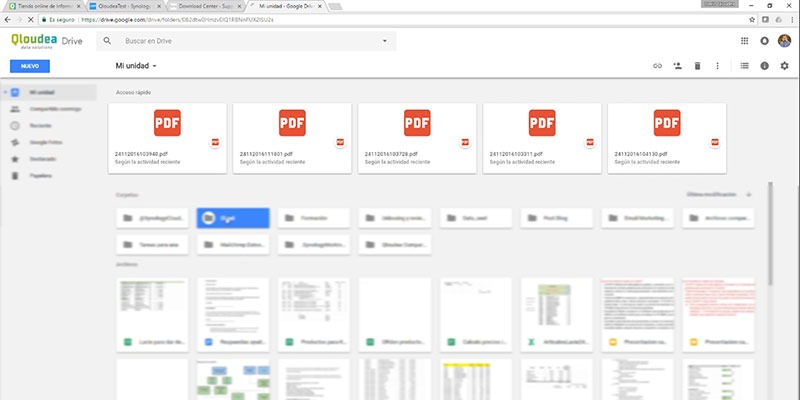
2 Una vez realizada la configuración, tendremos los archivos sincronizados en la nube pública y podremos descargarlos. en esta imagen vemos los archivos PDF que se han sincronizado. El formato de los archivos sigue siendo el mismo, no cambia la extensión, pero al descargarlos, no son legibles.
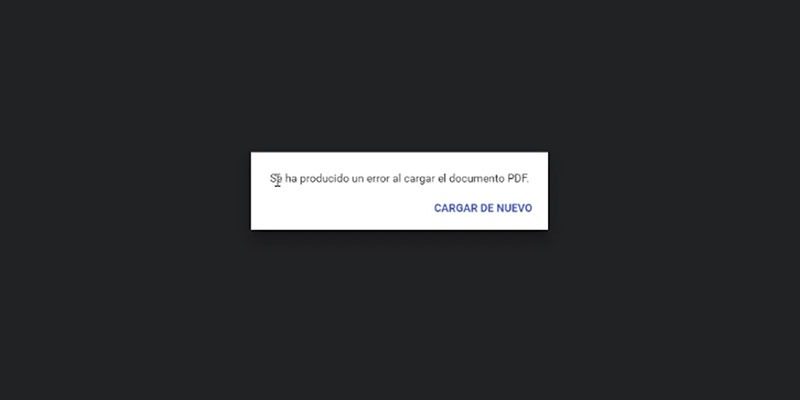
3 Una vez descargados los archivos, no podremos leerlos así que tendremos que utilizar la aplicación que hemos descargado para desencritparlos.
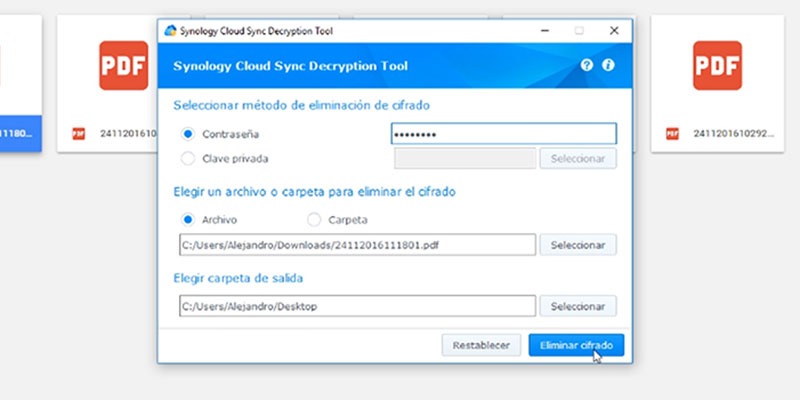
5 Abrimos Synology Cloud Sync Decription Tool y lo configuramos como vemos en la imagen. Podemos desencriptar archivos o carpetas completas. Simplemente ponemos la contraseña (o el archivo key descargado) seleccionamos Archivo o carpeta y seleccionamos un directorio o carpeta de salida para obtener el archivo sin encriptación.
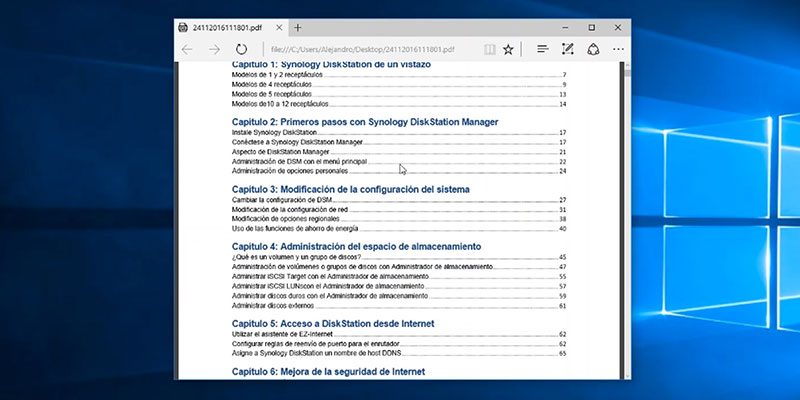
6 Y así ya podemos leer el archivo sin problemas.
Vídeo, te lo mostramos con todo detalle
https://www.youtube.com/watch?v=b0IaLN_oiRo
Visita nuestra tienda online, donde podrás comprar un NAS Synology e instalar un servidor web con Web Station.

 Cuando realizamos una sincronización con servicios de almacenamiento en la nube como Google Drive, Dropbox o similares, lo más aconsejable es subir los archivos encriptados para que no se puedan leer nuestros datos en la nube pública. Esto tiene sus ventajas y desventajas ya que si por algún casual nuestro servidor NAS se estropea, necesitaremos desencriptar los archivos para poder leerlos.

 2 Una vez realizada la configuración, tendremos los archivos sincronizados en la nube pública y podremos descargarlos. en esta imagen vemos los archivos PDF que se han sincronizado. El formato de los archivos sigue siendo el mismo, no cambia la extensión, pero al descargarlos, no son legibles.
 3 Una vez descargados los archivos, no podremos leerlos así que tendremos que utilizar la aplicación que hemos descargado para desencritparlos.
 5 Abrimos Synology Cloud Sync Decription Tool y lo configuramos como vemos en la imagen. Podemos desencriptar archivos o carpetas completas. Simplemente ponemos la contraseña (o el archivo key descargado) seleccionamos Archivo o carpeta y seleccionamos un directorio o carpeta de salida para obtener el archivo sin encriptación.
 6 Y así ya podemos leer el archivo sin problemas.