Copias de seguridad automáticas de QNAP a un USB Externo
Publicado el
Los servidores NAS QNAP son muy seguros, y sobre todo cuando configuramos nuestros discos con un nivel de seguridad de RAID 1, 5 ó 10, pero nuca está de más tener los datos más sensibles en múltiples dispositivos para tener una total seguridad ante cualquier tipo de desastre. En éste tutorial os vamos a enseñar a hacer copias de seguridad automáticas de un servidor NAS QNAP a un disco duro externo conectado por USB o eSATA.
¿Para qué quiero copiar archivos por USB si tengo mi nube privada configurada con QNAP? Pues es posible que quieras tener una copia física de documentos, o que quieras llevar algunos archivos al trabajo y solo tienes acceso a una Intranet o simplemente quieras tener una copia de seguridad de ciertos archivos que son muy muy importantes para tí.
En otros tutoriales sobre la replicación de datos con QNAP, hemos visto:
Los pasos para hacer copias de seguridad automáticas de un QNAP a un disco duro externo son:
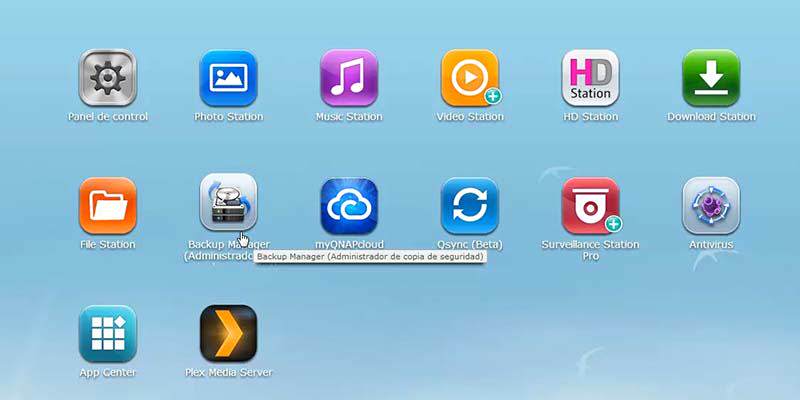
01Una vez entramos en el apartado de administración de nuestro servidor NAS QNAP, hacemos click sobre Backup Manager (Si no está en el escritorio, podemos encontrarlo en el menú lateral)
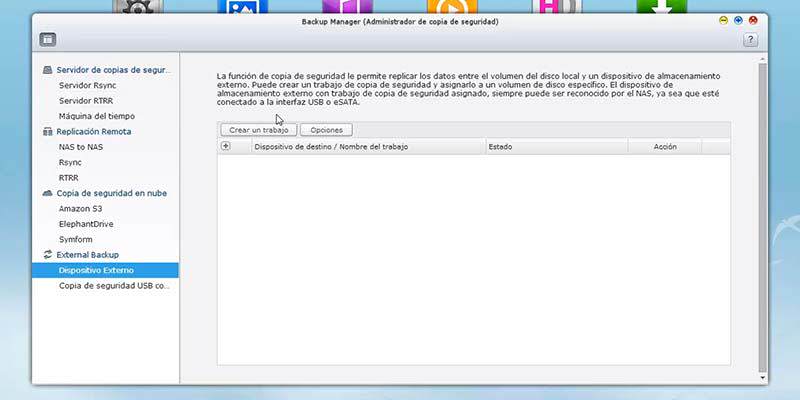
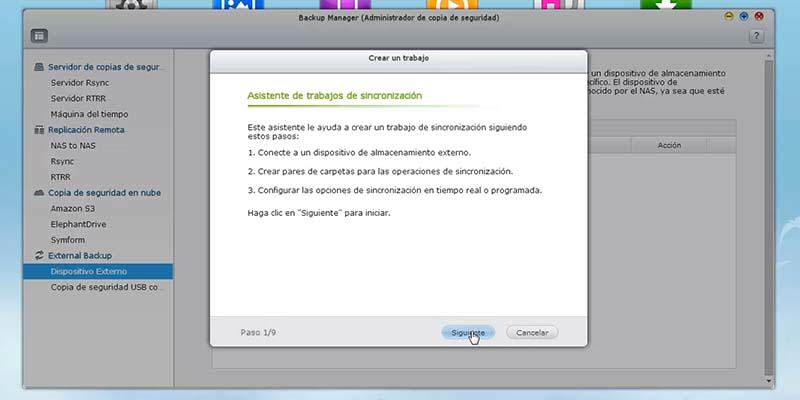
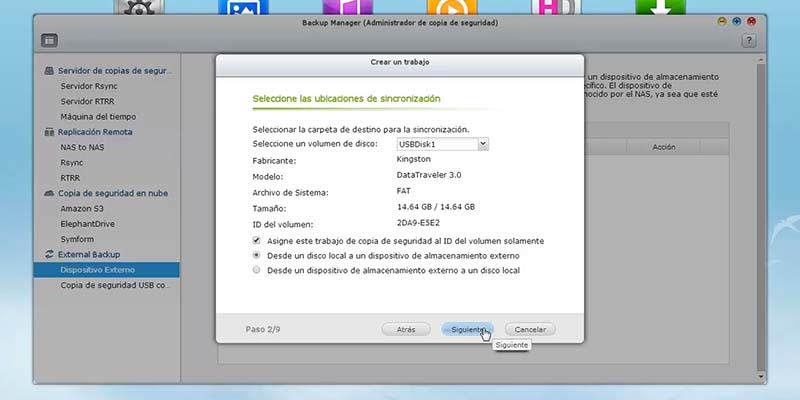
02 Una vez dentro de Backup Manager, bajamos al menú External Backup > Dispositivo Externo y le damos al botón "Crear Trabajo"03 En la primera pantalla del asistente simplemente hacemos clic en Siguietne04 Una vez en el segundo paso del asistente, seleccionamos el volumen de disco (debe de estar conectado) y dejamos la selección conforme se ve en la imagen.
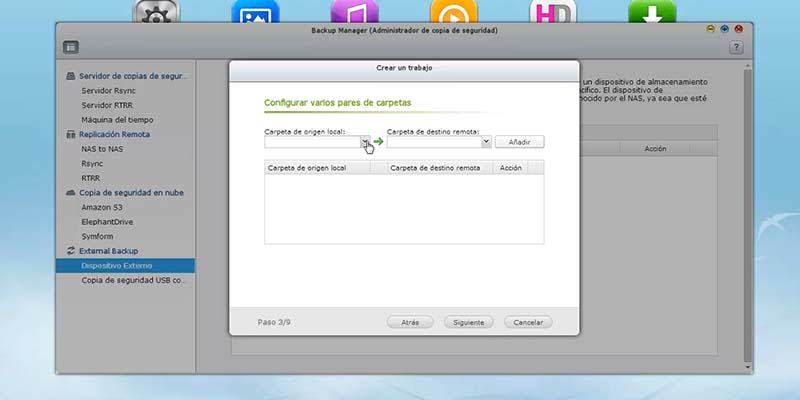
05 Seleccionamos la carpeta de origen, la carpeta de destino y le damos al botón Añadir. Podemos añadir tantas carpetas como queramos. Tras terminar con la selección de carpetas, simplemente hacemos click en siguiente.
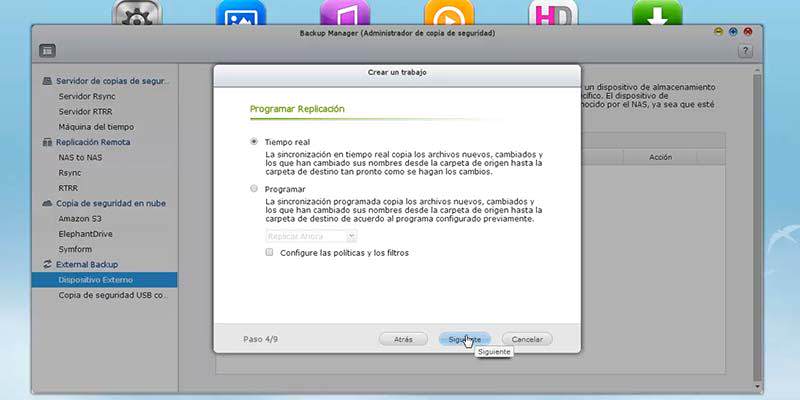
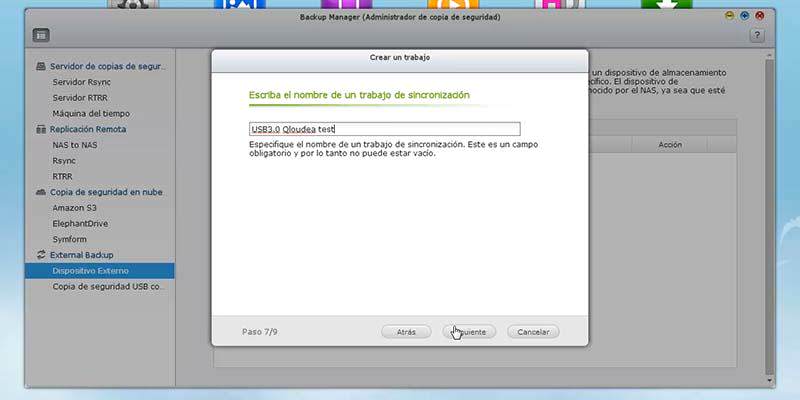
06 Aquí podemos hacer una copia en tiempo real, o programar la copia para momentos que no estemos usando el NAS a pleno rendimiento. Nosotros hemos elegido la opción de "Tiempo real" para tener una copia lo más actualizada posible.07 Le ponemos un nombre al trabajo de sincronización y le damos a siguiente.
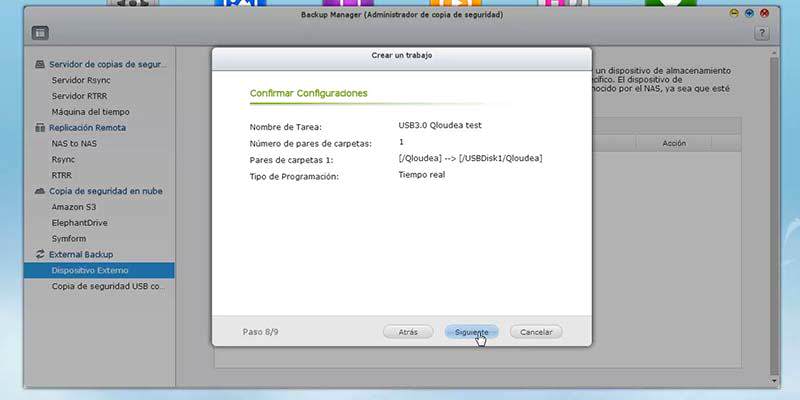
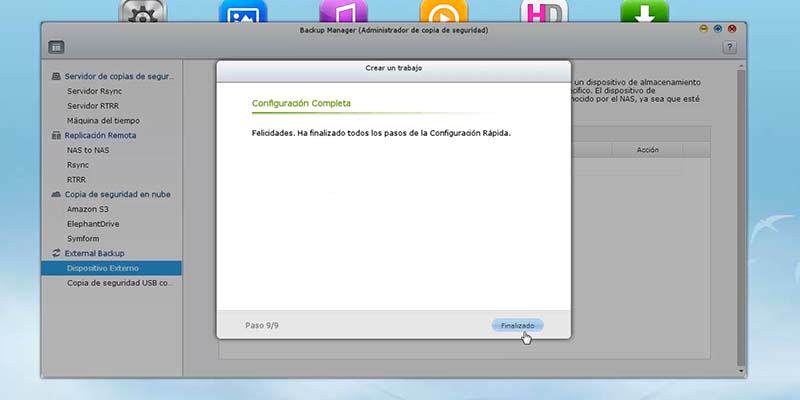
07 Vemos el resumen de la configuración, y si todo es correcto, le damos a siguiente.08Nos confirma que la configuración se ha completado, y le damos a Finalizado
Ésta configuración es muy práctica para hacer copias de seguridad o simplemente para tener en todo momento tu pendrive sincronizado con una carpeta concreta.
Vídeo de cómo hacer copias de seguridad automáticas de QNAP a Disco duro externo:

 Los servidores NAS QNAP son muy seguros, y sobre todo cuando configuramos nuestros discos con un nivel de seguridad de RAID 1, 5 ó 10, pero nuca está de más tener los datos más sensibles en múltiples dispositivos para tener una total seguridad ante cualquier tipo de desastre. En éste tutorial os vamos a enseñar a hacer copias de seguridad automáticas de un servidor NAS QNAP a un disco duro externo conectado por USB o eSATA.
¿Para qué quiero copiar archivos por USB si tengo mi nube privada configurada con QNAP? Pues es posible que quieras tener una copia física de documentos, o que quieras llevar algunos archivos al trabajo y solo tienes acceso a una Intranet o simplemente quieras tener una copia de seguridad de ciertos archivos que son muy muy importantes para tí.
Los servidores NAS QNAP son muy seguros, y sobre todo cuando configuramos nuestros discos con un nivel de seguridad de RAID 1, 5 ó 10, pero nuca está de más tener los datos más sensibles en múltiples dispositivos para tener una total seguridad ante cualquier tipo de desastre. En éste tutorial os vamos a enseñar a hacer copias de seguridad automáticas de un servidor NAS QNAP a un disco duro externo conectado por USB o eSATA.
¿Para qué quiero copiar archivos por USB si tengo mi nube privada configurada con QNAP? Pues es posible que quieras tener una copia física de documentos, o que quieras llevar algunos archivos al trabajo y solo tienes acceso a una Intranet o simplemente quieras tener una copia de seguridad de ciertos archivos que son muy muy importantes para tí.
 02 Una vez dentro de Backup Manager, bajamos al menú External Backup > Dispositivo Externo y le damos al botón "Crear Trabajo"
 03 En la primera pantalla del asistente simplemente hacemos clic en Siguietne
 04 Una vez en el segundo paso del asistente, seleccionamos el volumen de disco (debe de estar conectado) y dejamos la selección conforme se ve en la imagen.
 05 Seleccionamos la carpeta de origen, la carpeta de destino y le damos al botón Añadir. Podemos añadir tantas carpetas como queramos. Tras terminar con la selección de carpetas, simplemente hacemos click en siguiente.
 06 Aquí podemos hacer una copia en tiempo real, o programar la copia para momentos que no estemos usando el NAS a pleno rendimiento. Nosotros hemos elegido la opción de "Tiempo real" para tener una copia lo más actualizada posible.
 07 Le ponemos un nombre al trabajo de sincronización y le damos a siguiente.
 07 Vemos el resumen de la configuración, y si todo es correcto, le damos a siguiente.
 08Nos confirma que la configuración se ha completado, y le damos a Finalizado
 Ésta configuración es muy práctica para hacer copias de seguridad o simplemente para tener en todo momento tu pendrive sincronizado con una carpeta concreta.