Copia de seguridad de Windows con Synology Data Replicator 3
Publicado el
Si hablamos de copias de seguridad, los servidores NAS son la joya de la corona. En éste interesante tutorial os vamos a enseñar cómo hacer copias de seguridad desde Windows a un Servidor NAS Synology.
Para hacer las copias utilizaremos el "Synology Data Replicator 3" que ofrece Synology de forma gratuita con todos sus Servidores NAS.
Éste software de copias de seguridad desarrollado por Synology es un programa sencillo y con unas cualidades dignas de cualquier programa de pago.
¿Qué puedo hacer con Synology Data Replicator 3?
Copias de seguridad Instantáneas a tu servidor NAS Synology.
Sincronización de archivos en tiempo real de carpetas.
Versionado de archivos al estilo Time Machine para poder acceder a las copias de seguridad de diferentes versiones.
Inicio automático con Windows.
Copias automáticas sin necesidad de iniciar sesión en Windows (Privilegios de administrador).
Bajo consumo de recursos.
Time Machine para Windows:
En especial nos gustaría remarcar la importancia de tener una copia de seguridad con diferentes versiones de cada archivo. Si tienes un archivo que sueles editar a menudo, siempre tendrás las X versiones más recientes del mismo para que en caso de hacer algún cambio no deseado y guardar el archivo, puedas rescatar una versión anterior del mismo.
Éste sistema de versiones de archivos es ya conocido por todos los usuarios de Mac gracias a Time Machine, pero ahora podemos tener un completo sistema de copias de seguridad en nuestro ordenador Windows sin necesidad de costosos programas de backup, y todo ésto gracias a Synology Data Replicator 3.
Los pasos para configurar Synology Data replicator 3 son:
1 Descargamos e instalamos el Synology Data Replicator 3 desde la web de Synology (Descargar Synology Data Replicator 3 Graits)
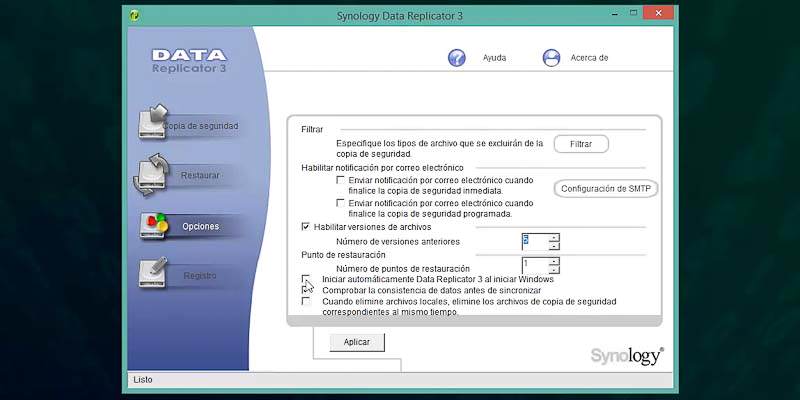
2Una vez iniciado el programa, vamos a opciones y dejamos todo con forme tenemos en la imagen. tildando las opciones de
Habilitar Versiones de archivos
Iniciar automáticamente Data Replicator 3 al iniciar Windows
Comprobar la consistencia de datos antes de sincronizar
Y hacemos click en aplicar.
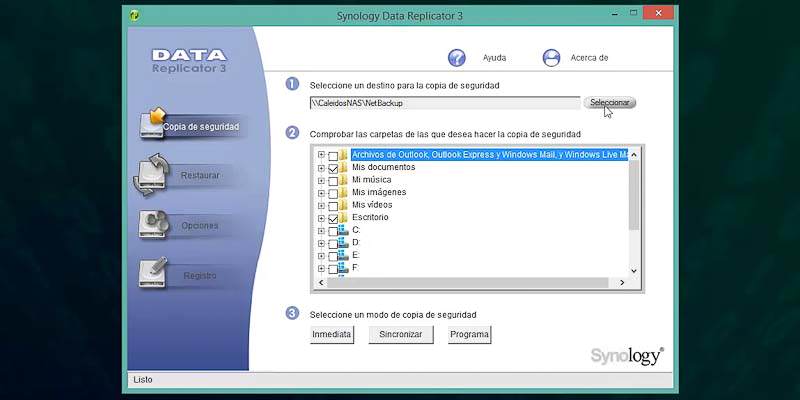
3Volvemos al apartado de copia de seguridad y hacemos click en el botón Seleccionar.
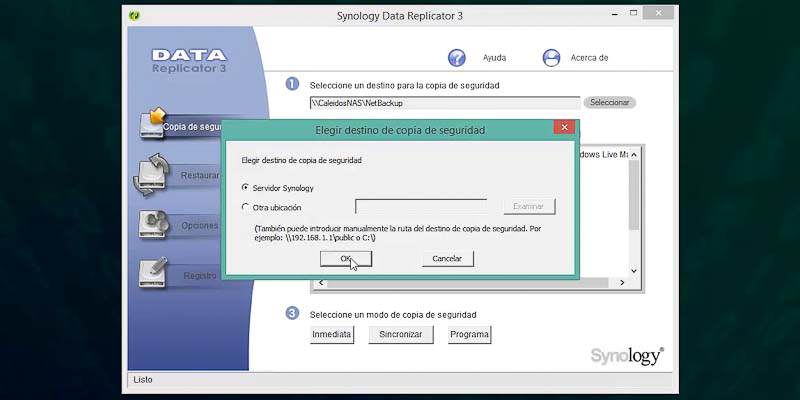
4Seleccionamos la opción de Servidor Synology y hacemos click en OK
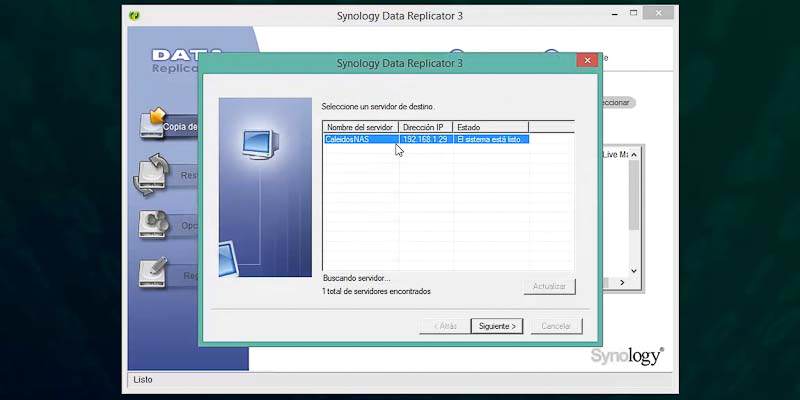
5Ahora Synology Data Replicator 3 buscará el Servidor NAS en nuestra red local. Cuando aparece, lo seleccionamos y click en siguiente.
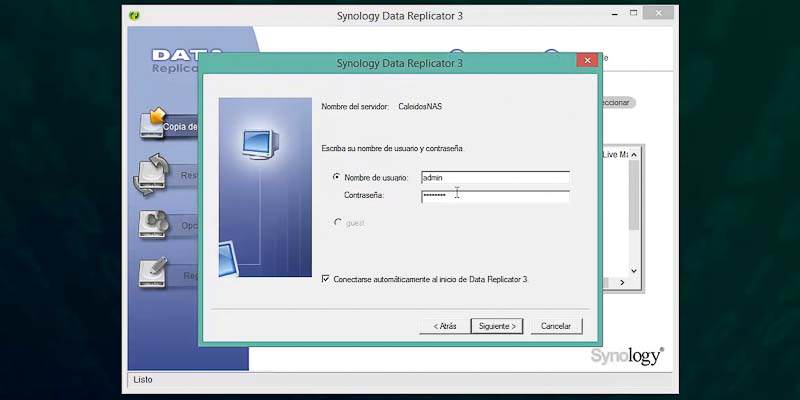
6Escribimos el nombre de usuario y contraseña que utilizamos para acceder al Servidor NAS Synology y de nuevo hacemos clicl en Siguiente
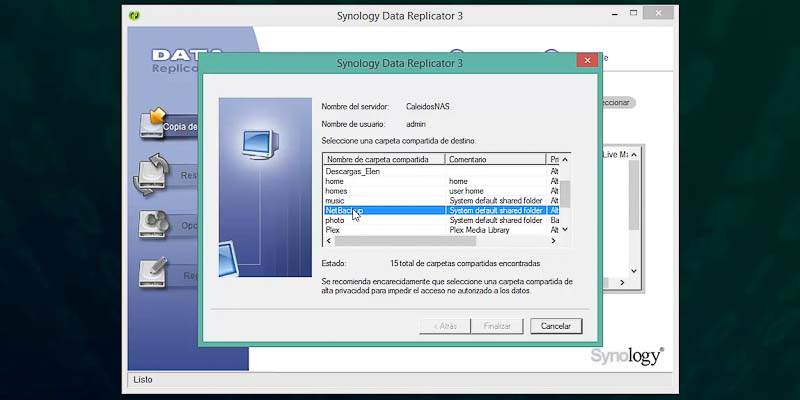
7Es el momento de seleccionar la carpeta de destino donde queramos hacer las copias de seguridad, y damos click en Finalizar
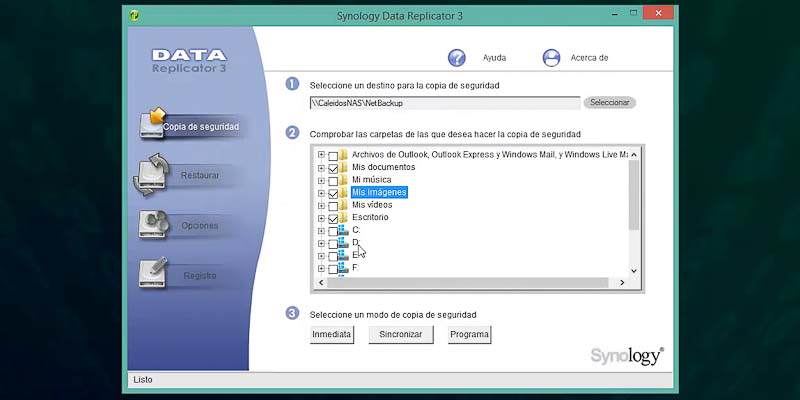
8Ahora simplemente seleccionamos las carpetas de las que se desea hacer copia de seguridad.
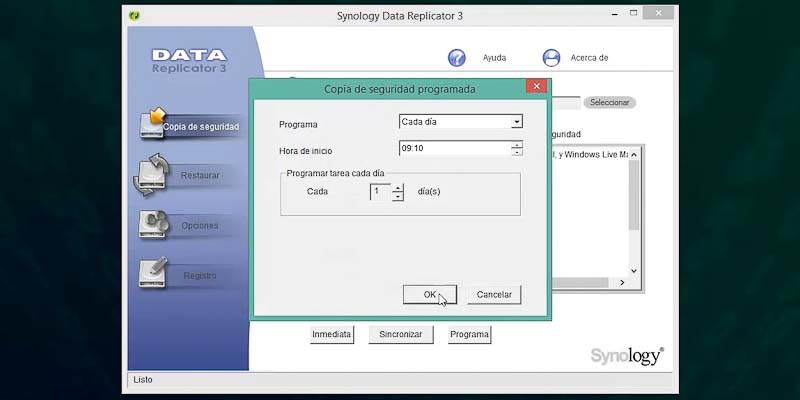
9Hacemos click en el Botón de programa, seleccionamos la frecuencia y la hora a la que queramos que se realice la copia de seguridad y hacemos click en OK
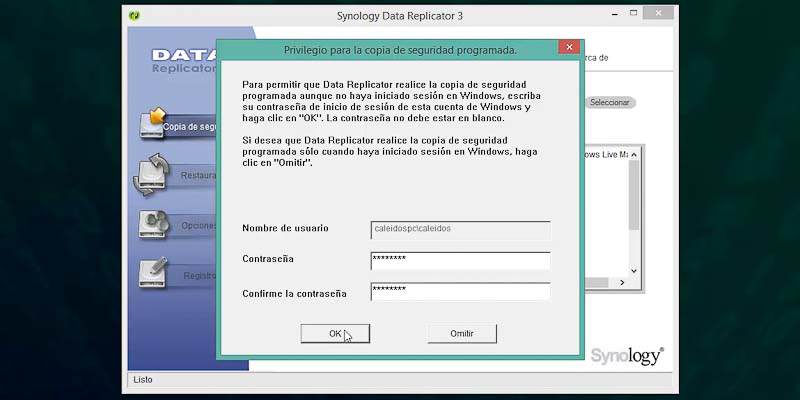
10Ahora, nos pide la contraseña de nuestro usuario de Widows para poder hacer la copia de seguridad mientras el ordenador esté sin iniciar la sesión y hacemos click en OK
Y así de sencillo es configurar las copias de seguridad de un ordenador Windows a nuestro Servidor NAS Synology.
Puedes seguir éstos mismos pasos para realizar la copia de seguridad Sincronizada, que junto a la opción de versionado de archivos, hará que tu sistema de copias de seguridad sea totalmente robusto y a prueba de fallos.

 Si hablamos de copias de seguridad, los servidores NAS son la joya de la corona. En éste interesante tutorial os vamos a enseñar cómo hacer copias de seguridad desde Windows a un Servidor NAS Synology.
Para hacer las copias utilizaremos el "Synology Data Replicator 3" que ofrece Synology de forma gratuita con todos sus Servidores NAS.
Si hablamos de copias de seguridad, los servidores NAS son la joya de la corona. En éste interesante tutorial os vamos a enseñar cómo hacer copias de seguridad desde Windows a un Servidor NAS Synology.
Para hacer las copias utilizaremos el "Synology Data Replicator 3" que ofrece Synology de forma gratuita con todos sus Servidores NAS.
 Éste software de copias de seguridad desarrollado por Synology es un programa sencillo y con unas cualidades dignas de cualquier programa de pago.
 2Una vez iniciado el programa, vamos a opciones y dejamos todo con forme tenemos en la imagen. tildando las opciones de
 3Volvemos al apartado de copia de seguridad y hacemos click en el botón Seleccionar.
 4Seleccionamos la opción de Servidor Synology y hacemos click en OK
 5Ahora Synology Data Replicator 3 buscará el Servidor NAS en nuestra red local. Cuando aparece, lo seleccionamos y click en siguiente.
 6Escribimos el nombre de usuario y contraseña que utilizamos para acceder al Servidor NAS Synology y de nuevo hacemos clicl en Siguiente
 7Es el momento de seleccionar la carpeta de destino donde queramos hacer las copias de seguridad, y damos click en Finalizar
 8Ahora simplemente seleccionamos las carpetas de las que se desea hacer copia de seguridad.
 9Hacemos click en el Botón de programa, seleccionamos la frecuencia y la hora a la que queramos que se realice la copia de seguridad y hacemos click en OK
 10Ahora, nos pide la contraseña de nuestro usuario de Widows para poder hacer la copia de seguridad mientras el ordenador esté sin iniciar la sesión y hacemos click en OK
 Y así de sencillo es configurar las copias de seguridad de un ordenador Windows a nuestro Servidor NAS Synology.
Puedes seguir éstos mismos pasos para realizar la copia de seguridad Sincronizada, que junto a la opción de versionado de archivos, hará que tu sistema de copias de seguridad sea totalmente robusto y a prueba de fallos.
Y así de sencillo es configurar las copias de seguridad de un ordenador Windows a nuestro Servidor NAS Synology.
Puedes seguir éstos mismos pasos para realizar la copia de seguridad Sincronizada, que junto a la opción de versionado de archivos, hará que tu sistema de copias de seguridad sea totalmente robusto y a prueba de fallos.