Copia de seguridad con QNAP - las explicamos todas
Publicado el
¿Tienes un QNAP NAS o estás pensando en adquirir uno? En este blog te explicamos las diferentes posibilidades que vas a tener para hacer copias de seguridad, tanto desde el QNAP a otro destino como desde otro destino al QNAP.
Muy a menudo nos llaman clientes preguntando cual es la mejor opción de copias de seguridad para sus necesidades. Con este post no intentamos evitar las llamadas, vamos a intentar el dejar las cosas más claras para que con la lectura de un solo post se puedan ver las posibilidades y poder ir filtrando entre ellas... un post que esperamos que os sea útil.
Copias de seguridad cuando el origen de la información está en nuestro QNAP principal (QNAP Origen)
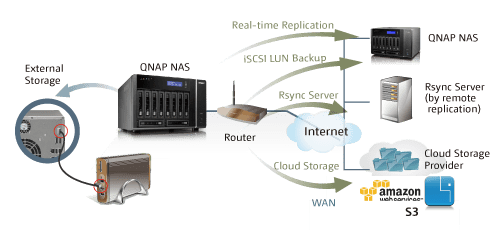
- RTRR: de QNAP origen a QNAP destino
Podemos configurar las copias desde el QNAP Origen o QNAP Destino
Este tipo de copias de seguridad permite la copia de seguridad de varias carpetas de un QNAP a otro QNAP en tiempo real.
Para más info puede visitar nuestros posts:
QNAP – Explicamos a fondo la Replicación Remota en Tiempo Real (RTRR) Demostración RTRR QNAP – Replicación entre dos QNAPs a tiempo real
- FTP: de QNAP Origen a QNAP Destino
Podemos configurar las copias desde el QNAP Origen o QNAP Destino
Trabaja a nivel de archivos, consume poca CPU pero cuando algún archivo cambia, el archivo completo se re-envía (no solo los cambios del fichero)
La configuración entre los QNAPs es muy ràpida, tan solo hemos de asegurarnos de que la pestaña de habilitar el servidor FTP este marcada y configurar la tarea programada desde "Copia de Seguridad de Datos- Replicación Remota - RTRR". Se puede configurar tanto en el QNAP con Origen como en el QNAP Destino.
- FTP: de QNAP Origen a Ordenador Destino
Podemos configurar las copias desde el QNAP Origen, o desde el Ordenador destino con un software de terceros
Trabaja a nivel de archivos, consume poca CPU pero cuando algún archivo cambia, el archivo completo se re-envía (no solo los cambios del fichero)
Para poder usar este modelo de copias de seguridad hemos de hacer que nuestro PC sea un servidor FTP, para hacer esto podemos instalarnos en nuestro PC un programa como el Filezilla server.
Si queremos que la copia de seguridad se inicie desde nuestro QNAP hacia el ordenador destino, tan solo hemos de asegurarnos de que la pestaña de habilitar el servidor FTP este marcada y configurar la tarea programada desde "Copia de Seguridad de Datos- Replicación Remota - RTRR".
- RSYNC: desde QNAP Origen a QNAP Destino
Debemos configurar las copias desde el QNAP Origen
Trabaja a nivel de bloques por lo que la transmisión de datos es menor que trabajando a nivel de archivos ya que solo los bloques que se han cambiado son lo que se re-envían, es una transmisión de datos muy rápida pero consume bastante CPU debido a que tiene que comprobar que bloques han cambiado y cuales no.
Es importante mencionar que para cada servidor Rsync solo podemos crear un usuario y una contraseña por lo que si lo que queremos es poder crear diferentes usuarios y contraseñas para que cada uno guarde sus datos en una carpeta, este método no es recomendable ya que todos los usuarios usan el mismo usuario y contraseña.
Aunque con el usuario y contraseña Rsync podamos escribir dentro del NAS via Rsync, este usuario y contraseña no lo podremos usar para entrar vía FTP o SAMBA por ejemplo para navegar y ver los archivos del servidor. Lo que si que tenemos que tener en cuenta es que varios usuarios podrían guardar sus datos dentro de una misma carpeta sobre-escribiéndose entre ellos si no se lleva cuidado!
Para ver un post sobre esto: Copias de Seguridad con Rsync – la mejor y más rápida- RSYNC: desde QNAP Origen a Ordenador Destino
Debemos configurar las copias desde el QNAP Origen y se ha de instalar en el ordenador destino algún tipo de software haciendo que el ordenador actúe como servidor Rsync. El programa "Delta Copy Server" es una opción.
Trabaja a nivel de bloques por lo que la transmisión de datos es menor que trabajando a nivel de archivos ya que solo los bloques que se han cambiado son lo que se re-envían, es una transmisión de datos muy rápida. Consume bastante CPU.
Es importante mencionar que para cada servidor Rsync solo podemos crear un usuario y una contraseña por lo que si lo que queremos es poder crear diferentes usuarios y contraseñas para que cada uno guarde sus datos en una carpeta, este método no es recomendable ya que todos los usuarios usan el mismo usuario y contraseña.
Aunque con el usuario y contraseña Rsync podamos escribir dentro del servidor via Rsync, este usuario y contraseña no lo podremos usar para entrar vía FTP o SAMBA por ejemplo para navegar y ver los archivos del servidor. Lo que si que tenemos que tener en cuenta es que varios usuarios podrían guardar sus datos dentro de una misma carpeta sobre-escribiéndose entre ellos si no se lleva cuidado!
- Cloud Storage, desde QNAP origen a Amazon S3, Symform, Elephant Drive...
Debemos configurar las copias desde QNAP Origen
Es un servicio que normalmente requiere del pago de una cuota ya que muchas veces nos dan especio gratis en la nube, pero casi siempre necesitamos más del que nos dan gratis. Atención porque dependiendo de
Para más info puede visitar el post en el que se configuraron las copias de seguridad del QNAP a Google Drive: Sincroniza tu QNAP NAS con Google Drive- Almacenamiento Externo, desde QNAP origen a disco Externo vía USB2.0 /USB3.0 / eSATA
Debemos configurar las copias desde el QNAP Origen
Nuestro NAS nos permite hacer copias de seguridad desde nuestro NAS hacia un dispositivo de almacenamiento externo (caja externa, pendrive...) fácil y rápidamente. El almacenamiento externo puede estar formateado en EXT4, EXT3, FAT32, NTFS (Windows) o HFS+ (MAC)
Opción 1: Conectando el disco externo a nuestro QNAP, podemos crear una tarea de copias de seguridad de manera programada o manual.
Opción 2: Botón de "One Touch BackUp", una vez configurado este botón podremos hacer copias de carpetas de nuestro QNAP directamente por USB2.0 a nuestro disco externo apretando el botón delantero del QNAP "One Touch BackUp" La manera más rápida y simple!
- Software de Terceros, desde QNAP Origen a otros lugares.
Si eres de lo que se manejan bien con linux, has de tener en cuenta que los servidores QNAP en el fondo no son más que un hardware con un software de linux embedido. Si lo que quieres es instalar un software de terceros lo que has de hacer es instalar el QPKG de QNAP "Optware IPKG" y conectarte al QNAP via SSH con Putty. Una vez conectado ya sabrás lo que tienes que hacer. Informática Serrano Mas (www.Qloudea.com) no da soporte para estas copias.
Para ver como instalar y trabajar con el RSnapShot, podéis vistiar nuestro post: Instalar rSnapshot en un QNAP para hacer BackUps Remotos
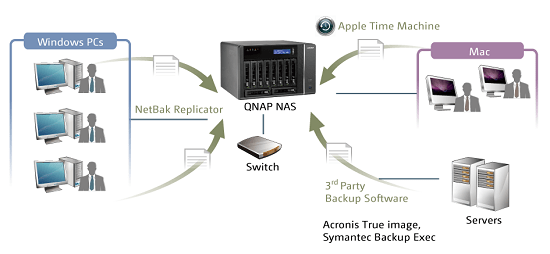
Copias de seguridad cuando el origen de la información está fuera de nuestro QNAP (en un PC, un MAC, un servidor...) y queremos importarla al QNAP (QNAP Destino).
FTP: de servidor FTP a QNAP
Podemos configurar las copias tanto desde el servidor FTP como desde el QNAP Destino
Opción 1: En caso de querer hacer las copias de seguridad desde el servidor FTP origen hacia el QNAP, deberemos usar algún software de terceros.
Opción 2: En caso de querer hacer las copias de seguridad con nuestro QNAP, debemos configurar la tarea programada desde ”Copia de Seguridad de Datos- Replicación Remota – RTRR”.
Esta segunda opción es bastante interesante si lo que queremos hacer es una copia de seguridad de nuestro PC al QNAP pero no queremos instalar un programa de backup en nuestro ordenador. Para esta opción tan solo tendremos que instalar un programa como el Filezilla Server y así el QNAP podrá entrar a nuestro ordenador a solicitar la información para el backup.
Para ver un post de como hacer las copias de un servidor FTP al QNAP usando el QNAP ver el siguiente post: Caso de Éxito – Copia de seguridad de un servidor FTP- NetBack Replicator, software de QNAP para Windows y exportar la información al QNAP.
Debemos de configurar las copias de seguridad desde el ordenador / servidor windows.
Los equipos QNAP traen todos junto con el CD de instación un software gratuito llamado "Netbak Replicator" que nos va a permitir hacer copias de seguridad de nuestros archivos en el QNAP de manera programada o manual. Es importante mencionar en este punto que el Netbak replicator soporta VSS por lo que soporta la copia de ficheros abiertos por usuarios. Además, las copias de seguridad pueden lanzarse a un QNAP en nuestra red local o fuera de ella.
Para ver un post sobre esto... Seguridad de datos – Copias automáticas desde su PC a su QNAP NAS- RSYNC, desde servidor RSync en ordenador a QNAP Destino.
Debemos configurar las copias de seguridad desde nuestro ordenador Origen.
Las copias de seguridad se han de hacer con algún software de terceros hacia el QNAP. Para hacer esto, hemos de asegurarnos de que el servidor Rsyn en el QNAP está activado y listo para poder recibir datos desde otros equipos.
- Apple Time Machine, desde un equipo MAC al QNAP Destino.
Debemos de configurar las copias de seguridad en el equipo MAC y poner como destino el QNAP.
Es importante activar el servicio del Apple Time Machine en nuestro QNAP para que pueda admitir este tipo de conexiones. Este sistema es bastante interesante ya que permite hacer las copias de todos los ordenadores MAC de nuestra oficina en un único lugar en red que podemos tener escondido y cifrado. Muy útil y seguro.
- Almacenamiento Externo, desde almacenamiento Externo (pendrive, disco duro...) vía USB2.0 /USB3.0 / eSATA a QNAP Destino
Debemos configurar las copias desde el QNAP Destino
Nuestro NAS nos permite hacer copias de seguridad de nuestros discos externos al QNAP fácil y rápidamente. El almacenamiento externo puede estar formateado en EXT4, EXT3, FAT32, NTFS (Windows) o HFS+ (MAC)
Opción 1: Conectando el disco externo a nuestro QNAP, podemos crear una tarea de copias de seguridad de manera programada o manual.
Opción 2: Botón de "One Touch BackUp", una vez configurado este botón podremos hacer copias de carpetas de nuestra caja externa a nuestro QNAP por USB2.0 apretando el botón delantero del QNAP "One Touch BackUp" La manera más rápida y simple!
- Software de Terceros en ordenador para pasar la información desde el ordenador al QNAP Destino.
Debemos de configurar las copias de seguridad desde nuestro ordenador.
QNAP es compatibe le con la gran mayoría de fabricantes de software de BackUp, omo por ejemplo Symante. Lo único que hemos de hacer instalar el software en el ordenador ddonde se encuentre la información e identificar el serivodr QNAP como servidor de destino para los datos.
- Software de terceros en QNAP para pasar la información desde el ordenador al QNAP Destino.
Si eres de lo que se manejan bien con linux, has de tener en cuenta que los servidores QNAP en el fondo no son más que un hardware con un software de linux embedido. Si lo que quieres es instalar un software de terceros lo que has de hacer es instalar el QPKG de QNAP "Optware IPKG" y conectarte al QNAP via SSH con Putty. Una vez conectado ya sabrás lo que tienes que hacer. Informática Serrano Mas (www.Qloudea.com) no da soporte para estas copias.
- Copias de seguridad desde un teléfono móvil al QNAP
Se deben configurar las copias de seguridad en el móvil.
Una solución sencilla y gratuita para hacer copias de seguridad de nuestras fotos, vídeos o cualquier otra cosa en nuestro móvil a nuestro QNAP
Aquí os paso un link al post en el que lo explicamos todo: Cagar fotos / archivos desde el móvil al NAS – Caso de Éxito
Ref: FAQ QNAP Turbo NAS