Hoy os vamos a contar cómo configurar VPN en Mac.
Una conexión VPN es muy importante cuando trabajamos con sistemas de almacenamiento. Tendemos a tener todos los datos almacenados en nuestro Synology, esto hace que todo esté seguro en la misma ubicación y podemos liberar nuestro Mac de datos y así ahorrar espacio interno de almacenamiento. Uno de los mayores inconvenientes de esto, es que no vas a poder trabajar de forma segura si estás fuera de tu oficina o de la ubicación en la que está el servidor NAS alojado.
Conectar a nuestro servidor NAS desde el exterior, no siempre es lo más seguro ya que pueden capturarnos el tráfico, atacar a los puertos abiertos o directamente, saturarnos la red con intentos de login en el servidor.
Lo mejor de trabajar con servidores NAS es que las configuraciones de nuevas funcionalidades o servicios se limitan a unos cuantos clic. Hoy, os vamos a enseñar a acceder a vuestra información, datos y servicios de forma rápida y segura gracias al protocolo de conexión segura OpenVPN. Ésto lo vamos a realizar con un Servidor NAS Synology con el sistema operativo DSM y con un ordenador MAC.
Las ventajas de la VPN son claras y las hemos mencionado en muchas ocasiones:
Conexión remota a tus datos con tráfico encriptado.
Cuenta con un certificado SSL para autentificación.
Conexión con usuario y contraseña.
Nos permite acceder a todos los equipos y servicios de nuestra red.
Permite navegar de forma segura desde cualquier ubicación. (incluso en conexiones wifi públicas).
Vamos a mostraros cómo realizar la configuración de VPN en Synology usando un ordenador MAC.
Pasos para configurar OpenVPN en un NAS Synology
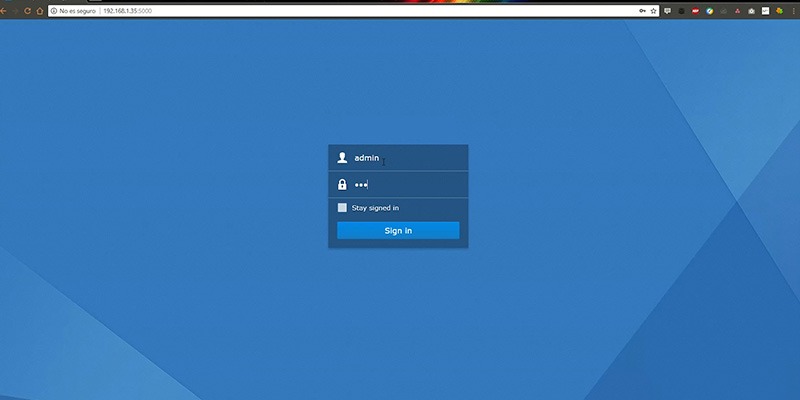
Si ya lo has configurado en Synology puedes saltar al paso 51 Accedemos a DSM de Synology desde cualquier navegador web.
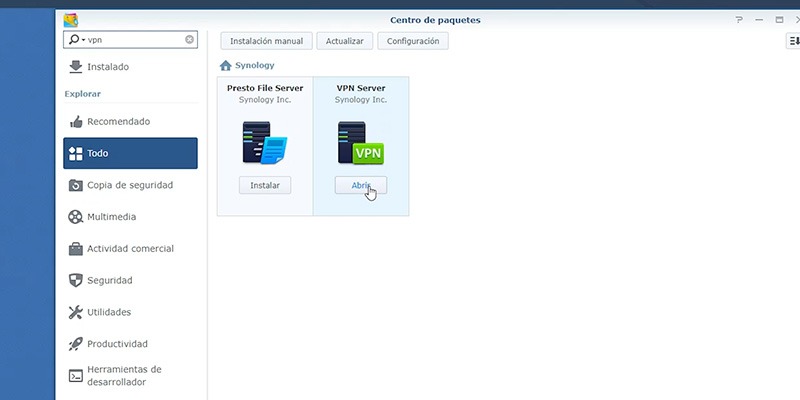
2 Buscamos VPN Server en el centro de paquetes de DSM.
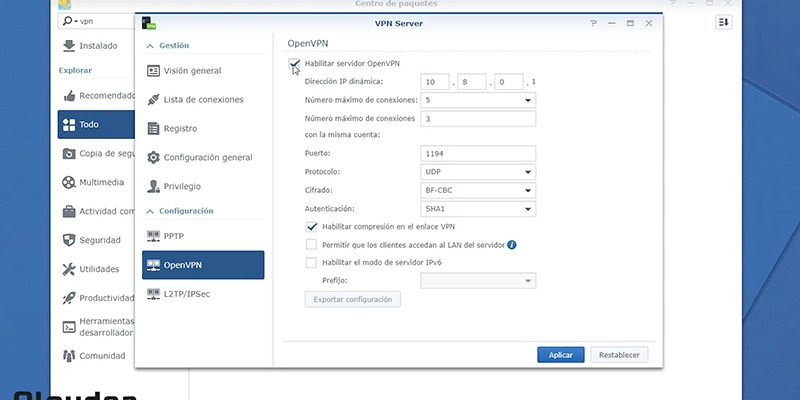
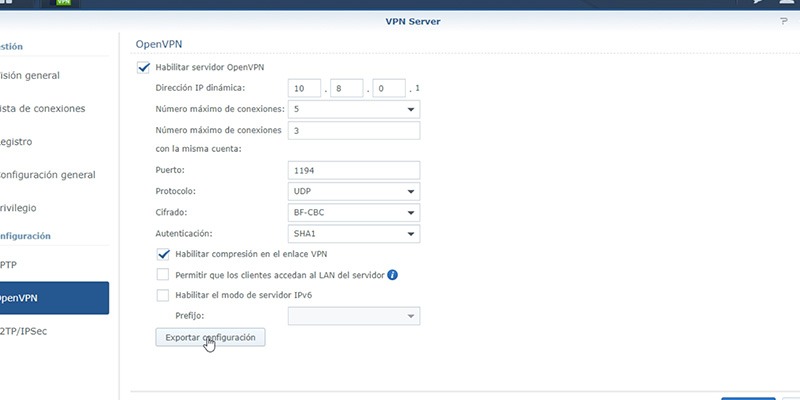
3 Abrimos VPN Server y vamos a la pestaña OpenVPN dentro del apartado Configuración y habilitamos el servidor OpenVPN.
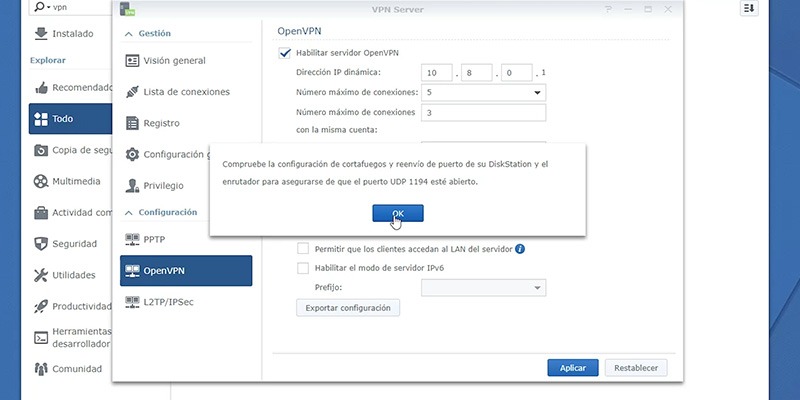
4 El puerto por defecto es 1194 UDP. Por lo tanto, deberemos abrir dicho puerto en la configuración del router.
Y ya tenemos la configuración preparada en Synology. Ahora vamos a continuar la configuración en un Mac.
Pasos para configurar OpenVPN en Mac
Ya estamos en nuestra oficina y vamos a pasar a configurar uno de nuestros Mac con OpenVPN
5 Accedemos a nuestro Synology en remoto y pulsamos en "Exportar Configuración" para descargar la configuración. Este paso puede realizarse descargando la configuración previamente en una memoria USB o enviándolo por email, pero con la conexión en remoto el archivo de configuración pasa por menos sitios y es mucho más seguro.
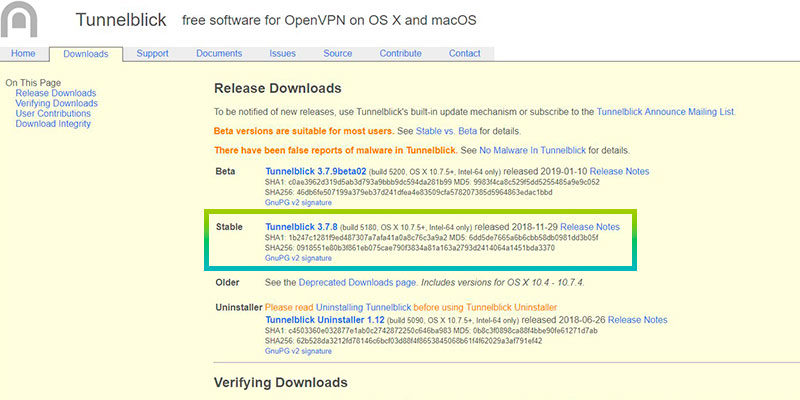
6 Ahora debemos descargar el software Tunnel Blick. Instalamos todo como viene por defecto.
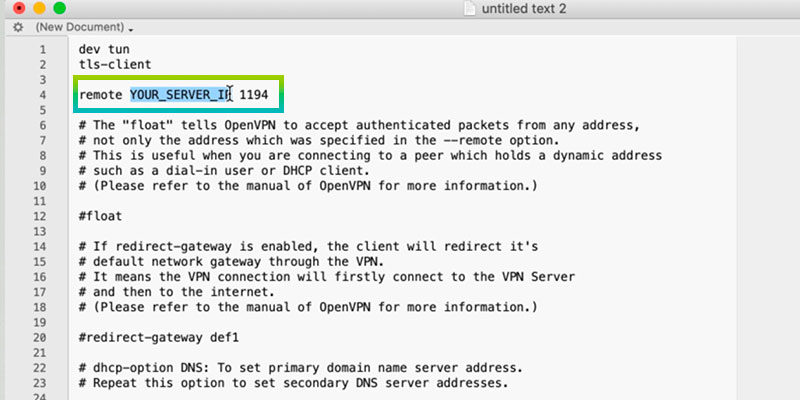
7 Abrimos el archivo de configuración con TextEdit o cualquier editor de texto plano. En el lugar donde pone "YOUR_SERVER_IP" debes introducir la IP de tu servidor. El problema es que a no ser que tengas una IP estática, tu servidor cambiará de IP y tendrás que modificar la configuración. Para evitar esto, te recomendamos crear un DDNS (Tutorial). Una vez lo tengas, tan solo tendrás que introducir tu dirección de DDNS.
.
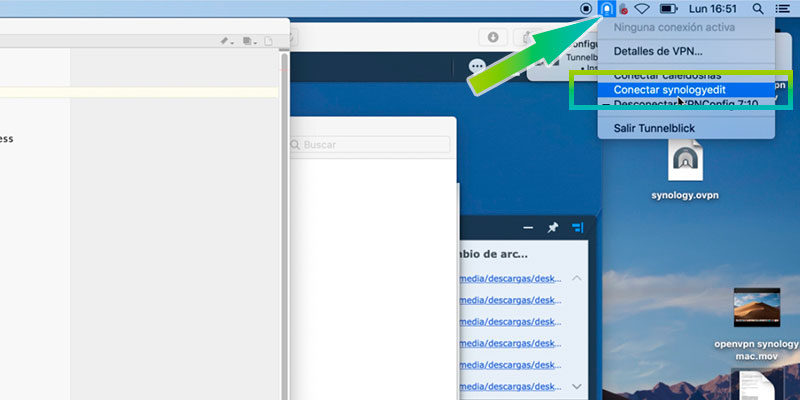
8 Una vez editado, abrimos el archivo y automáticamente se abrirá con TunnelBlick, nos solicitará nuestro usuario y contraseña. Ahora podemos hacer clic en el icono de la barra superior y activar nuestra nueva conexión VPN.
9 Para probar la conexión podemos probar a acceder al NAS Synology con la IP local o conectarnos al router de la ubicación en la que está instalado el servidor NAS Synology.
Y ya podremos acceder a Internet de forma segura a través de la IP del servidor NAS, de esta forma también podrás asegurarte el uso de todos los servicios y webs desde cualquier parte del mundo.
Vídeo, te lo mostramos con todo detalle
Visita nuestra tienda online, donde podrás comprar un NAS Synology y comenzar a disfrutar de las grandes ventajas de las conexiones VPN con OpenVPN.

 Hoy os vamos a contar cómo configurar VPN en Mac.
Una conexión VPN es muy importante cuando trabajamos con sistemas de almacenamiento. Tendemos a tener todos los datos almacenados en nuestro Synology, esto hace que todo esté seguro en la misma ubicación y podemos liberar nuestro Mac de datos y así ahorrar espacio interno de almacenamiento. Uno de los mayores inconvenientes de esto, es que no vas a poder trabajar de forma segura si estás fuera de tu oficina o de la ubicación en la que está el servidor NAS alojado.
Conectar a nuestro servidor NAS desde el exterior, no siempre es lo más seguro ya que pueden capturarnos el tráfico, atacar a los puertos abiertos o directamente, saturarnos la red con intentos de login en el servidor.
Lo mejor de trabajar con servidores NAS es que las configuraciones de nuevas funcionalidades o servicios se limitan a unos cuantos clic. Hoy, os vamos a enseñar a acceder a vuestra información, datos y servicios de forma rápida y segura gracias al protocolo de conexión segura OpenVPN. Ésto lo vamos a realizar con un Servidor NAS Synology con el sistema operativo DSM y con un ordenador MAC.
Las ventajas de la VPN son claras y las hemos mencionado en muchas ocasiones:
Hoy os vamos a contar cómo configurar VPN en Mac.
Una conexión VPN es muy importante cuando trabajamos con sistemas de almacenamiento. Tendemos a tener todos los datos almacenados en nuestro Synology, esto hace que todo esté seguro en la misma ubicación y podemos liberar nuestro Mac de datos y así ahorrar espacio interno de almacenamiento. Uno de los mayores inconvenientes de esto, es que no vas a poder trabajar de forma segura si estás fuera de tu oficina o de la ubicación en la que está el servidor NAS alojado.
Conectar a nuestro servidor NAS desde el exterior, no siempre es lo más seguro ya que pueden capturarnos el tráfico, atacar a los puertos abiertos o directamente, saturarnos la red con intentos de login en el servidor.
Lo mejor de trabajar con servidores NAS es que las configuraciones de nuevas funcionalidades o servicios se limitan a unos cuantos clic. Hoy, os vamos a enseñar a acceder a vuestra información, datos y servicios de forma rápida y segura gracias al protocolo de conexión segura OpenVPN. Ésto lo vamos a realizar con un Servidor NAS Synology con el sistema operativo DSM y con un ordenador MAC.
Las ventajas de la VPN son claras y las hemos mencionado en muchas ocasiones:

 2 Buscamos VPN Server en el centro de paquetes de DSM.
 3 Abrimos VPN Server y vamos a la pestaña OpenVPN dentro del apartado Configuración y habilitamos el servidor OpenVPN.
 4 El puerto por defecto es 1194 UDP. Por lo tanto, deberemos abrir dicho puerto en la configuración del router.
 Y ya tenemos la configuración preparada en Synology. Ahora vamos a continuar la configuración en un Mac.
 6 Ahora debemos descargar el software Tunnel Blick. Instalamos todo como viene por defecto.
 7 Abrimos el archivo de configuración con TextEdit o cualquier editor de texto plano. En el lugar donde pone "YOUR_SERVER_IP" debes introducir la IP de tu servidor. El problema es que a no ser que tengas una IP estática, tu servidor cambiará de IP y tendrás que modificar la configuración. Para evitar esto, te recomendamos crear un DDNS (Tutorial). Una vez lo tengas, tan solo tendrás que introducir tu dirección de DDNS.
 .
8 Una vez editado, abrimos el archivo y automáticamente se abrirá con TunnelBlick, nos solicitará nuestro usuario y contraseña. Ahora podemos hacer clic en el icono de la barra superior y activar nuestra nueva conexión VPN.
.
8 Una vez editado, abrimos el archivo y automáticamente se abrirá con TunnelBlick, nos solicitará nuestro usuario y contraseña. Ahora podemos hacer clic en el icono de la barra superior y activar nuestra nueva conexión VPN.
 9 Para probar la conexión podemos probar a acceder al NAS Synology con la IP local o conectarnos al router de la ubicación en la que está instalado el servidor NAS Synology.
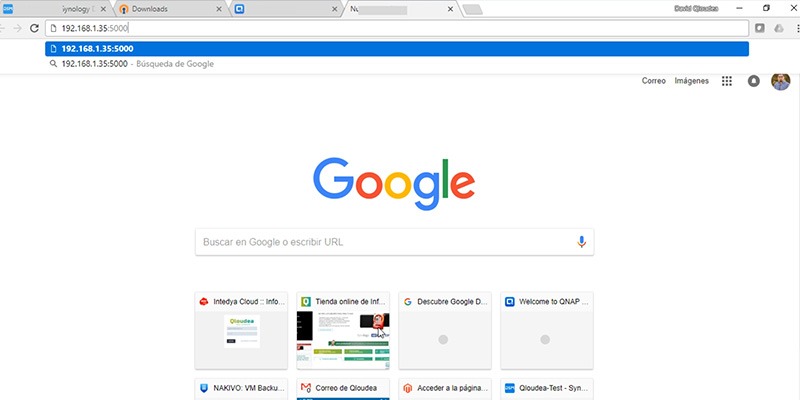 Y ya podremos acceder a Internet de forma segura a través de la IP del servidor NAS, de esta forma también podrás asegurarte el uso de todos los servicios y webs desde cualquier parte del mundo.