Gracias a la aplicación Web Station, podremos configurar un servidor web en nuestro Synology en cuestión de minutos. Este servidor web puede tener muchos usos, desde una página web personal, hasta plataforma de pruebas para una empresa de desarrollo web. La única limitación se encuentra en la conexión de internet que tengas con el NAS, si la web tiene muchas visitas necesitarás una conexión a internet bastante rápida.
En este tutorial instalaremos Web Station desde cero con Apache o Nginx para poder instalar una web básica en html. También añadiremos varios módulos de PHP y SQL para que puedas subir una web que requiera este tipo de servicios. Para finalizar, crearemos un host virtual para alojar mas de una web en el mismo servidor.
Pasos para Crear un Servidor Web en Synology
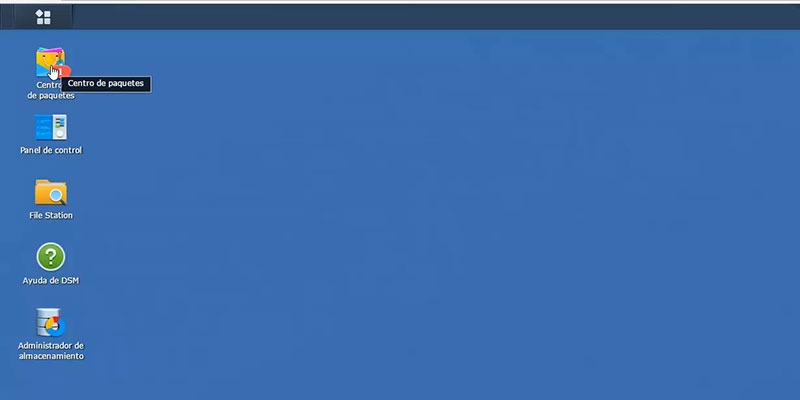
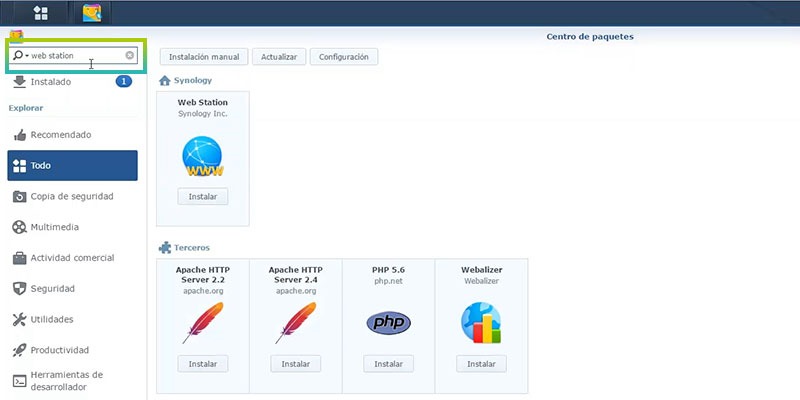
1 Hacer click en Centro de Paquetes2 Buscamos Web Station en el buscador del centro de paquetes
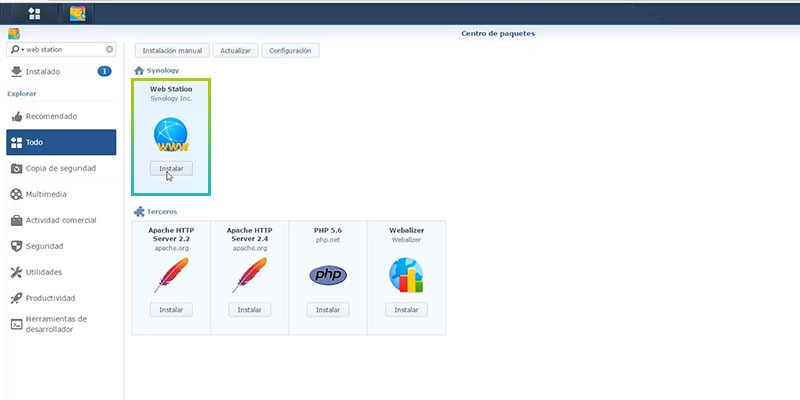
3 Hacemos clic en Instalar, la instalación comenzará en esta misma ventana.
4 Hacemos clic en Ok en la ventana emergente.
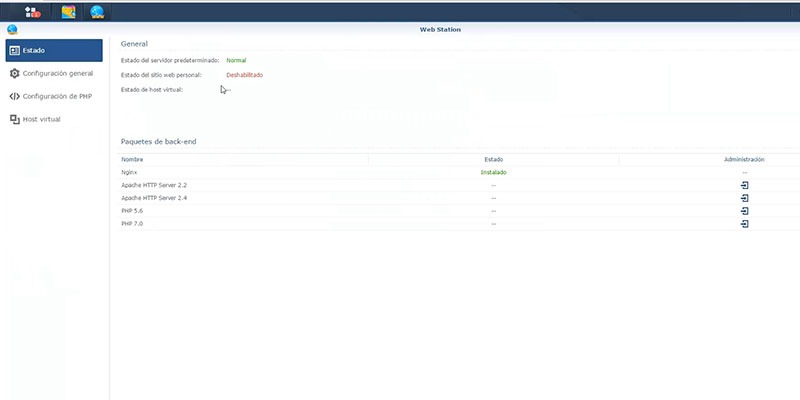
5 Ya tendremos Web Station instalado en nuestro servidor NAS. En la siguiente ventana podemos ver el estado del servidor web, actualmente está activo y la página web personal está desactivada.
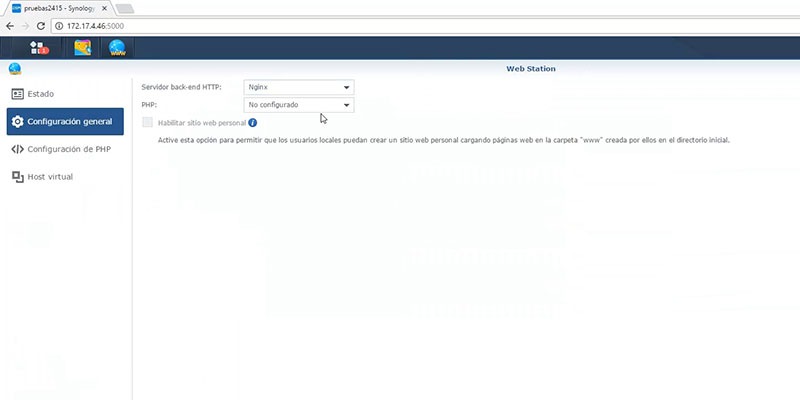
Si no necesitas instalar Apache, PHP o SQL, puedes saltar al paso 116 En configuración general veremos que el Backend del servidor será Nginx. También veremos que PHP no está configurado.
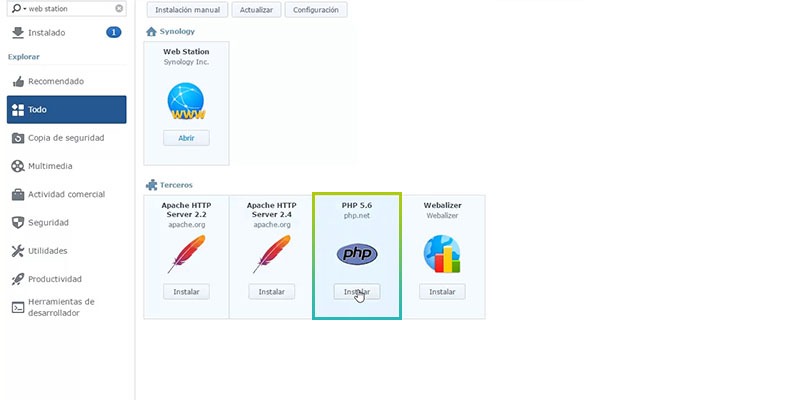
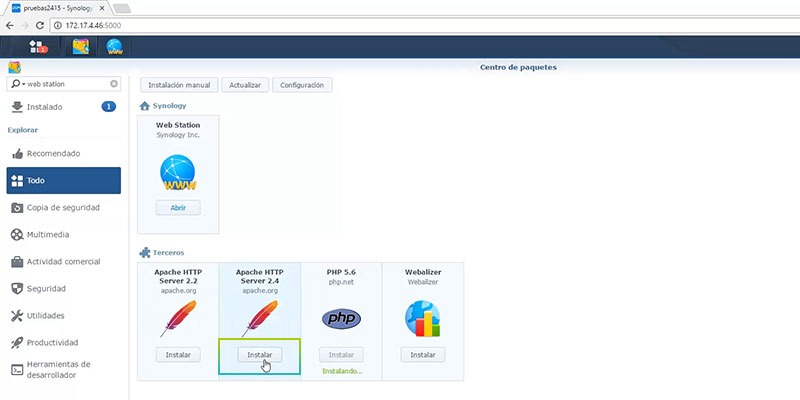
7 Volvemos al centro de paquetes y podremos encontrar PHP a través del buscador o en el apartado "Terceros" de Web Station. Hacemos clic en Instalar PHP 5.68 Si queremos utilizar Apache podremos instalarlo desde esta ventana
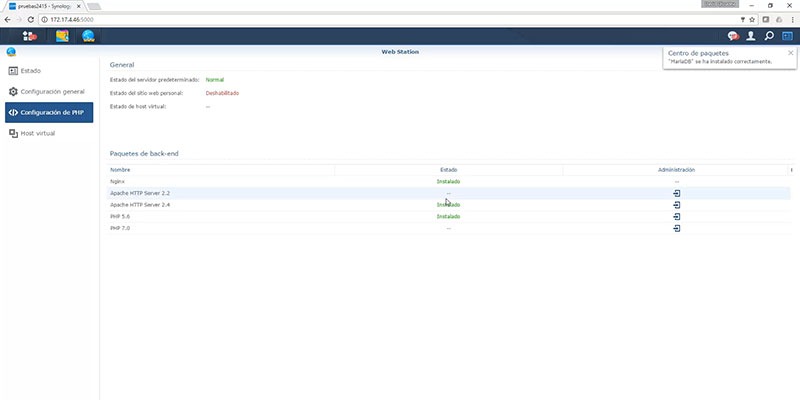
9 Si también necesitas una base de datos deberás instalar MariaDB a través del centro de paquetes10 Una vez realizadas todas las instalaciones, volvemos a la configuración PHP de Web Station y podemos comprobar que todo funciona correctamente.
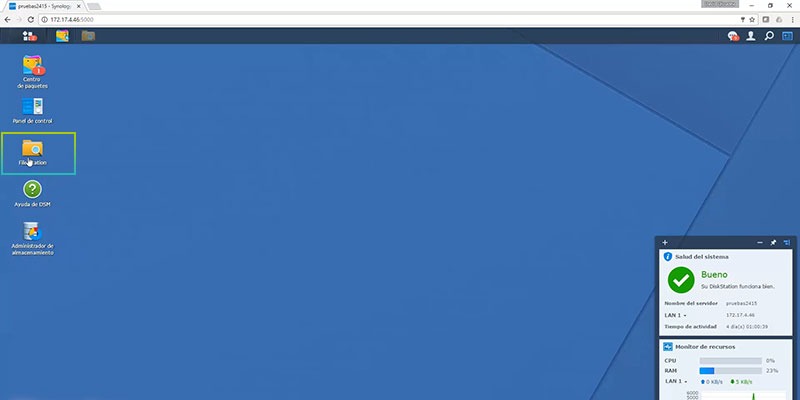
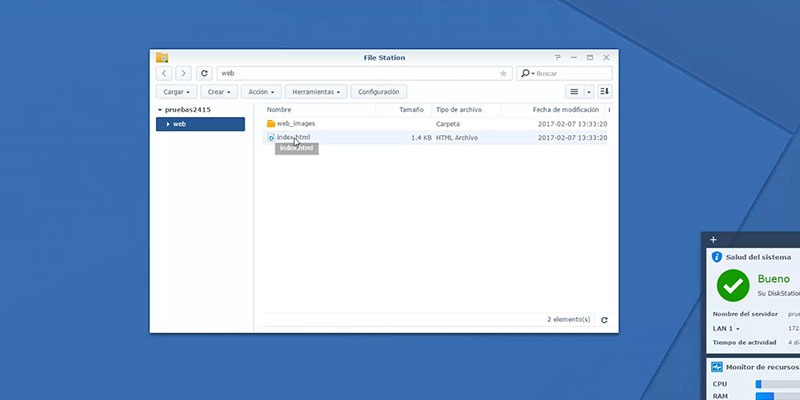
11 Ahora vamos a File Station para gestionar el contenido del servidor web en la carpeta "web". Dentro de esta carpeta tenemos todos los archivos de la página web
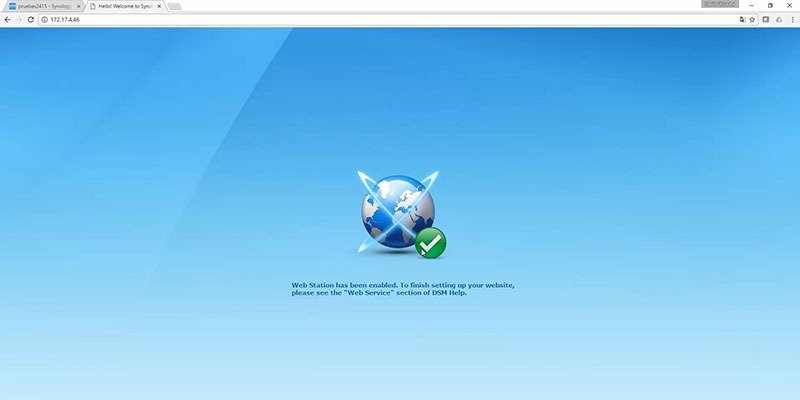
12 Cuando accedas a la dirección de tu NAS Synology podrás ver el contenido del archivo index.html.
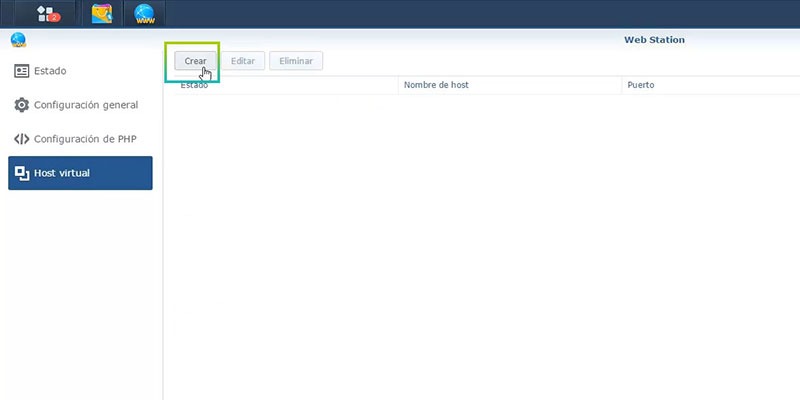
13 Si necesitas alojar mas de una página web deberás acceder a Host Virtual y crear una redirección basada en nombre de host o puerto.
14 Con esta configuración, todas las conexiones de la dirección que tengamos en "Nombre de host" irán directamente a la web que pongamos en "Raiz del documento"
Esto se utiliza para tener varios sitios web dentro de un mismo servidor Synology. Por ejemplo, tenemos la web Qloudea.com y Qloudea-test.com en el mismo servidor web. La web Qloudea.com estaría en la raiz del servidor web y Qloudea-test.com estaría alojada en la carpeta ./qloudea-test.
Vídeo, te lo mostramos con todo detalle
https://www.youtube.com/watch?v=hA_gJl4PE9s
Visita nuestra tienda online, donde podrás comprar un NAS Synology e instalar un servidor web con Web Station.

 Gracias a la aplicación Web Station, podremos configurar un servidor web en nuestro Synology en cuestión de minutos. Este servidor web puede tener muchos usos, desde una página web personal, hasta plataforma de pruebas para una empresa de desarrollo web. La única limitación se encuentra en la conexión de internet que tengas con el NAS, si la web tiene muchas visitas necesitarás una conexión a internet bastante rápida.
En este tutorial instalaremos Web Station desde cero con Apache o Nginx para poder instalar una web básica en html. También añadiremos varios módulos de PHP y SQL para que puedas subir una web que requiera este tipo de servicios. Para finalizar, crearemos un host virtual para alojar mas de una web en el mismo servidor.
Gracias a la aplicación Web Station, podremos configurar un servidor web en nuestro Synology en cuestión de minutos. Este servidor web puede tener muchos usos, desde una página web personal, hasta plataforma de pruebas para una empresa de desarrollo web. La única limitación se encuentra en la conexión de internet que tengas con el NAS, si la web tiene muchas visitas necesitarás una conexión a internet bastante rápida.
En este tutorial instalaremos Web Station desde cero con Apache o Nginx para poder instalar una web básica en html. También añadiremos varios módulos de PHP y SQL para que puedas subir una web que requiera este tipo de servicios. Para finalizar, crearemos un host virtual para alojar mas de una web en el mismo servidor.


 2 Buscamos Web Station en el buscador del centro de paquetes
 3 Hacemos clic en Instalar, la instalación comenzará en esta misma ventana.
 4 Hacemos clic en Ok en la ventana emergente.
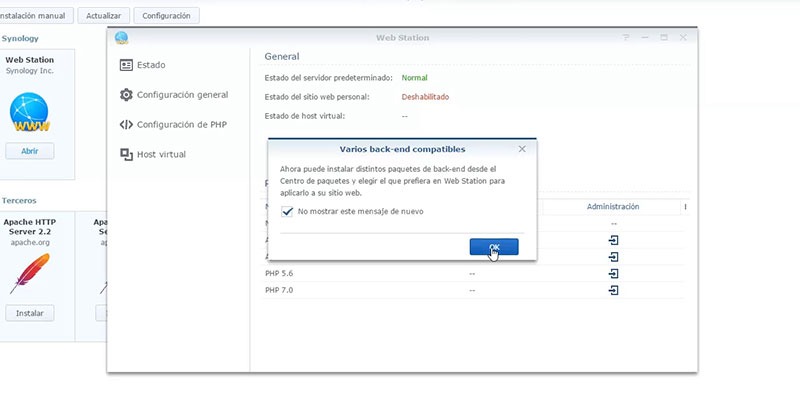 5 Ya tendremos Web Station instalado en nuestro servidor NAS. En la siguiente ventana podemos ver el estado del servidor web, actualmente está activo y la página web personal está desactivada.
 Si no necesitas instalar Apache, PHP o SQL, puedes saltar al paso 11
6 En configuración general veremos que el Backend del servidor será Nginx. También veremos que PHP no está configurado.
Si no necesitas instalar Apache, PHP o SQL, puedes saltar al paso 11
6 En configuración general veremos que el Backend del servidor será Nginx. También veremos que PHP no está configurado.
 7 Volvemos al centro de paquetes y podremos encontrar PHP a través del buscador o en el apartado "Terceros" de Web Station. Hacemos clic en Instalar PHP 5.6
 8 Si queremos utilizar Apache podremos instalarlo desde esta ventana
 9 Si también necesitas una base de datos deberás instalar MariaDB a través del centro de paquetes
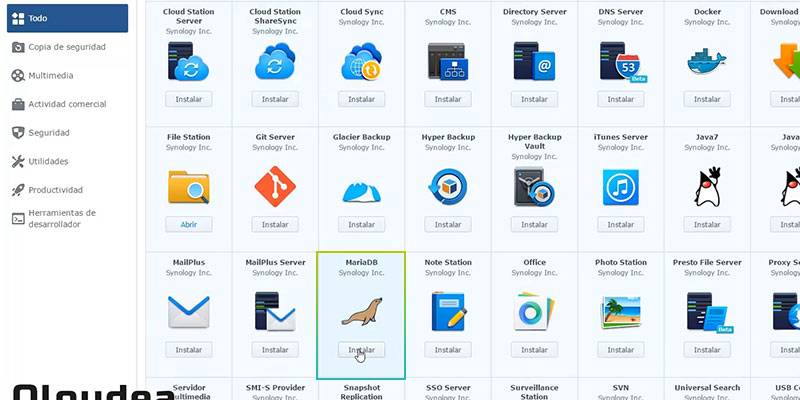 10 Una vez realizadas todas las instalaciones, volvemos a la configuración PHP de Web Station y podemos comprobar que todo funciona correctamente.
 11 Ahora vamos a File Station para gestionar el contenido del servidor web en la carpeta "web". Dentro de esta carpeta tenemos todos los archivos de la página web
 12 Cuando accedas a la dirección de tu NAS Synology podrás ver el contenido del archivo index.html.
 13 Si necesitas alojar mas de una página web deberás acceder a Host Virtual y crear una redirección basada en nombre de host o puerto.
 14 Con esta configuración, todas las conexiones de la dirección que tengamos en "Nombre de host" irán directamente a la web que pongamos en "Raiz del documento"
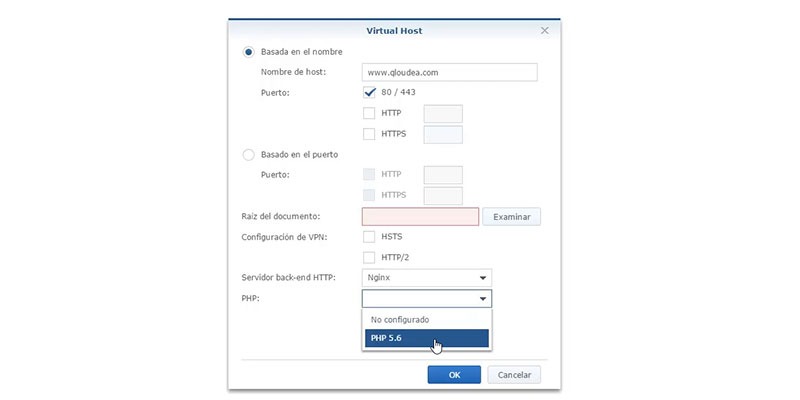 Esto se utiliza para tener varios sitios web dentro de un mismo servidor Synology. Por ejemplo, tenemos la web Qloudea.com y Qloudea-test.com en el mismo servidor web. La web Qloudea.com estaría en la raiz del servidor web y Qloudea-test.com estaría alojada en la carpeta ./qloudea-test.