Hoy vamos a ver como configurar tu servidor de red Synology para que gestione tus conexiones VPN. Hemos elegido OpenVPN para nuestro tutorial por su seguridad y sencillez de configuración.
Pero ¿Qué es una VPN?:
Una Red Privada Virtual o sus siglas en inglés VPN, es una tecnología de red que permite conectarte a tu red local desde cualquier parte pudiendo acceder a todos los recursos que tu LAN te ofrece.
Antes de configurar nuestro Synology para usarlo como sevidor OpenVPN debemos comprobar algunas cosas en nuestro router:
Configura tu Synology como servidor OpenVPN en 7 sencillos pasos.
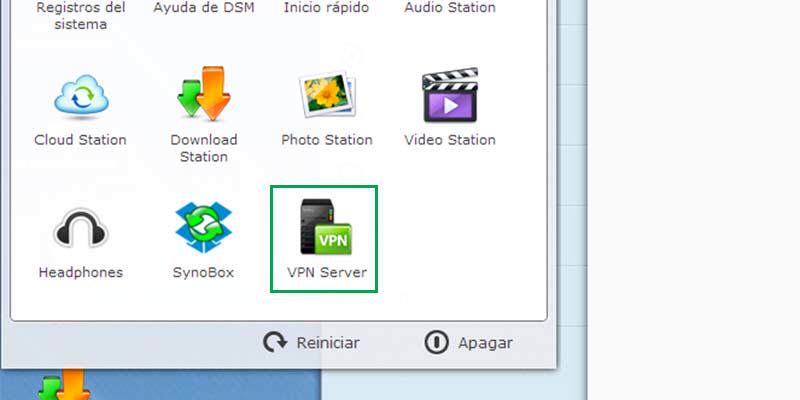
1 Accede a al Synology con tu usuario y contraseña de administrador y abre el centro de paquetes haciendo click en el icono resaltado en verde.
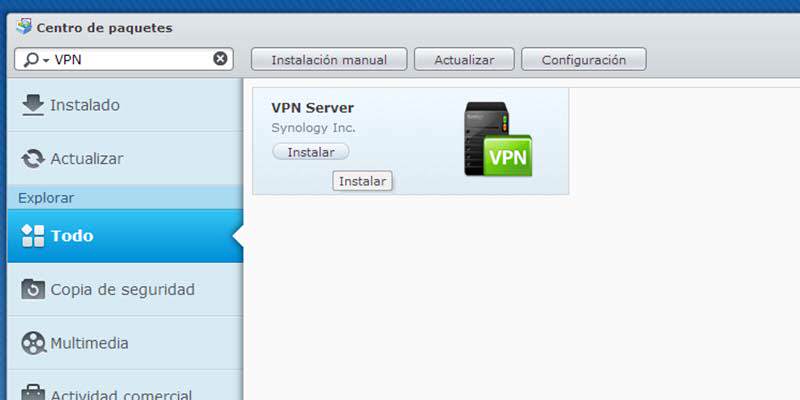
2 En el Buscador superior escribimos VPN, presionamos Enter y aparecerá el paquete "VPN Server" y hacemos click en el botón instalar.
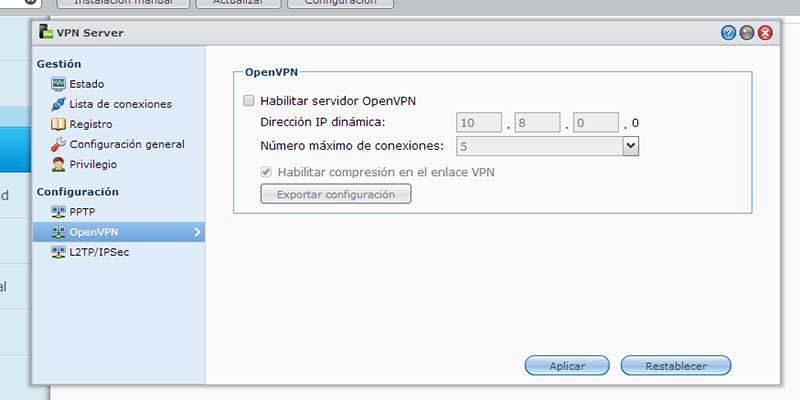
3 Si todo ha salido bien nos avisará de que la instalación ha sido satisfactoria podemos hacer click en el icono de VPN Server.4 Abrimos VPN Server y veremos la ventana de configuración. Aquí iremos al apartado configuración en el menú de la izquierda y seleccionaremos OpenVPN5Habilitamos el servidor open VPN presionamos "Aplicar" y nos dirá que abramos el puerto UDP 1194 en nuestro router.
6 Hacemos click en el Botón "Exportar configuración", ésto nos descargará un archivo ZIP que contiene la configuración y el certificado.
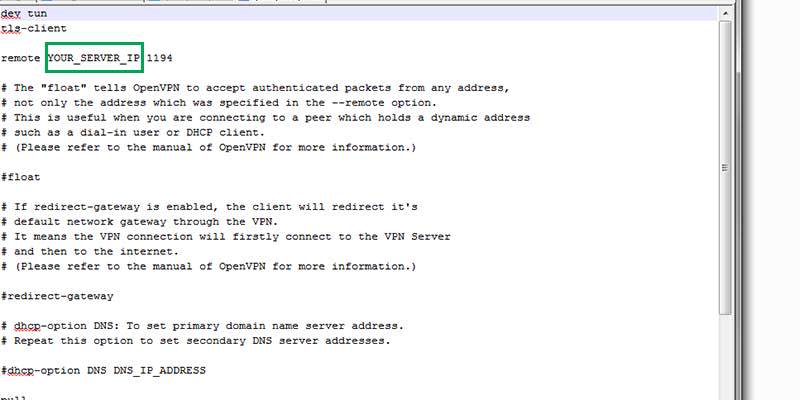
7Descomprimimos todos los archivos en una carpeta de nuestro ordenador y pasamos a editar la configuración de nuestro archivo openvpn.ovpn lo editamos el archivo con cualquier editor de texto y cambiamos el texto "YOUR_SERVER_IP" por la ip pública de nuestro router (puedes averiguar tu IP Aquí) y además quitar el # de float y redirect-gateway.
Ahora solo quedaría la parte de configuración de puertos y demás, pero eso ya depende de cada router.
Así que ya tienes todo lo necesario para configurar una VPN en tu servidor NAS Synology con OpenVPN.

 Hoy vamos a ver como configurar tu servidor de red Synology para que gestione tus conexiones VPN. Hemos elegido OpenVPN para nuestro tutorial por su seguridad y sencillez de configuración.
 2 En el Buscador superior escribimos VPN, presionamos Enter y aparecerá el paquete "VPN Server" y hacemos click en el botón instalar.
 3 Si todo ha salido bien nos avisará de que la instalación ha sido satisfactoria podemos hacer click en el icono de VPN Server.
 4 Abrimos VPN Server y veremos la ventana de configuración. Aquí iremos al apartado configuración en el menú de la izquierda y seleccionaremos OpenVPN
 5
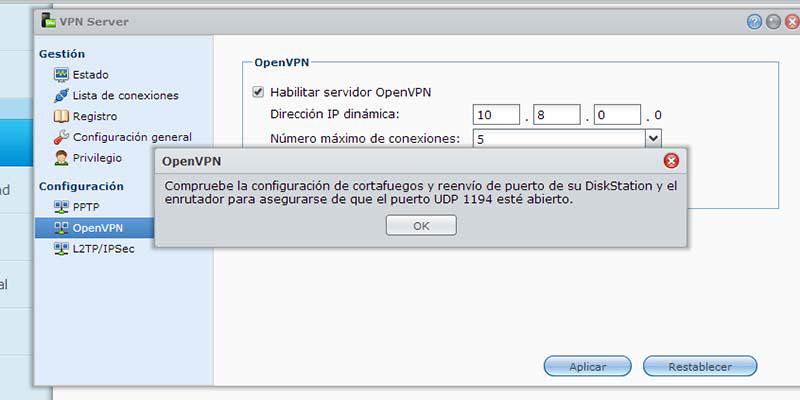
Habilitamos el servidor open VPN presionamos "Aplicar" y nos dirá que abramos el puerto UDP 1194 en nuestro router.
5
Habilitamos el servidor open VPN presionamos "Aplicar" y nos dirá que abramos el puerto UDP 1194 en nuestro router.
 6 Hacemos click en el Botón "Exportar configuración", ésto nos descargará un archivo ZIP que contiene la configuración y el certificado.
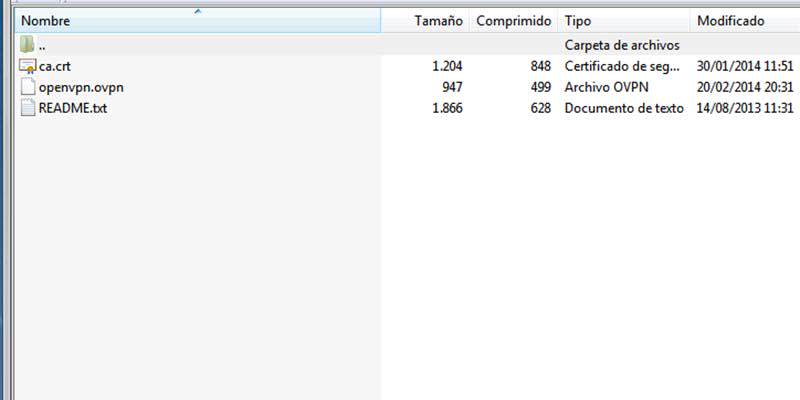 7Descomprimimos todos los archivos en una carpeta de nuestro ordenador y pasamos a editar la configuración de nuestro archivo openvpn.ovpn lo editamos el archivo con cualquier editor de texto y cambiamos el texto "YOUR_SERVER_IP" por la ip pública de nuestro router (puedes averiguar tu IP Aquí) y además quitar el # de float y redirect-gateway.
 Ahora solo quedaría la parte de configuración de puertos y demás, pero eso ya depende de cada router.
Así que ya tienes todo lo necesario para configurar una VPN en tu servidor NAS Synology con OpenVPN.
Ahora solo quedaría la parte de configuración de puertos y demás, pero eso ya depende de cada router.
Así que ya tienes todo lo necesario para configurar una VPN en tu servidor NAS Synology con OpenVPN.