Aumentar la memoria RAM de una máquina virtual en QNAP
Publicado el
Hoy en éste mini tutorial vamos a ver cómo aumentar la memoria ram a una máquina virtual alojada en el Virtualization Station de QNAP. Para ésto, hemos grabado un vídeo con los pasos necesarios y la explicación de cómo operar en éste caso.
En un vídeo anterior, vimos cómo instalar una máquina virtual en QNAP además, también hicimos una presentación general sobre las funciones del virtualization Station de QNAP, muy recomendado si todavía no has comenzado a trabajar con el sistema de máquinas virtuales de QNAP
El virtualization Station de QNAP nos ofrece muchísimas posibilidades dentro del campo de la virtualización, sobre todo, por la sencillez de uso y sus numerosas opciones. Entre ellas, está la de poder gestionar el hardware que dedicamos a dicha máquina virtual.
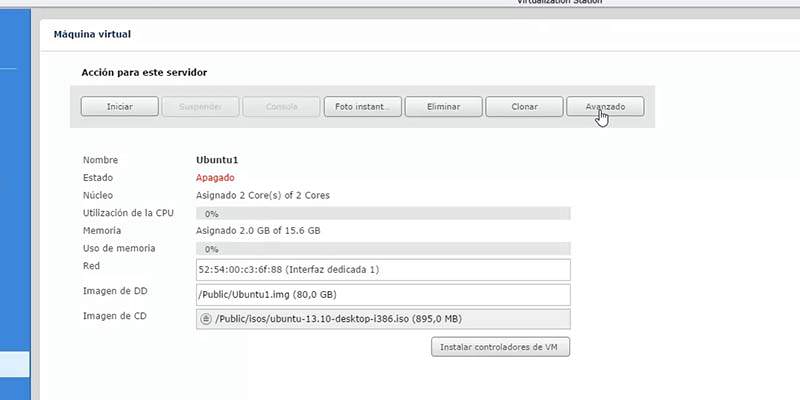
Lo principal para poder aumentar la memoria ram de una máquina virtual es apagarla. Para ésto nos conectaremos a el gestor de virtualización y apagaremos el sistema operativo de forma correcta, ya que si no realizamos éste paso previo, los campos que tenemos que modificar, aparecerán atenuados, y por lo tanto, no tendremos posibilidad de editar los parámetros de configuración de la máquina virtual.
1Entramos en nuestra máquina virtual, clic en el botón de Avanzado.
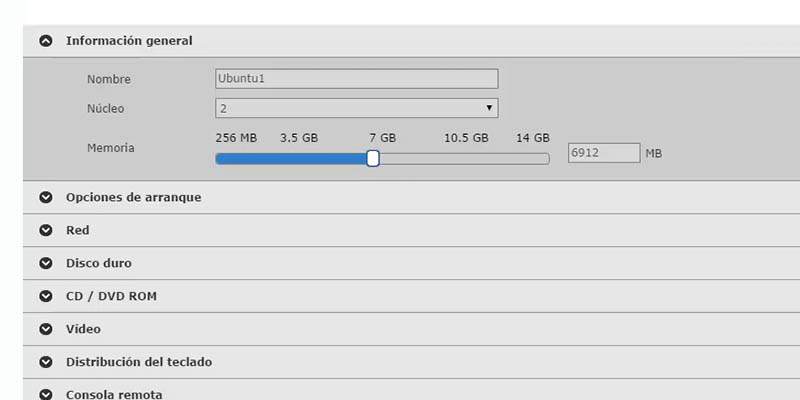
2 Desplazamos la barra hacia la derecha para aumentar la memoria RAM que siempre que tengamos disponible. Una vez hecho esto, hacemos clic en el botón aplicar, y ya podemos iniciar nuestra máquina virtual con la memoria RAM Asignada.
Como veis, es un proceso muy muy sencillo gracias al potente gestor de virtualización de QNAP
En próximos tutoriales, trataremos más opciones sobre las máquinas virtuales donde iremos viendo poco a poco todas las configuraciones que nos ofrece el Virtualization Station de QNAP para la gestión de sistemas operativos.
En Qloudea.com puedes ver todos los Servidores NAS de QNAP con capacidad de virtualización, ya que no todos los modelos son compatibles con éste nuevo sistema creado por QNAP
Aumentar la memoria RAM de una máquina virtual en QNAP:

 Hoy en éste mini tutorial vamos a ver cómo aumentar la memoria ram a una máquina virtual alojada en el Virtualization Station de QNAP. Para ésto, hemos grabado un vídeo con los pasos necesarios y la explicación de cómo operar en éste caso.


 2 Desplazamos la barra hacia la derecha para aumentar la memoria RAM que siempre que tengamos disponible. Una vez hecho esto, hacemos clic en el botón aplicar, y ya podemos iniciar nuestra máquina virtual con la memoria RAM Asignada.
 Como veis, es un proceso muy muy sencillo gracias al potente gestor de virtualización de QNAP
En próximos tutoriales, trataremos más opciones sobre las máquinas virtuales donde iremos viendo poco a poco todas las configuraciones que nos ofrece el Virtualization Station de QNAP para la gestión de sistemas operativos.
En Qloudea.com puedes ver todos los Servidores NAS de QNAP con capacidad de virtualización, ya que no todos los modelos son compatibles con éste nuevo sistema creado por QNAP
Como veis, es un proceso muy muy sencillo gracias al potente gestor de virtualización de QNAP
En próximos tutoriales, trataremos más opciones sobre las máquinas virtuales donde iremos viendo poco a poco todas las configuraciones que nos ofrece el Virtualization Station de QNAP para la gestión de sistemas operativos.
En Qloudea.com puedes ver todos los Servidores NAS de QNAP con capacidad de virtualización, ya que no todos los modelos son compatibles con éste nuevo sistema creado por QNAP