En este tutorial os enseñamos cómo ampliar un RAID que ya tenemos creado en un Servidor NAS Synology. Esto se utiliza mucho, sobre todo cuando comenzamos con discos duros de poca capacidad y con el tiempo, necesitamos sustituirlos por otros de mayor capacidad. Este tutorial consta de 3 pasos principales en los cuales se resume todo.
Os ponemos el ejemplo de ampliación de RAID1 con discos duros de 2TB a discos duros de 3TB.
Pasos para ampliar un volumen con Synology
Fase 1: Sustituir el Primer Disco
1 Lo primero que vamos a hacer es extraer el disco duro número uno. Esto lo haremos con el Servidor NAS encendido.
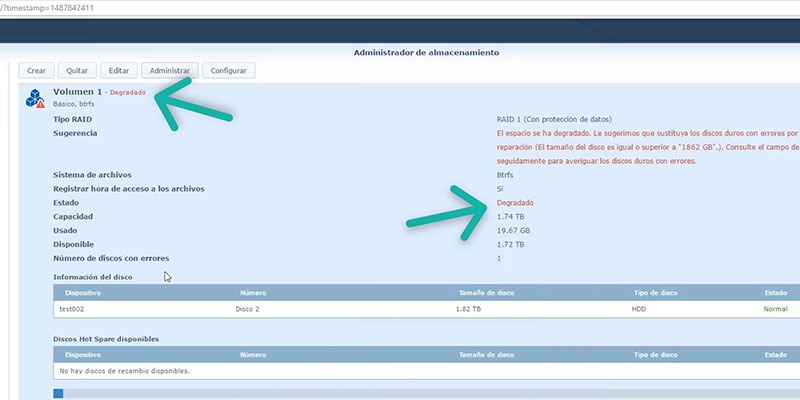
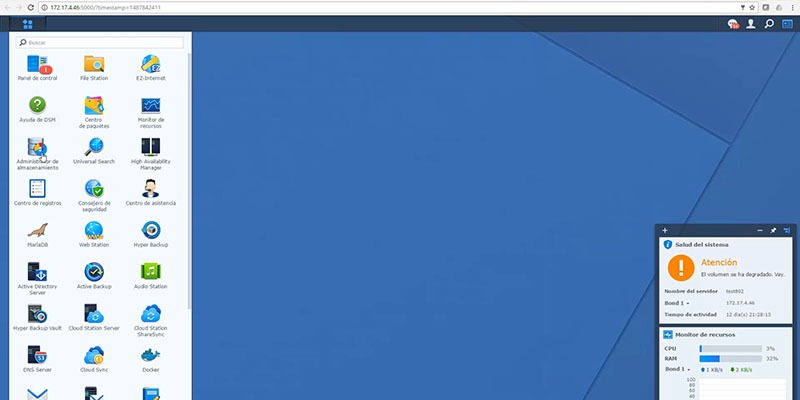
2 Accedemos al administrador de almacenamiento y veremos que nuestro RAID1 está en modo degradado.
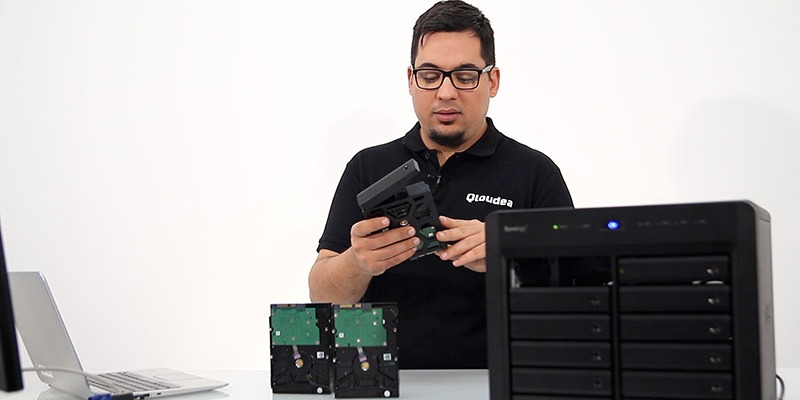
3 En este momento, insertamos el nuevo disco duro de mayor capacidad en el Servidor NAS.
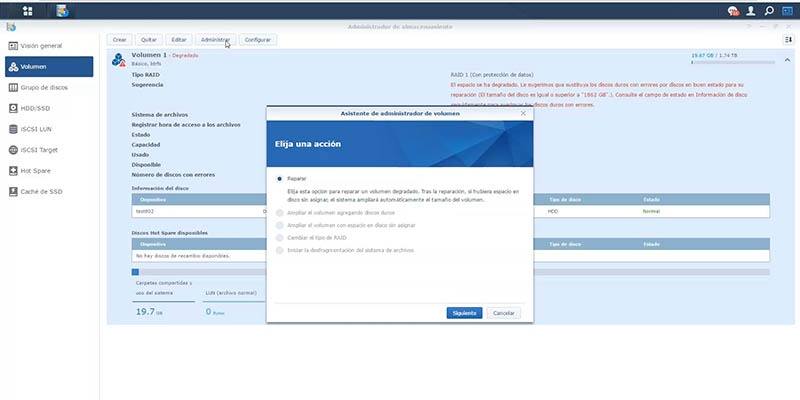
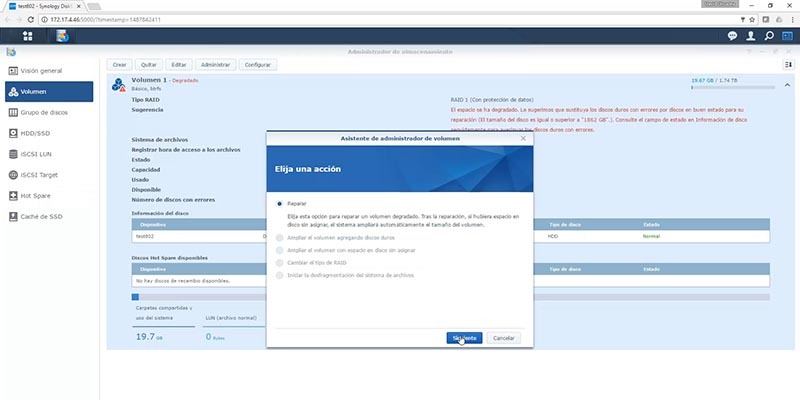
4 Accedemos al administrador de almacenamiento, volumen y una vez ahí seleccionamos el Volumen1 y hacemos clic en el botón Administrar. Seleccionamos la opción Reparar y hacemos clic en siguiente.
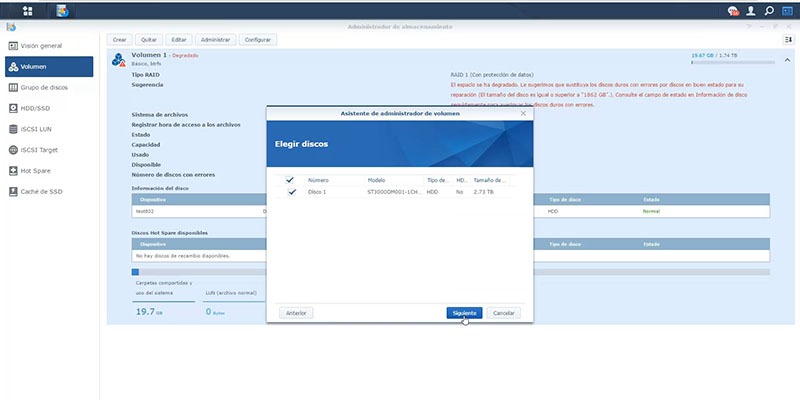
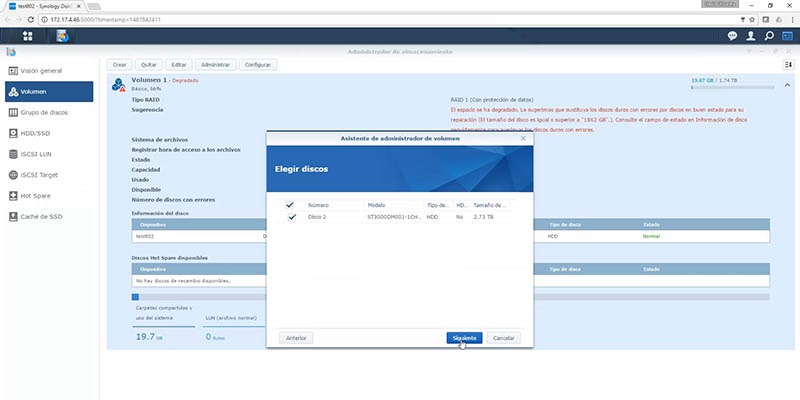
5 Una vez en el siguiente paso, elegimos el disco duro que se va a utilizar para la reparación y hacemos clic en siguiente.
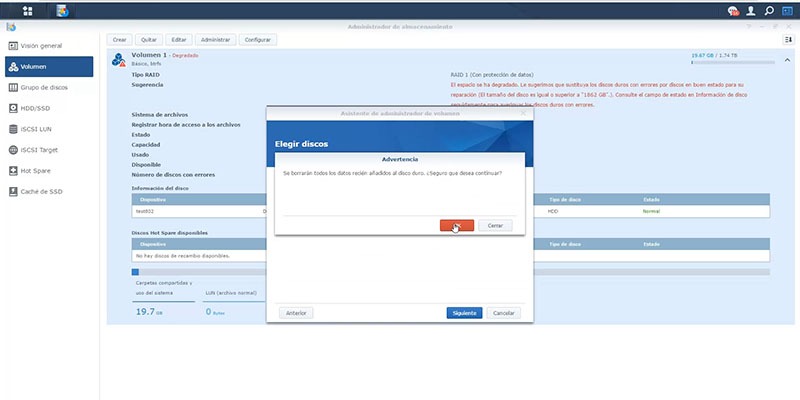
6 Aceptamos el mensaje que dice que el contenido del disco duro va a ser eliminado
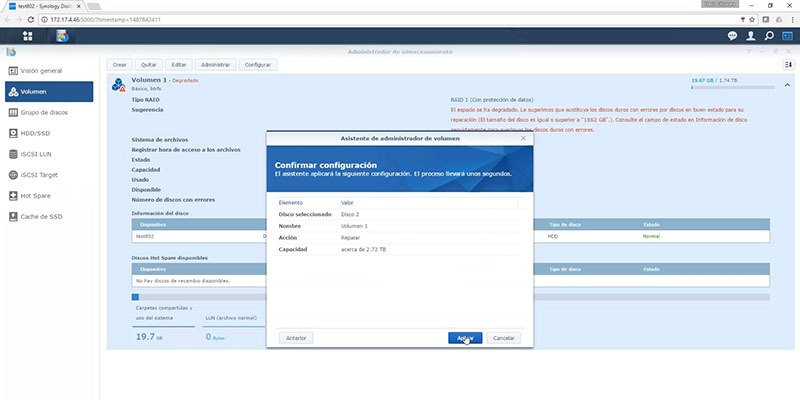
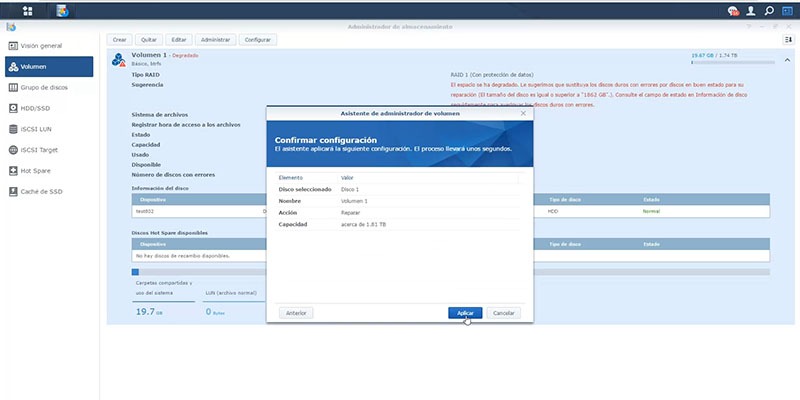
7 Vemos el resumen y hacemos clic en Aceptar.
Fase 2: Sustituir el Segundo Disco
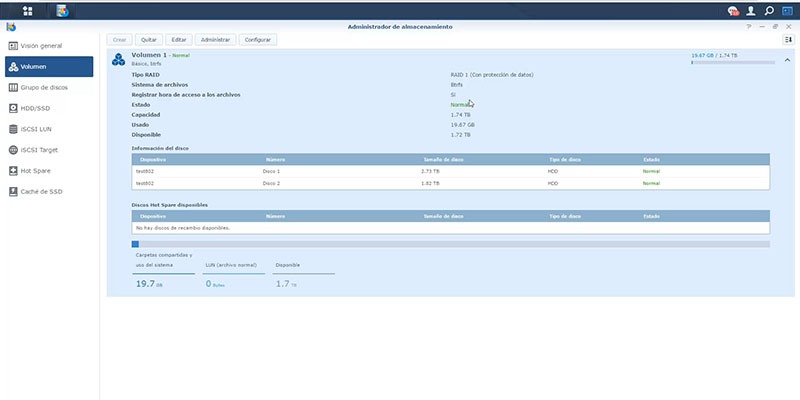
8 Una vez iniciado el proceso, tendremos que esperar varias horas para que el volumen vuelva a su estado Normal. Una vez terminada la sincronización seguiremos con el proceso.
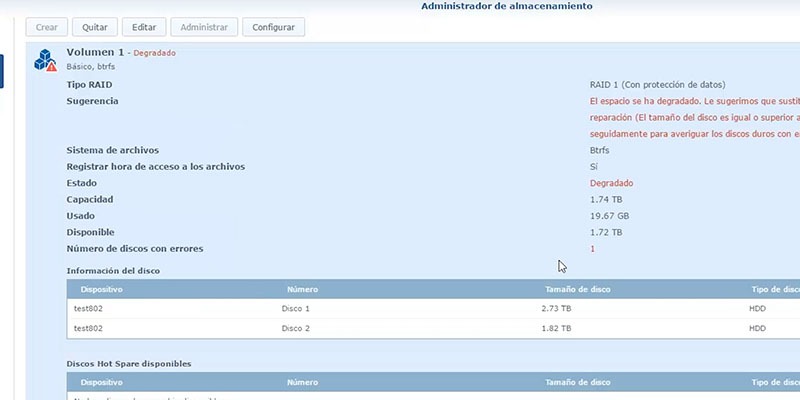
9 Extraemos el disco duro número 2. Observaremos de nuevo que el volumen queda en estado degradado.
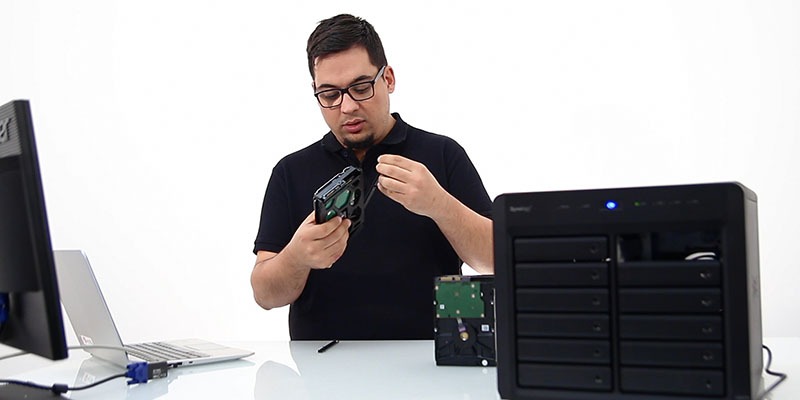
10 Montamos el siguiente disco duro y lo insertamos en la bahía correspondiente.
11 Una vez terminado el proceso, seleccionamos el volumen uno en el administrador de almacenamiento.
12 Hacemos clic en administrar y repetimos el proceso.
13 Seleccionamos la opción reparar y hacemos clic en siguiente.
14 Seleccionamos el disco duro para que sustituirá al anterior y hacemos clic en siguiente.
15 Hacemos clic en Ok para aceptar el mensaje de advertencia que nos dice que se va a eliminar todo el contenido del disco duro insertado.
16 Hacemos clic en Aceptar en el resumen y comenzará el proceso de restauración del volumen.
Fase 3: Ampliación de Capacidad
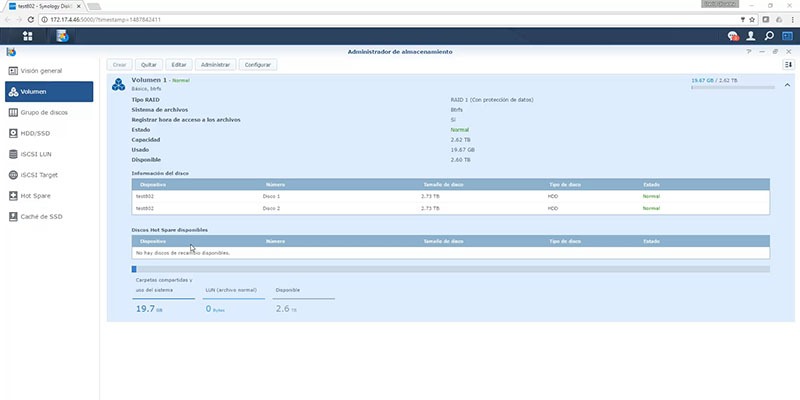
17 Una vez terminado el proceso de restauración veremos que nuestro volumen ha cogido el total del almacenamiento y ha realizado la ampliación de capacidad.
Vídeo, te lo mostramos con todo detalle
https://www.youtube.com/watch?v=oYZiBah2lBM
Visita nuestra tienda online, donde podrás comprar un NAS Synology.

 En este tutorial os enseñamos cómo ampliar un RAID que ya tenemos creado en un Servidor NAS Synology. Esto se utiliza mucho, sobre todo cuando comenzamos con discos duros de poca capacidad y con el tiempo, necesitamos sustituirlos por otros de mayor capacidad. Este tutorial consta de 3 pasos principales en los cuales se resume todo.


 2 Accedemos al administrador de almacenamiento y veremos que nuestro RAID1 está en modo degradado.
 3 En este momento, insertamos el nuevo disco duro de mayor capacidad en el Servidor NAS.
 4 Accedemos al administrador de almacenamiento, volumen y una vez ahí seleccionamos el Volumen1 y hacemos clic en el botón Administrar. Seleccionamos la opción Reparar y hacemos clic en siguiente.
 5 Una vez en el siguiente paso, elegimos el disco duro que se va a utilizar para la reparación y hacemos clic en siguiente.
 6 Aceptamos el mensaje que dice que el contenido del disco duro va a ser eliminado
 7 Vemos el resumen y hacemos clic en Aceptar.
 9 Extraemos el disco duro número 2. Observaremos de nuevo que el volumen queda en estado degradado.
 10 Montamos el siguiente disco duro y lo insertamos en la bahía correspondiente.
 11 Una vez terminado el proceso, seleccionamos el volumen uno en el administrador de almacenamiento.
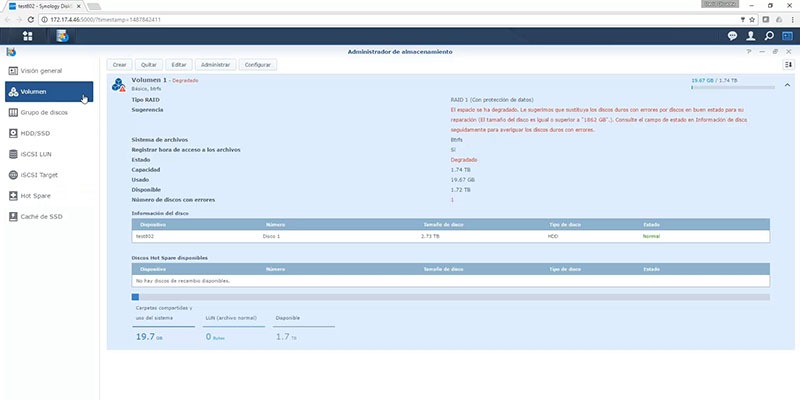 12 Hacemos clic en administrar y repetimos el proceso.
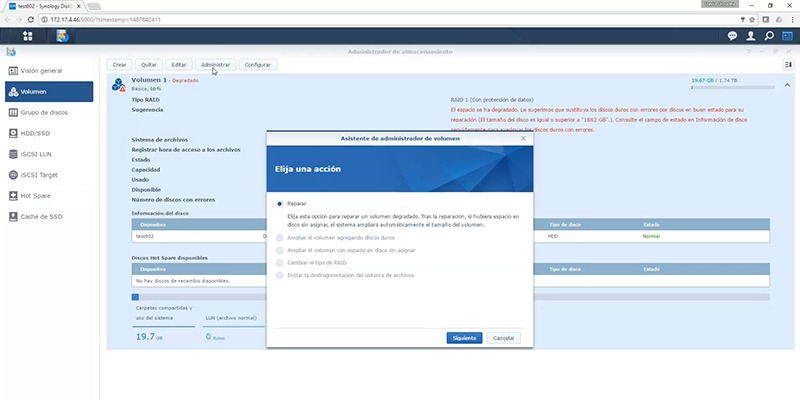 13 Seleccionamos la opción reparar y hacemos clic en siguiente.
 14 Seleccionamos el disco duro para que sustituirá al anterior y hacemos clic en siguiente.
 15 Hacemos clic en Ok para aceptar el mensaje de advertencia que nos dice que se va a eliminar todo el contenido del disco duro insertado.
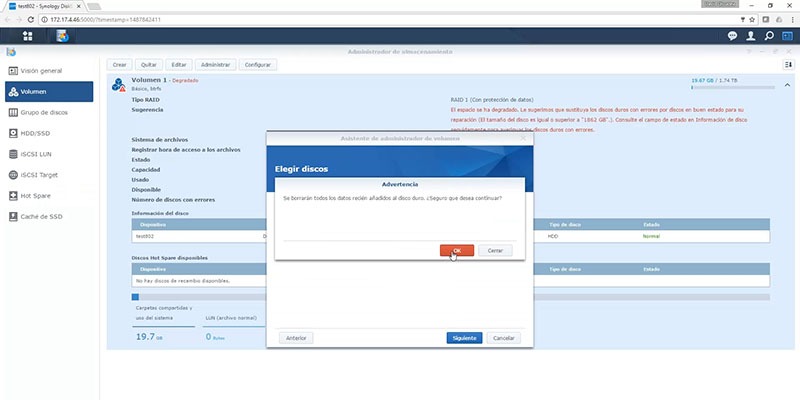 16 Hacemos clic en Aceptar en el resumen y comenzará el proceso de restauración del volumen.