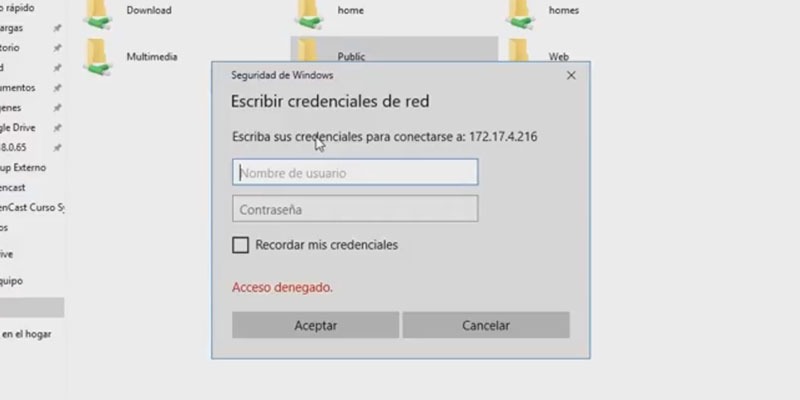
Las tres formas de conexión se adaptan a cualquier tipo de situación. Si por ejemplo, vamos a trabajar de forma habitual con el servidor NAS QNAP lo recomendable es configurarlo como una unidad de red. Si por el contrario es un acceso remoto, lo más recomendable sería acceder desde File Station y en caso de una conexión puntual dentro de la misma red local lo más cómodo es acceder directamente con la dirección IP.
Pasos para administrar archivos desde File Station
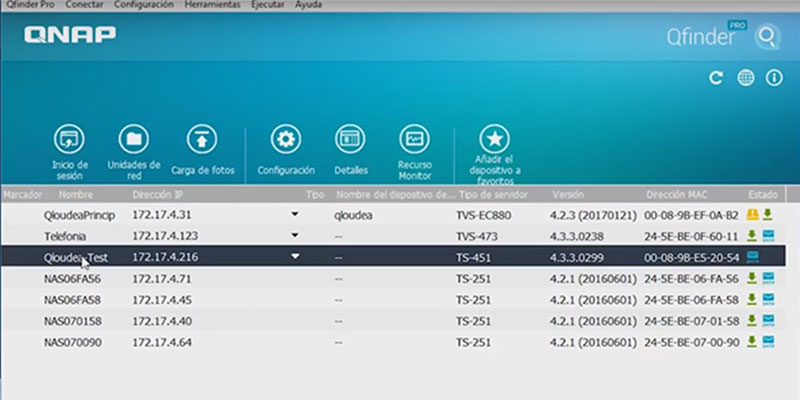
1 Accedemos al panel de administración del NAS desde Qfinder
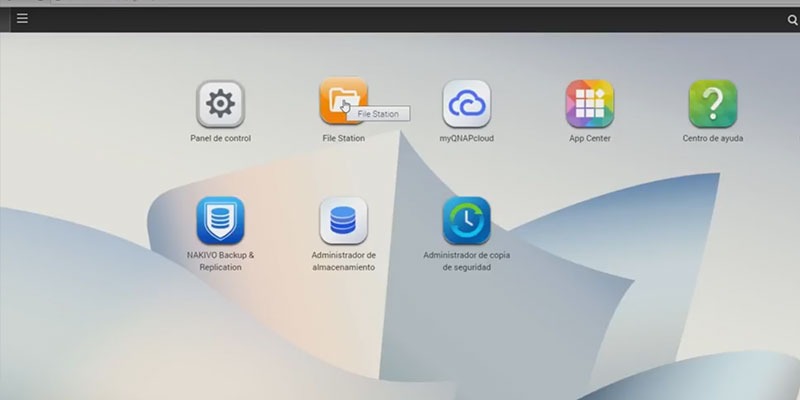
2 Una vez accedemos al panel de administración de nuestro QNAP abrimos File Station
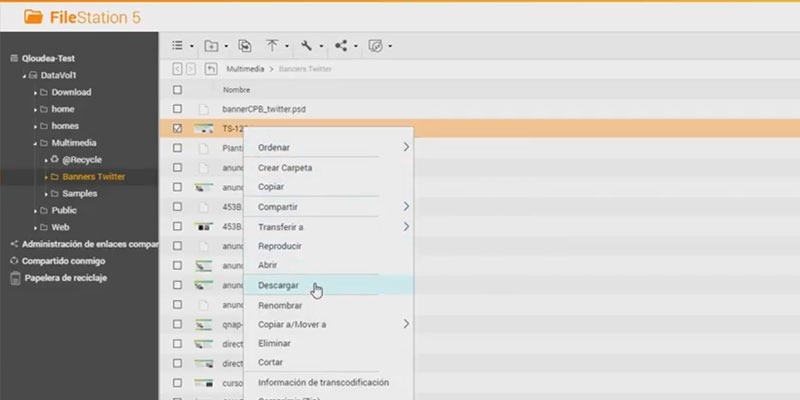
3 Accedemos a la carpeta que queremos gestionar y haciendo clic derecho podremos descargar el archivo que queramos.
4 Para subir archivos hacemos clic en el icono de la barra superior y seleccionamos el archivo o carpeta que queremos subir.
* Para esta forma de gestionar archivos debemos tener en cuenta que los navegadores web suelen tener un límite de tamaño de archivos de 2GB
Pasos para administrar archivos desde una unidad de red
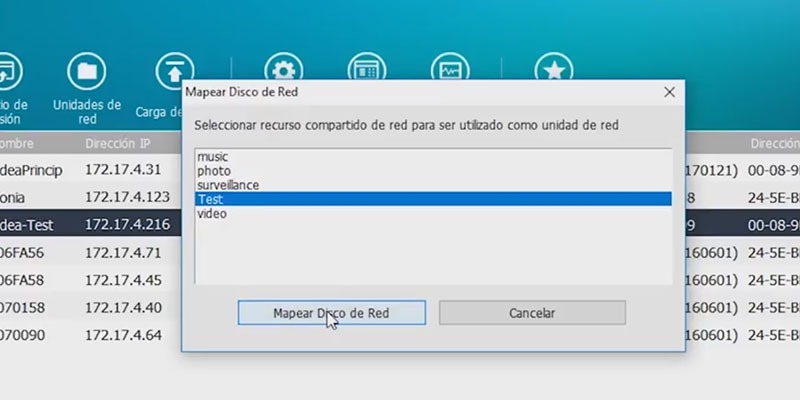
1 Abrimos Qfinder, vamos a Herramientas/Mapear unidad de red e introducimos nuestro usuario y contraseña del NAS2 Ahora seleccionamos la carpeta que queremos añadir y hacemos clic en "Mapear disco de red"
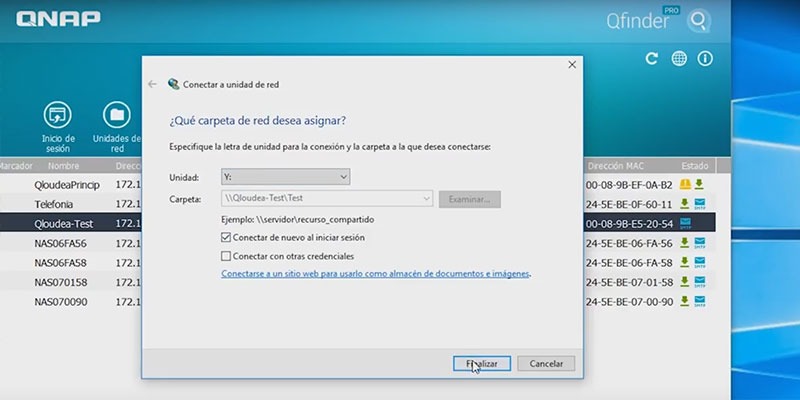
3 Confirmamos los ajustes. Por defecto está todo correcto, pero si lo deseas puedes cambiar la letra de la unidad o cambiar las credenciales de usuario.
Pasos para administrar archivos desde una dirección IP
1 Accedemos a un explorador y en la barra de direcciones introducimos doble barra seguido de la dirección IP del NAS
2 Una vez introducimos usuario y contraseña, podremos gestionar los archivos del NAS como si fuera una carpeta cualquiera del ordenador
Vídeo, te lo mostramos con todo detalle
https://www.youtube.com/watch?v=bY1PyU369F0
Como véis son tres formas de conectar a tu servidor NAS que se adaptan a cualquier tipo de situación y de uso. Visita nuestra tienda online, donde podrás comprar un NAS QNAP e instalar y comenzar a gestionar tus archivos de una forma más eficiente.

 Vamos a mostraros como administrar archivos con un servidor NAS QNAP, de tres formas diferentes.

 2 Una vez accedemos al panel de administración de nuestro QNAP abrimos File Station
 3 Accedemos a la carpeta que queremos gestionar y haciendo clic derecho podremos descargar el archivo que queramos.
 4 Para subir archivos hacemos clic en el icono de la barra superior y seleccionamos el archivo o carpeta que queremos subir.
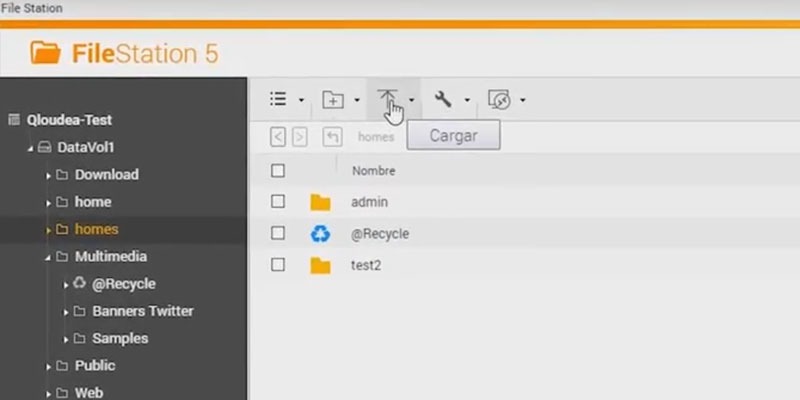 * Para esta forma de gestionar archivos debemos tener en cuenta que los navegadores web suelen tener un límite de tamaño de archivos de 2GB
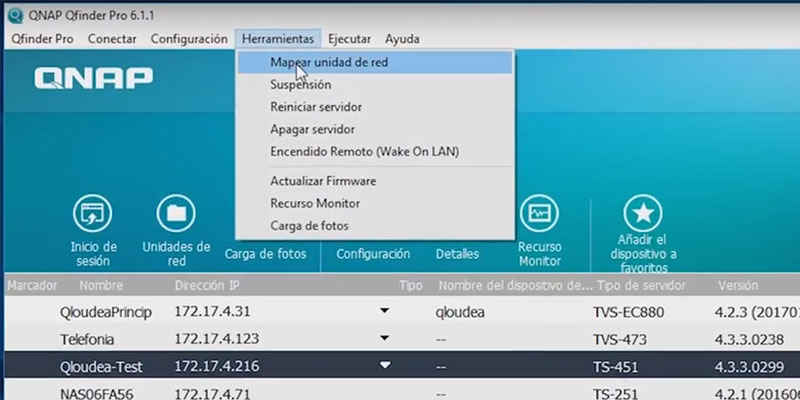 2 Ahora seleccionamos la carpeta que queremos añadir y hacemos clic en "Mapear disco de red"
 3 Confirmamos los ajustes. Por defecto está todo correcto, pero si lo deseas puedes cambiar la letra de la unidad o cambiar las credenciales de usuario.
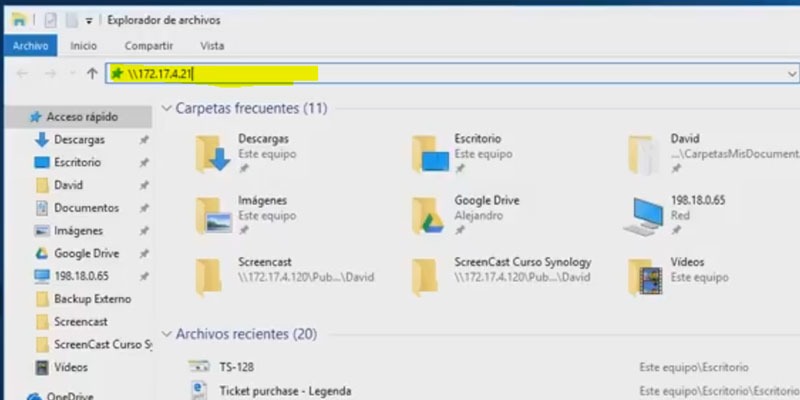 2 Una vez introducimos usuario y contraseña, podremos gestionar los archivos del NAS como si fuera una carpeta cualquiera del ordenador