
 Los Servidores NAS QNAP ofrecen muchos servicios tanto para usuarios profesionales como para usuarios particulares. En éste tutorial os enseñamos cómo realizar una conexión remota a la oficina mediante QVPN la aplicación para configurar una VPN en QNAP. El servicio de VPN cada vez es más usado ya que actualmente es muy sencillo de configurar. A lo largo de éste tutorial, veréis cómo es muy sencillo de realizar.

¿Qué es VPN?
VPN o Virtual Private Network es un protocolo de conexión que nos permite acceder a una localización remota mediante un túnel de comunicación segura. Gracias a ésta conexión podremos estar dentro de una red local de forma remota.Si queréis más información sobre la VPN y sus usos, os aconsejamos éste caso práctico "VPN Conexión remota a oficina"
Pasos para configurar VPN
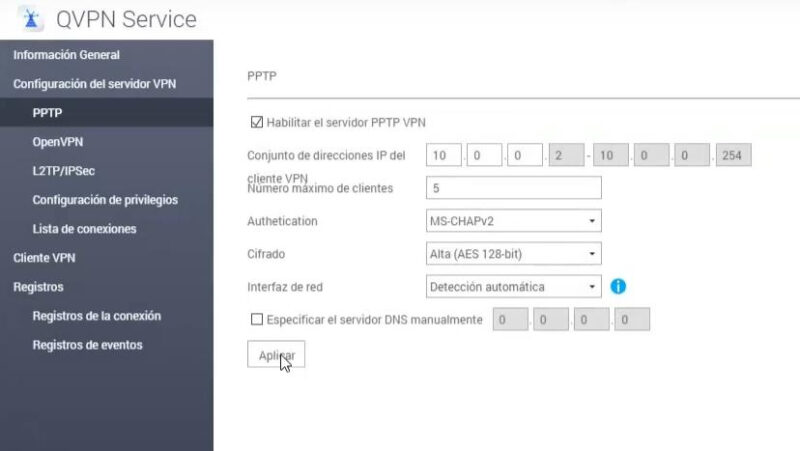
1 Lo primero que debemos hacer es acceder al centro de paquetes de QNAP y buscar la aplicación QVPN Service. Una vez la encuentres haz click en instalar. El proceso de instalación será automático.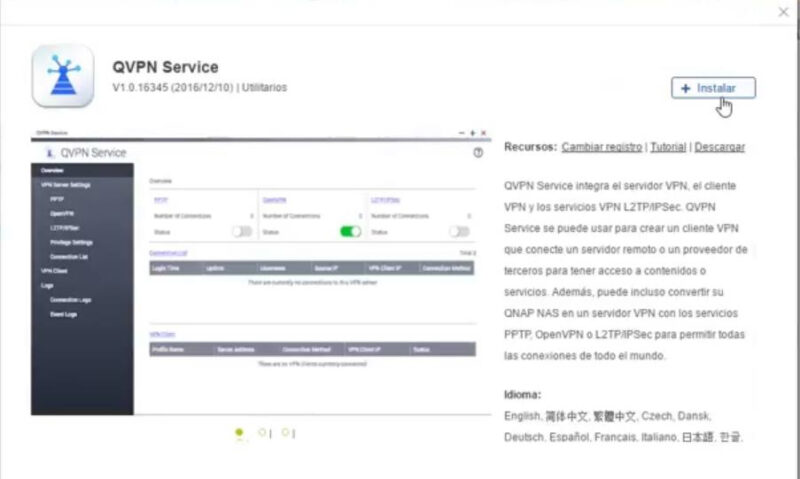 2 Una vez instalada podemos acceder al servicio VPN PPTP y habilitarlo. Una vez habilitado le damos a "Aplicar" y ya disponemos de un servicio de VPN en nuestro QNAP
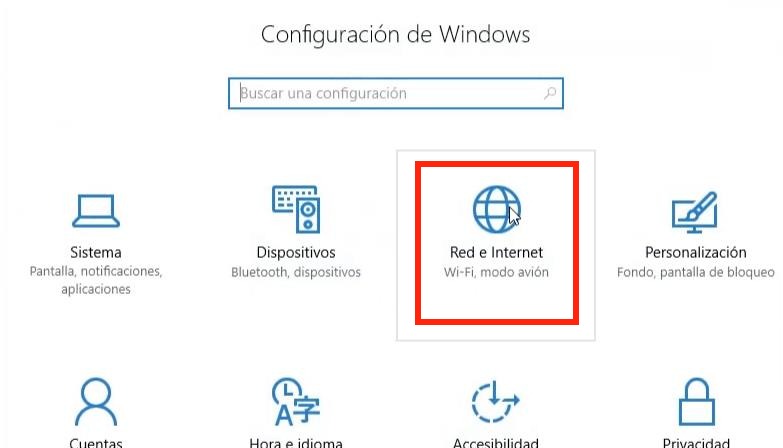
 3 Hacemos la configuración en un Windows 10 para cliente accediendo a Configuración de Windows, Red e Internet
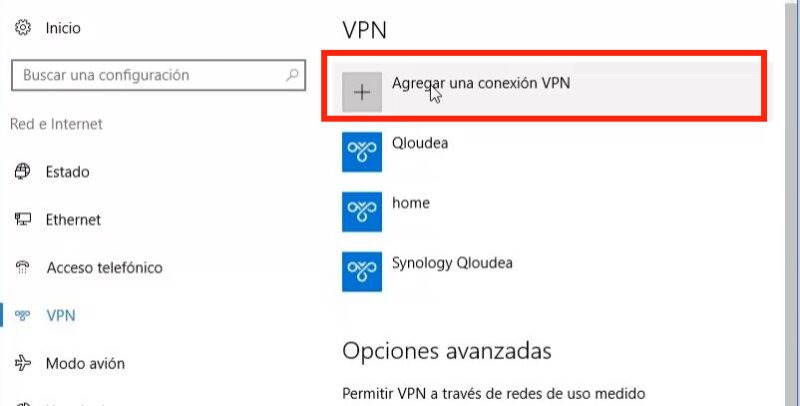
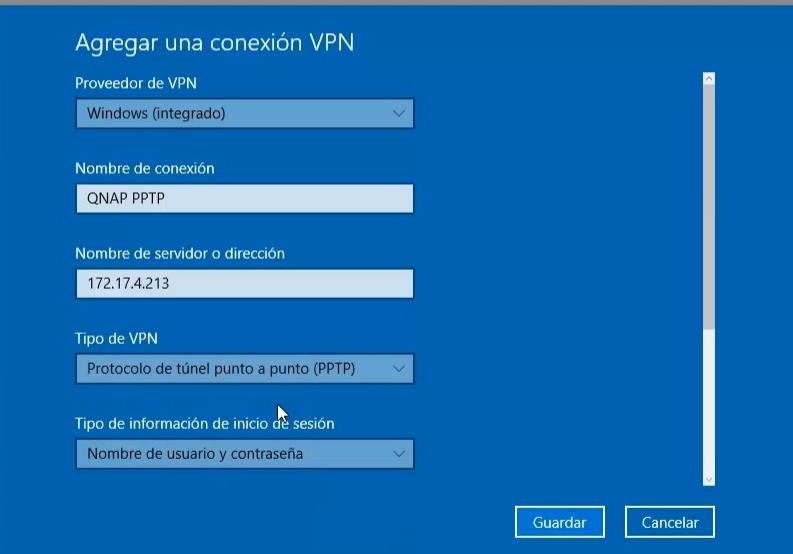
 5 Seleccionamos VPN y Agregamos una nueva conexión VPN
 6 En configuración Seleccionamos los parámetros como en la imagen pero sustituimos el Nombre del Servidor por la IP externa de nuestra conexión a Internet (Cómo acceder a QNAP desde el exterior)
 Una vez realizados todos los pasos, tendremos que redireccionar el puerto del servicio PPTP (TCP 1723) en nuestro router apuntando a la ip interna del Servidor NAS.